
Стилус S Pen превращает работу и творчество на планшетах Samsung в новое качество. Благодаря точности, чувствительности к давлению и широкому набору функций он способствует максимально эффективной отдаче в различных задачах – от создания заметок и рисования до редактирования фото и работы с документами.
На практике важно понять, как оптимально использовать возможности S Pen, чтобы ускорить свои процессы и добиться профессиональных результатов. В этом руководстве вы найдете практические советы, подробное описание функций и рекомендации по применению S Pen в разных сценариях. Уже сейчас можно понять, что правильное использование этого инструмента значительно расширяет границы возможностей вашей техники и делает работу максимально комфортной и продуктивной.
Обзор основных функций и возможностей S Pen
Используйте кнопку на ручке для быстрой активации функции “Выделение”, которая позволяет быстро выделять текст и графику без необходимости переключения режимов. Опираясь на технологию ‘Air Actions’, создавайте управляемые жестами команды, например, перелистывайте слайды или регулируйте громкость, поднимая и вращая S Pen в определённой последовательности.
Функция ‘Обратное удаление’ позволяет мгновенно отменять последние действия при редактировании заметок или рисунков, что значительно ускоряет рабочий процесс. Для более точных штрихов включайте режим ‘Точности’, который адаптирует чувствительность наконечника к силе нажатия, обеспечивая аккуратность в деталях.
Создавайте быстрые заметки, касаясь экрана без необходимости разблокировки устройства, что идеально подходит для фиксации идей в любой ситуации. Работайте с функцией ‘Перекрёстные подсказки’, которая позволяет быстро переключать режимы рисования, текста и выделения без прерываний.
Используйте функцию ‘Ручное управление’ для управления системными настройками, например, включения или выключения звука, либо запуска приложений, просто нанеся пальцем или S Pen определённый жест в воздухе. Встроенная система распознавания рукописных заметок обеспечивает быстрый ввод текста и последующее преобразование в печатный формат.
Поддержка функции ‘Мультизадачность’ позволяет одновременно работать с несколькими заметками, перетаскивать элементы между ними и обмениваться информацией без потери времени. Для творчества активируйте режим ‘Анимации’ внутри приложения, создавая живые рисунки с возможностью регулировки скорости и последовательности.
Технология чувствительности к нажатию и наклону
Используйте режим повышенной чувствительности к нажатию для создания тонких линий и интенсивных штрихов. В настройках приложения активируйте поддержку высокого уровня давления, чтобы получить более точный отклик при работе с разными инструкциями. Чем сильнее вы нажимаете, тем шире и насыщеннее становится линия, что особенно полезно при рисовании или каллиграфии.
Для работы с наклоном настройте параметры так, чтобы стилус реагировал на изменение угла устройства. Это позволит имитировать дыхание карандаша или кисти, создавая варианты толщины линий без дополнительного усилия. Аккуратно наклоняйте стилус под разными углами, чтобы получить более природный результат без задержек и искажений.
| Настройки чувствительности к нажатию | Преимущества |
|---|---|
| Регулируйте чувствительность в приложениях для рисования или заметок | Обеспечивает точное отображение силы нажатия, что помогает создавать детализированные работы |
| Настройка градации давления | Позволяет варьировать ширину линий и насыщенность в зависимости от силы нажима |
| Настройки наклона | Преимущества |
|---|---|
| Включите функцию отклика на наклон устройства в приложениях, поддерживающих это | Передает угол наклона для более реалистичной имитации работы кистью или карандашом |
| Используйте различные углы для создания текстур и эффектов | Добавляет глубины и вариативности при работе с изображениями или заметками |
Интеграция с программным обеспечением и приложениями
Подключайте S Pen к популярным приложениям для рисования, заметок и редактирования документов. Современные Сервисы, такие как Samsung Notes, позволяют сохранять рукописные заметки автоматически в облаке, обеспечивая быстрый доступ с любого устройства.
Используйте режим быстрого переключения между различными приложениями, чтобы легко переносить идеи и рисунки из одного инструмента в другой. Например, перетаскивайте изображение, созданное в Clip Studio Paint, прямо в презентацию PowerPoint для иллюстраций.
Обновляйте драйверы и программное обеспечение устройства через официальный сайт или магазин приложений, чтобы обеспечить совместимость новых функций S Pen с установленным софтом. Это даст возможность воспользоваться последними новыми возможностями без задержек.
Автоматизируйте рабочие процессы, интегрируя S Pen с приложениями для организации задач, такими как Todoist или Microsoft To Do. Используйте рукописные напоминания, чтобы быстро фиксировать важную информацию и получать уведомления на смартфоне или ПК.
Создавайте шаблоны и макросы внутри приложений для ускорения рутинных задач. Например, подготовьте набор быстрых команд для редактирования изображений или векторных график прямо в приложениях, таких как Autodesk SketchBook или Adobe Fresco, и используйте их с помощью S Pen.
Проводите совместную работу, делясь файлами в облачных сервисах, например, OneDrive или Google Drive. Таким образом, редактирование и комментирование проектов становится проще и быстрее при использовании S Pen, не нарушая текущий поток работы.
Возможности быстрого редактирования и создания заметок
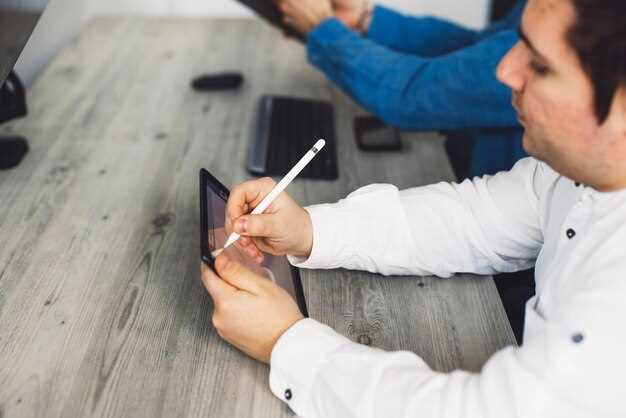
Используйте S Pen для мгновенного захвата любых мыслей или идей с экрана через функцию быстрого создания заметок. Просто выньте стилус и коснитесь экрана в любое время – появится окно для написания или рисования без необходимости разблокировки устройства. Это удобно для фиксации идеи на ходу.
Используйте функцию «Быстрая заметка», чтобы сделать скриншот части экрана и сразу добавить к нему текст, стрелки или выделения. После создания заметки она сохраняется в специальной папке или делится, что ускоряет рабочий процесс.
Для редактирования существующих заметок держите кнопку S Pen нажатуми и коснитесь выбранного элемента. Можно легко менять цвет, толщину линий или добавлять новые пункты, не открывая отдельных приложений. Быстрое редактирование помогает быстро корректировать заметки и уточнять идеи.
Функции распознавания почерка позволяют преобразовать рукописное содержание в редактируемый текст. Это очень удобно, когда нужно быстро подготовить заметки или подготовить важную информацию для дальнейшей работы или презентации.
Встроенная функция «Реакция на рукописный текст» даёт возможность выделять и добавлять комментарии прямо в заметки, что помогает структурировать информацию и легко возвращаться к важным деталям. Используйте это для быстрого аннотирования документов или презентаций.
Комбинируйте функции ярлыков и жестов S Pen для быстрого доступа к заметкам из любого приложения или экрана. Это обеспечивает непрерывность работы и экономию времени, особенно при интенсивной работе или во время совещаний.
Поддержка жестов и команд через кнопку стилуса
Настройте кнопку стилуса так, чтобы активировать определённые функции одним нажатием. Например, назначьте двойное нажатие для переключения между режимами рисования и выделения, что значительно ускоряет работу.
Используйте комбинации коротких и длительных нажатий для вызова команд, таких как сохранение, отмена последнего действия или запуск заметки. Это позволит вам работать быстрее, не отвлекаясь на меню.
Обратите внимание на возможность обучения стилуса различным жестам: с помощью простых движений в воздухе можно запускать приложения, делать скриншоты или управлять музыкой. Настраивайте жесты под свои привычки и задачи.
Проверьте настройки в приложении для управления стилусом, чтобы легко добавлять или удалять команды. Чем точнее вы подберёте комбинации, тем больше автоматизации получите.
Используйте возможность тестирования команд, чтобы убедиться, что выбранные жесты работают точно и быстро. Это снизит риск случайных срабатываний и сделает взаимодействие с устройством более комфортным.
Работа с разными режимами рисования и письма
Используйте режимы, специально разработанные для конкретных задач. Например, выбирайте режим ‘Рука’ для быстрых набросков без задержки. Это позволяет писать или рисовать без активного вмешательства интерфейса, что ускоряет процесс и делает его более естественным.
Для детализации переключитесь на режим ‘Точечное рисование’. Он обеспечивает меньшую чувствительность к колебаниям руки, что идеально подходит для аккуратной прорисовки мелких элементов или теней. Это значительно повышает точность работы, особенно при создании сложных рисунков и иллюстраций.
Используйте режим ‘Штамп’ для повторяющихся элементов. Он позволяет сохранять и быстро вставлять одинаковые формы или линий. Такой функционал ценен при оформлении шаблонов, фонов или повторяющихся деталей, помогая сохранять единый стиль и экономить время.
Режим ‘Перо’ активируется для создания плавных линий и тонких штрихов. Он отлично подходит для каллиграфии, штриховки и тонкой прорисовки деталей. В этом режиме настройте чувствительность по мере необходимости, чтобы добиться желаемого эффекта без лишних усилий.
Обратите внимание на режим ‘Электронная ручка’. Он позволяет имитировать работу с реальной ручкой или карандашом, создавая разные текстуры и эффекты. Используйте его для имитации различных материалов и достижения реалистичного вида ваших работ.
- Комбинируйте режимы для разных этапов работы: сделайте набросок в ‘Ручном’ режиме, затем уточняйте детали в ‘Точечном’ и финализируйте в ‘Штампе’.
- Настраивайте чувствительность и толщину линий в каждом режиме для получения наилучших результатов.
- Используйте быстрые переключатели для изменения режимов в процессе работы, чтобы не отвлекаться и сохранять вдохновение.
Практические советы по использованию S Pen для различных задач

Используйте режим рисования для создания заметок и диаграмм прямо во время встреч или лекций – настройте толщину линии и цвет для лучшей ясности. Активируйте функцию повышения точности для тонкой работы с мелкими деталями, например, при редактировании изображений или подписей.
Чтобы быстро выбрать текст или объекты, активируйте функцию выделения и перетащите курсор. Это облегчит копирование больших фрагментов или перемещение их между приложениями. Для улучшения контроля нажимайте сильнее при самом начале выделения, особенно при работе с плотными настройками.
Используйте кнопку на S Pen для быстрого переключения между режимами – например, между режимом рисования и стилуса. Это ускорит переключение задач без необходимости таскать мышь или клавиатуру.
При создании рукописных заметок активируйте функцию распознавания текста, чтобы конвертировать их в цифровой формат. Это сэкономит время при подготовке отчётов или писем, а также облегчит поиск по заметкам в будущем.
Для редактирования фотографий пользуйтесь функциями масштабирования и перемещения. Во время обработки деталей увеличьте изображение и аккуратно исправьте отдельные элементы, используя тонкий наконечник. В случае необходимости смените стиль карандаша или маркера для разных эффектов и текстур.
Используйте режим голосовых заметок в сочетании с рукописными для более комплексной организации информации. Запишите голосовое сообщение, а затем дополните его рукописным комментариям – так информация станет более структурированной и наглядной.
Для тех, кто занимается презентациями, попробуйте использовать кнопку для быстрого перехода между слайдами или выделенными элементами. Также активируйте функцию проведения линий, чтобы подчеркнуть важные моменты на экране максимально точно и аккуратно.
Настройка и персонализация кнопок и чувствительности
Чтобы максимально использовать возможности S Pen, откройте настройки на устройстве, найдите раздел ‘Стилус’ и перейдите в пункт ‘Настройка кнопок’.
На этом этапе можно назначить функции на каждую из кнопок стилуса: например, быстро запускать заметки, переключаться между инструментами или активировать функцию ‘лацет’ (жидкая линия). Экспериментируйте с назначениями, чтобы найти наиболее удобные сценарии работы.
Обязательно проверьте чувствительность пера. Обычно в настройках ищите раздел ‘Чувствительность’, где можно выбрать уровень отклика. Увеличьте чувствительность, если заметили задержки при рисовании, или снизьте для более точного контроля на сложных поверхностях.
Чтобы почувствовать разницу, попробуйте рисовать и писать при разных настройках чувствительности, обращая внимание на плавность линий и отклик на давление. Такой подход поможет найти оптимальный баланс между точностью и комфортом.
Для более точной настройки, если устройство поддерживает, активируйте опцию ‘Обратная связь’ или ‘Vibration feedback’ – она подскажет о срабатывании кнопок или настройках, что особенно полезно при длительной работе.
Наконец, сохраняйте выбранные параметры и проверяйте их перед важными задачами. Быстрое переключение между профилями настроек позволяет адаптировать использование стилуса под разные сценарии, например, для техничных зарисовок или рукописных заметок.
Оптимальные техники рисования и набросков
Используйте короткие плавные штрихи, чтобы создавать динамичное движение в рисунке. Это помогает избегать жестких линий и делает набросок более живым. Начинайте с легких линий, чтобы быстро обозначить общие пропорции и формы, не застревая на деталях. Перехватывайте ощущения движения и объема, делая легкие штрихи, а затем постепенно усиливайте их там, где нужны более четкие контуры.
Для более точных линий переключайтесь на короткие, контролируемые штрихи. Чем меньше штрих, тем легче исправлять ошибочную линию и корректировать пропорции. Используйте разную нажатие на стилус, чтобы регулировать толщину и насыщенность линий, создавая эффект объема и глубины.
Не бойтесь экспериментировать с углом наклона стилуса. Наклон помогает создавать тонкие или широкие линии, а также делать плавные переходы. Для быстрого наброска держите стилус чуть наклоненным, чтобы покрывать большую площадь за счет касания всего края. Это ускорит работу и избавит от монотонности, позволяя концентрироваться на форме.
Практикуйте технику перекрестных штрихов для заполнения теней. Перекрестные линии создают текстуру, делают звук более насыщенным и объемным. Начинайте с легких линий, добавляя давление для интенсивности, постепенно выстраивая градацию теней.
Используйте технику ‘слоистого’ наложения – сначала слабые штрихи, затем постепенное добавление darker tones. Это даст возможность контролировать насыщенность и избегать размытости. Такой подход особенно полезен при прорисовке объемных форм и теней, делая изображение более естественным и выразительным.
Использование S Pen для профессионального редактирования фото и видео

Используйте тонкую настройку и точные кисти, чтобы деликатно исправлять мелкие дефекты на изображениях. После выбора инструмента с помощью кнопки на стилусе активируйте увеличение области для более точной работы с деталями, такими как глаза или волосы.
Функция быстрого масштабирования позволяет мгновенно увеличивать нужные области, обеспечивая плавное и точное редактирование без необходимости перехода в отдельный режим. Фиксация масштаба избавляет от случайных смещений, а быстрый возврат к исходному размеру упрощает работу с крупными изображениями.
Используйте кнопку на стилусе для переключения между режимами редактирования, например, между коррекцией цвета, ретушью и размытием. Это ускоряет процесс работы и снижает количество ошибок, связанных с ошибочным выбором инструмента.
Для обработки видео активируйте функции анимации или маскировки, задавая границы эффектов с помощью точной ручки S Pen. Можно создавать сложные переходы, управлять уровнем прозрачности и масками, добиваясь профессионального результата без дополнительных устройств.
Планируйте работу с помощью функций слоёв и копирований, чтобы максимально точно дозировать изменения. Используйте кнопку для быстрого переключения между режимами редактирования, контролируя детали в рамках одной панели.
Поддерживайте плавность работы, активируя функцию адаптивной чувствительности стилуса, которая регулируется в зависимости от давления. Это позволит добиться натуральных линий и градаций, особенно при создании эффектов или ретуши.
Вариативность настроек скорости отклика и чувствительности поможет адаптировать использование S Pen под конкретные задачи – будь то обработка мелких деталей или создание выразительных эффектов на кадрах.
Создание и организация заметок и напоминаний
Начинайте с быстрого создания новой заметки с помощью S Pen, нажав на кнопку или выбрав соответствующий значок в меню. Используйте разные цвета или категориальные метки для маркировки заметок, что облегчает поиск и сортировку.
Создавайте напоминания, устанавливая точные даты и время, чтобы не пропустить важное событие. Воспользуйтесь функцией повторных напоминаний для задач, которые требуют регулярного выполнения, например, ежедневных или еженедельных событий.
Используйте разделение заметок по папкам или ярлыкам для быстрого доступа. Создайте отдельные папки для работы, учебы, личных дел или проектов, чтобы структурировать информацию и избегать хаоса.
Делитесь заметками и напоминаниями с коллегами или близкими, активируя опцию совместного редактирования. Добавляйте комментарии или метки для уточнения деталей, чтобы все участники были на одной волне.
Обновляйте и редактируйте заметки по мере необходимости, оставляя короткие заметки или чек-листы для отслеживания прогресса. Используйте функцию поиска, чтобы быстро найти нужную информацию по ключевым словам или тегам.
Обзор скрытых функций и лайфхаков для ускорения работы
Используйте функцию быстрого переключения между режимами рисования и редактирования нажатием на кнопку S Pen дважды подряд. Это позволяет моментально сменить режим, не тратя время на открытие меню.
Если подключить S Pen к ПК через специальное приложение, можно управлять рабочим столом или презентациями жестами. Например, свайпы позволяют листать слайды или запускать программы, освобождая руку от мыши.
Активируйте функцию создания заметок при вынутии стилуса из устройства. Это работает даже при заблокированном экране, что ускорит фиксирование важных идей или напоминаний в любой ситуации.
Для быстрого сброса настроек или удаления грифеля используйте сочетание кнопок или функцию ‘чистого начала’, вызываемую через меню быстрого доступа. Экономит время и ускоряет подготовку к новым задачам.
Объедините несколько команд или действий в собственные жесты или макросы. Например, при двойном касании стереть последнюю линию или активировать лупу для детализации области.
Настройте список часто используемых функций в меню быстрого доступа через настройки S Pen, чтобы открыть их за один клик, минуя сложные меню.
| Лайфхак | Описание |
|---|---|
| Геолокация в заметках | Добавляйте в заметки координаты или изображения с местоположением с помощью встроенной камеры или GPS |
| Использование жестов для сценариов | Создавайте собственные жесты для автоматизации повторяющихся задач, например, включения режима ‘не беспокоить’ |
| Распознавание рукописи | Используйте встроенную функцию преобразования рукописного текста в цифровой, чтобы затем быстро копировать и вставлять или редактировать |
| Разделение экрана | При помощи S Pen активируйте режим разделения экрана для одновременной работы с несколькими приложениями, экономя время при multitasking |