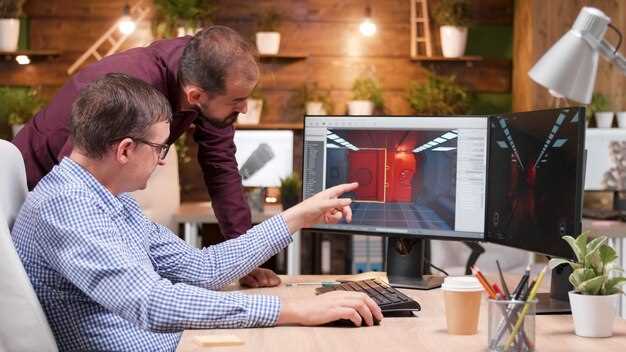
Освоение 3D MAX начинается с понимания ключевых инструментов и техник, которые позволяют создавать качественные модели. В этом руководстве мы расскажем, как правильно выбирать подходящие методы моделирования, избегая типичных ошибок начинающих и ускоряя процесс работы.
Практическое освоение предполагает постоянное обучение и пробу новых инструментов. Начинающим полезно сосредоточиться на базовых принципах построения объектов, в то время как опытные пользователи смогут расширить свои знания, освежив навыки текстурирования и освещения. Пошаговые инструкции помогут систематизировать знания и перейти к созданию сложных сцен без лишних затруднений.
Разделите процесс моделирования на этапы: от анализа идеи до финальной доработки. Такой подход позволяет сосредоточиться на каждой задаче отдельно, добиваться лучших результатов и избегать путаницы в больших проектах. Не забывайте использовать горячие клавиши и быстрые команды, чтобы ускорить свою работу и сделать ее максимально комфортной.
Основные техники и инструменты моделирования в 3D MAX
Начинайте с использования базовых геометрических примитивов, таких как кубы, сферы и цилиндры, для создания начальных форм. Эти объекты служат основой для дальнейшей детализации и позволяют быстро сформировать структуру модели.
Применяйте инструменты редактирования вершин, рёбер и граней, чтобы точно настроить форму объекта. В режиме редактирования выбирайте отдельные компоненты, чтобы выполнять точечное изменение и добиться нужных пропорций.
Используйте модификаторы, такие как TurboSmooth или Bevel, для добавления плавности или углублений. Они ускоряют процесс детализации и позволяют экспериментировать с формой без необходимости полностью пересоздавать модель.
Для скульптурных деталей подключайте инструмент Freeform, который дает возможность свободной работы с поверхностью, формируя органические формы и сложные поверхности.
Не забывайте о системах зеркал и симметрий – эти инструменты существенно ускоряют работу при моделировании симметричных объектов, позволяя редактировать одну сторону, а изменения автоматически отображаются на противоположной.
Используйте инструменты трансформации: перемещение, поворот и масштабирование. Комбинируя их, можно быстро позиционировать элементы модели и создавать сложные компоновки.
Чтобы добиться точного соединения деталей, применяйте инструменты Attach и weld, что позволяет соединить отдельные компоненты без трещин и зазоров.
Контроль за геометрией осуществляется через отображение Edge/Vertex/Polygon, что помогает понять структуру сетки и избегать ошибок при моделировании сложных элементов.
Оптимизируйте моделирование, используя редукцию полигональной сетки и удаление ненужных вершин или рёбер, чтобы обеспечить хорошую производительность без потери визуальной выразительности.
В конце работы применяйте инструменты подготовки, такие как Unwrap UVW, чтобы подготовить модель к текстурированию и последующей визуализации. Это помогает обеспечить правильное отображение материалов и текстур на поверхности.
Работа с примитивами: создание и настройка базовых форм
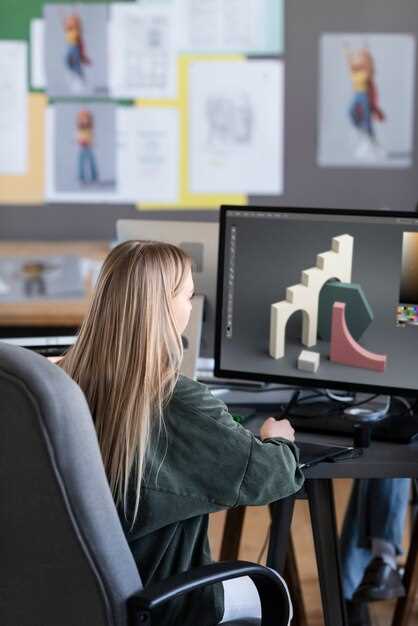
Начинайте создание сцены с выбора подходящего примитива, щелкнув по его иконке в панели команд. После появления первичной формы используйте параметры редактирования, такие как позиция, масштаб и вращение, чтобы расположить примитив точно по нужным координатам. Для быстрого изменения формы переключайтесь между режимами редактирования, например, Vertex, Edge или Polygon. Это облегчает настройку геометрии: выделяйте вершины или ребра и перемещайте их для достижения желаемых контуров.
Используйте вкладки Modify для доступа к параметрам формы: здесь можно настроить размер, сегменты, радиусы и другие свойства примитива. Например, увеличьте количество сегментов у сферы, чтобы получить плавные поверхности, или измените радиус у цилиндра для создания вытянутых форм. Не бойтесь экспериментировать с параметрами – каждый клик помогает понять, как влияет изменение значений.
Для создания уникальных форм комбинируйте примитивы: соединяйте кубы, сферы и цилиндры, применяя модификаторы Boolean для объединения или вычитания объемов. Это ускорит процесс работы и позволит создавать более сложные структуры: используйте функцию Attach, чтобы слить объекты в один целостный элемент. Не забывайте сохранять исходные примитивы в отдельных слоях или группах, чтобы легко возвращаться к исходным формам при необходимости.
Для быстрого редактирования формы используйте инструменты Extrude и Chamfer. Они позволяют добавлять объемы или скруглять острые грани, делая модели более реалистичными. Применяйте эти инструменты для создания деталей, например, выступов или ребер. Постепенно наращивайте сложность, добавляя уровни детализации по мере необходимости, не перегружая при этом сцену лишними объектами.
Использование модификаторов для детализации объектов
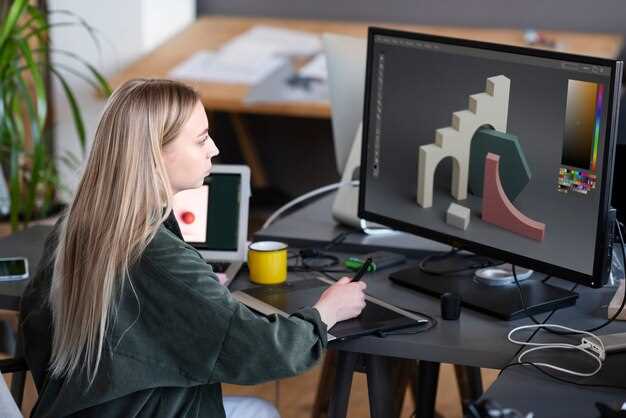
Применяйте модификатор TurboSmooth для сглаживания геометрии. Он добавляет дополнительные полигоны, что делает поверхность более гладкой и реалистичной. Установите уровень сглаживания в зависимости от необходимой детализации. Например, уровень 1 подходит для предварительного просмотра, а уровень 2 или 3 лучше использовать для финальных рендеров.
Используйте модификатор Displace для создания текстурированных поверхностей. Этот модификатор позволяет применять текстуры к объектам, изменяя их форму. Загрузите подходящую текстуру и настройте параметры смещения, чтобы добиться нужного эффекта. Это особенно полезно для создания неровных поверхностей, таких как камни или земля.
Модификатор MeshSmooth также полезен для детализации. Он работает аналогично TurboSmooth, но с некоторыми отличиями в алгоритме. Применяйте его к сложным моделям, чтобы улучшить их внешний вид, сохраняя при этом контроль над количеством полигонов.
Для создания сложных форм используйте модификатор FFD (Free-Form Deformation). Он позволяет деформировать объект с помощью контрольных точек, что дает возможность легко изменять его форму. Это особенно удобно для органических моделей, таких как персонажи или животные.
Не забывайте о модификаторе Boolean для создания сложных объектов путем объединения или вычитания геометрии. Этот инструмент позволяет быстро создавать отверстия или сложные формы, комбинируя несколько объектов. Убедитесь, что геометрия чистая, чтобы избежать проблем с рендерингом.
Экспериментируйте с модификаторами, комбинируя их для достижения уникальных результатов. Например, примените TurboSmooth к объекту, а затем добавьте Displace для текстурирования. Это создаст более сложные и детализированные модели, которые будут выглядеть профессионально.
Редактирование вершин, ребер и полигонов: пошаговые инструкции
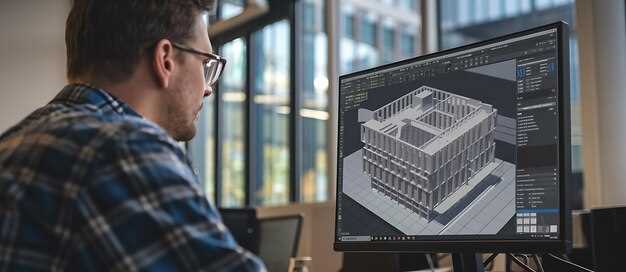
Выделите нужную часть модели и перейдите в режим редактирования, нажав кнопку ‘Редактировать’ (Edit). Для выборки вершин кликните по ним мышью или используйте рамочный выделение, удерживая клавишу Shift для выбора нескольких элементов.
Чтобы переместить вершину, активируйте инструмент ‘Перемещение’ (Move), перетаскивая точку мышью или вводя точные координаты в панель трансформации. Для более точной коррекции используйте оси X, Y и Z, активируя их вручную.
Редактирование ребер включает их выбор и изменение формы. Выберите нужное ребро, затем примените инструмент ‘Дуга’ (Chamfer) или ‘Изгиб’ (Bend) для сглаживания или корректировки его положения. Можно также добавить дополнительные ребра, чтобы усилить детализацию.
Работа с полигонами возможна через выбор по маскам или отдельным секциям. Для их изменения используйте инструменты ‘Разделение’ (Cut), ‘Объединение’ (Attach), или ‘Удаление’. При необходимости переведите полигоны в режим редактирования для изменения их формы или ориентации.
Чтобы точно управлять формой, включайте отображение сетки или точечного режима, что облегчает понимание взаимного расположения элементов. Применяйте горячие клавиши для быстрого переключения между командами, например, F3 для изменения вида или Q для выбора.
Финальным шагом выполните проверку модели, вращая и масштабируя ее, чтобы убедиться, что изменения соответствуют задумке. Для сложных корректировок стоит использовать вспомогательные инструменты, такие как ‘Скульптинг’ или ‘Инструменты деформации’.
Моделирование мебели: от эскиза к финальному объекту
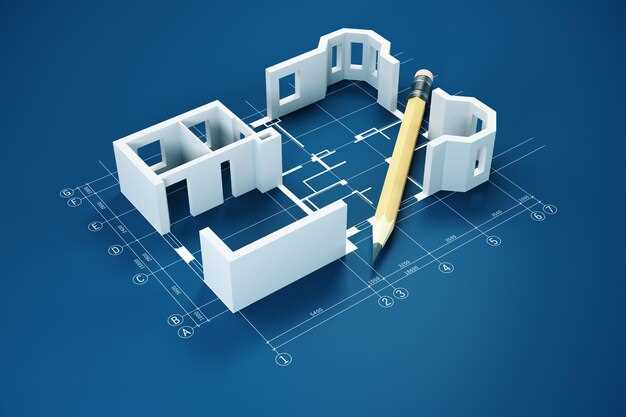
Создайте эскиз вашей мебели на бумаге или в графическом редакторе. Определите основные размеры, формы и детали. Это поможет вам визуализировать конечный результат и упростит процесс моделирования в 3D MAX.
Перенесите эскиз в 3D MAX. Используйте инструмент ‘Line’ для создания контуров. Начните с основных форм, таких как столешница или каркас. Убедитесь, что размеры соответствуют вашему эскизу.
Примените модификаторы, такие как ‘Extrude’ и ‘Bevel’, чтобы придать объекту объем и детали. Например, для создания ножек стола используйте ‘Extrude’ для вытягивания формы вниз. Настройте параметры, чтобы добиться нужной толщины и высоты.
Добавьте детали, используя инструменты ‘Editable Poly’ и ‘Edge’ для редактирования вершин и граней. Это позволит вам создавать более сложные формы, такие как вырезы или закругления. Не забывайте проверять, как изменения влияют на общую форму объекта.
Примените текстуры и материалы. Используйте редактор материалов для выбора подходящих текстур, таких как дерево или металл. Настройте отражения и блеск, чтобы добиться реалистичного вида. Применяйте UV-развертку для точного наложения текстур на сложные формы.
Настройте освещение сцены. Используйте источники света, чтобы подчеркнуть детали вашей мебели. Экспериментируйте с различными типами освещения, такими как ‘Omni’ или ‘Spot’, чтобы создать нужную атмосферу.
Сделайте рендеринг финального объекта. Настройте параметры рендеринга для достижения наилучшего качества изображения. Проверьте, как ваша мебель выглядит в разных условиях освещения и с различными текстурами.
Сохраните проект и экспортируйте модель в нужном формате. Это позволит вам использовать ее в других проектах или делиться с клиентами. Убедитесь, что все элементы правильно сгруппированы и имеют корректные названия для удобства работы в будущем.
Создание реалистичных персонажей и деталей с помощью скульптинга
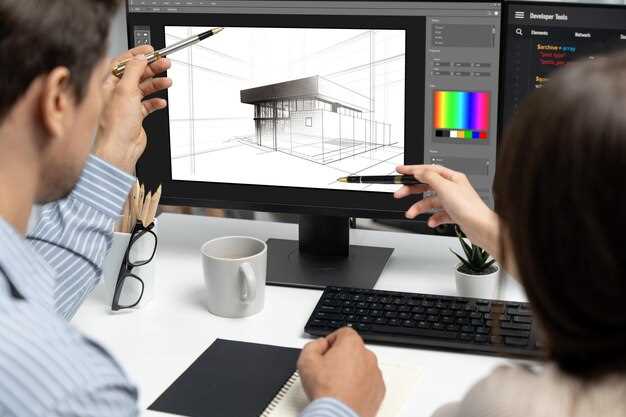
Используйте инструменты скульптинга в 3D MAX для создания детализированных персонажей. Начните с базовой формы, используя примитивы, чтобы задать общие пропорции. Затем переходите к более сложным формам, добавляя детали с помощью кистей и инструментов для моделирования.
Настройте параметры кистей для достижения нужного эффекта. Экспериментируйте с жесткостью и размером кисти, чтобы добиться реалистичных текстур кожи и мышц. Используйте альфа-текстуры для добавления мелких деталей, таких как поры и морщины.
Обратите внимание на анатомию. Изучите строение человеческого тела или животных, чтобы правильно передать пропорции и детали. Используйте референсные изображения, чтобы улучшить точность и реализм.
Работайте с симметрией, чтобы ускорить процесс. Включите режим симметрии, чтобы изменения с одной стороны автоматически применялись к другой. Это особенно полезно при создании лиц и конечностей.
Не забывайте о освещении. Правильное освещение помогает выявить детали и текстуры. Используйте различные источники света, чтобы создать объем и глубину в модели.
После завершения скульптинга, примените ретопологию для оптимизации модели. Это улучшит производительность и упростит текстурирование. Создайте низкополигональную версию модели, сохранив при этом детали высокополигональной.
Завершите процесс текстурированием. Используйте UV-развертку для точного наложения текстур. Применяйте карты нормалей и карты высоты для добавления дополнительных деталей без увеличения количества полигонов.
Регулярно сохраняйте прогресс и экспериментируйте с различными техниками. Практика и терпение помогут вам достичь высококачественных результатов в создании реалистичных персонажей и деталей.
Автоматизация рутинных задач с помощью скриптов и горячих клавиш
Создайте собственные скрипты для выполнения повторяющихся действий, например, автоматического позиционирования объектов или применения стандартных настроек. Используйте встроенный редактор MaxScript или Python, чтобы написать сценарии, сокращающие время на каждую задачу.
Хорошая практика – назначать наиболее часто используемые скрипты на горячие клавиши. Это ускорит рабочий процесс и снизит вероятность ошибок при выполнении монотонных операций.
Для быстрого доступа к скриптам и настройкам откройте панель Customize User Interface (Настройка пользовательского интерфейса) и добавьте команды в панели инструментов или меню. Так вы сможете запускать скрипты одним кликом, не теряя времени на навигацию по меню.
Используйте сочетания клавиш для автоматизации операций, например, копирования объектов, переключения режимов отображения или быстрого вызова часто используемых фильтров. Так каждый пользователь сможет оптимизировать рабочие циклы под свои предпочтения.
При создании пользовательских горячих клавиш важно документировать свои настройки, чтобы легко запомнить и быстро восстановить их при необходимости. Также можно экспортировать конфигурации и переносить их между разными установками программы.
| Действие | Инструкция |
|---|---|
| Создание скрипта | Используйте MaxScript или Python, пишите код для автоматизации. Например, автоматическая установка координат или применение материалов. |
| Назначение горячей клавиши | Через Customize User Interface выберите команду, к которой хотите привязать горячую клавишу, и назначьте комбинацию. |
| Добавление скрипта в панель инструментов | Перетащите команду или скрипт в панель инструментов или создайте собственный раздел для быстрого доступа. |
| Экспорт настроек | Сохраните конфигурацию в файл для использования на другой машине или для восстановления при переустановке. |
—
Sponsor
Тонкая настройка сцены и подготовка модели к рендерингу
Настройте освещение, чтобы создать нужную атмосферу. Используйте несколько источников света: основной, заполняющий и контровой. Это добавит глубину и объем вашей модели.
Проверьте материалы. Убедитесь, что текстуры правильно наложены и имеют нужные параметры. Используйте карты отражения и преломления для достижения реалистичности. Настройте параметры отражения и преломления в материалах, чтобы они соответствовали реальным свойствам объектов.
Оптимизируйте геометрию модели. Удалите ненужные полигоны и используйте модификаторы, такие как TurboSmooth, для сглаживания. Это улучшит производительность рендеринга и качество изображения.
Настройте камеру. Выберите правильный угол обзора и фокусное расстояние. Используйте глубину резкости для выделения ключевых элементов сцены. Это добавит профессиональный вид вашему рендеру.
Проверьте настройки рендеринга. Установите разрешение, выберите формат файла и настройте параметры качества. Используйте предварительный просмотр, чтобы оценить результат перед финальным рендером.
Не забывайте о постобработке. Используйте программы для редактирования изображений, чтобы улучшить цветокоррекцию и добавить эффекты. Это поможет сделать финальное изображение более привлекательным.
Следуйте этим рекомендациям, чтобы добиться качественного рендеринга и подчеркнуть все детали вашей модели.