Выбор мыши начинается с понимания назначения каждой кнопки. Основные кнопки, такие как левая и правая, выполняют ключевые функции: левая используется для выбора и подтверждения, а правая – для вызова контекстного меню. Обратите внимание на дополнительные кнопки, которые могут значительно упростить работу. Например, боковые кнопки часто используются для навигации по страницам в браузере.
При выборе мыши учитывайте тип подключения. Беспроводные модели обеспечивают свободу движений, но могут требовать периодической подзарядки. Проверьте, насколько быстро реагирует мышь: время отклика должно быть минимальным, особенно для игр. Также обратите внимание на чувствительность, измеряемую в DPI. Высокий DPI позволяет более точно управлять курсором, что особенно важно для графиков и игр.
Не забывайте о форме и размере мыши. Удобство использования зависит от того, как мышь лежит в руке. Попробуйте несколько моделей, чтобы найти ту, которая подходит именно вам. Также стоит обратить внимание на материалы: резиновая или текстурированная поверхность обеспечивает лучший захват и комфорт при длительном использовании.
Наконец, изучите отзывы и рейтинги. Они помогут вам сделать обоснованный выбор. Сравните различные модели, чтобы найти оптимальное сочетание функций и цены. Правильная мышь не только повысит вашу продуктивность, но и сделает работу более приятной.
Типы и назначение кнопок мыши: что нужно знать перед выбором
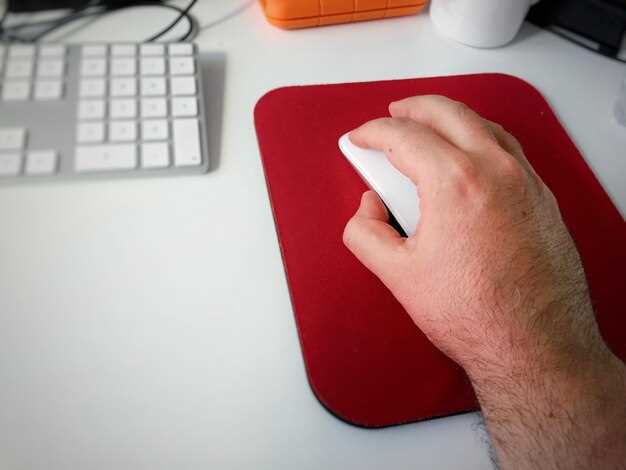
Выбирая мышь, обратите внимание на типы кнопок и их функции. Это поможет вам оптимизировать работу и повысить комфорт.
Существует несколько основных типов кнопок:
- Левая кнопка: Основная кнопка для выбора объектов и выполнения действий. Убедитесь, что она удобна для нажатия.
- Правая кнопка: Открывает контекстное меню. Важно, чтобы она была легко доступна и не требовала усилий для нажатия.
- Колесо прокрутки: Используется для прокрутки страниц и может выполнять дополнительные функции при нажатии. Проверьте, насколько плавно оно вращается.
- Дополнительные кнопки: Часто расположены сбоку. Они могут быть настроены для выполнения различных команд, таких как переключение вкладок или навигация по страницам. Убедитесь, что их расположение удобно для вашей руки.
При выборе мыши учитывайте следующие аспекты:
- Комфорт: Проверьте, как кнопки реагируют на нажатие. Они должны быть отзывчивыми и не вызывать дискомфорта.
- Настраиваемость: Возможность переназначения кнопок позволяет адаптировать мышь под свои нужды. Это особенно полезно для геймеров и профессионалов.
- Качество: Обратите внимание на материалы и сборку. Долговечные кнопки прослужат дольше и выдержат интенсивное использование.
Выбор мыши с правильными кнопками значительно улучшит ваш опыт работы. Тщательно протестируйте разные модели, чтобы найти оптимальный вариант для себя.
Основные виды кнопок: стандартные и дополнительные
Стандартные кнопки мыши включают левую и правую, которые отвечают за основные действия: выбор и контекстное меню. Эти кнопки расположены так, чтобы их было удобно нажимать без смещения руки. Их расположение и форма позволяют быстро реагировать во время работы или игр.
Дополнительные кнопки чаще всего располагаются сбоку или в верхней части корпуса и предназначены для расширения функциональности. Их можно настроить под разные задачи, например, для переключения страниц, вызова определённых команд или управления мультимедиа. Кнопки на боку особенно популярны у геймеров, переназначая клавиши для быстрого доступа к любимым механикам.
Изучая разные модели, вы заметите, что количество дополнительных кнопок варьируется от двух до десятка и более. Чем их больше, тем больше возможностей для настройки под личные предпочтения. Важно учитывать, что некоторые пользователи могут оценить наличие биллинга из-за увеличенной эргономики и удобства доступа.
Выбирая мышь, обращайте внимание на расположение и тактильные ощущения дополнительных кнопок. Они должны быть легко доступны, но при этом не мешать выполнению обычных действий. Наличие яркой маркировки или различия по тактильным ощущениям помогает различать кнопки без взгляда.
Назначение боковых кнопок для игр и работы
Боковые кнопки мыши значительно упрощают взаимодействие с программами и играми. В играх они часто используются для быстрого доступа к инвентарю, смены оружия или активации специальных умений. Например, в шутерах можно настроить одну из боковых кнопок для быстрой перезарядки, что позволяет избежать лишних движений и сосредоточиться на игровом процессе.
Для работы боковые кнопки могут выполнять функции, связанные с навигацией и управлением. Например, их можно настроить для быстрого перехода между вкладками в браузере или для выполнения команд копирования и вставки. Это значительно ускоряет рабочий процесс и делает его более удобным.
| Тип использования | Примеры назначения |
|---|---|
| Игры | Смена оружия, активация умений, открытие инвентаря |
| Работа | Навигация по вкладкам, команды копирования/вставки, управление мультимедиа |
Настройка боковых кнопок зависит от ваших предпочтений и специфики работы или игры. Многие игровые мыши позволяют программировать кнопки через специальное ПО, что дает возможность создать индивидуальный профиль для каждой игры или приложения. Это позволяет максимально адаптировать устройство под свои нужды.
Не забывайте, что правильная настройка боковых кнопок может значительно повысить вашу продуктивность и комфорт при использовании мыши. Экспериментируйте с различными функциями и находите те, которые подходят именно вам.
Различия в тактильных ощущениях и ресурсах кнопок
Выбор кнопок мыши зависит от их тактильных ощущений и ресурса. Механические кнопки обеспечивают четкий отклик и заметное нажатие, что подходит для игр и работы с графикой. Они часто имеют срок службы до 50 миллионов нажатий.
Сенсорные кнопки, напротив, предлагают более плавное нажатие и могут быть менее шумными. Их ресурс обычно составляет около 30 миллионов нажатий. Это делает их идеальными для офисной работы, где важна тишина.
Обратите внимание на материал кнопок. Пластик обеспечивает легкость, но может быть менее долговечным. Металлические кнопки, хотя и тяжелее, предлагают большую прочность и долговечность.
Тактильные ощущения также зависят от конструкции. Кнопки с пружинным механизмом обеспечивают более четкий отклик, в то время как кнопки с мембранным механизмом могут быть мягче и тише. Выбор зависит от ваших предпочтений и задач.
Рекомендуется протестировать разные типы кнопок перед покупкой. Это поможет определить, какие ощущения вам наиболее комфортны. Не забывайте учитывать, как кнопки будут использоваться в повседневной работе или играх.
Как определить нужное количество кнопок для конкретных задач
Определите количество кнопок, исходя из ваших задач. Для офисной работы достаточно стандартной мыши с двумя кнопками и колесом прокрутки. Если вы часто используете сочетания клавиш, рассмотрите модели с дополнительными кнопками для быстрого доступа к функциям.
Геймеры требуют больше возможностей. Мыши с 6-12 кнопками позволяют настраивать команды и макросы, что значительно ускоряет игровой процесс. Выберите модель с программируемыми кнопками, чтобы адаптировать управление под свои предпочтения.
Для графических дизайнеров и видеомонтажеров полезны мыши с дополнительными кнопками для быстрого доступа к инструментам. Рассмотрите возможность использования мыши с колесом, которое можно наклонять для горизонтальной прокрутки.
Если вы работаете с несколькими мониторами, мышь с дополнительными кнопками может упростить переключение между экранами. Настройте кнопки для быстрого перемещения курсора между мониторами.
При выборе мыши учитывайте следующие аспекты:
- Тип задач: офисные, игровые, графические.
- Частота использования дополнительных функций.
- Личное предпочтение в дизайне и форме мыши.
Тестируйте разные модели, чтобы понять, сколько кнопок вам действительно нужно. Удобство и функциональность должны быть на первом месте.
Особенности программируемых кнопок и их настройка
Чтобы максимально использовать возможности программируемых кнопок, начните с выбора подходящего программного обеспечения для вашей мыши. Обычно разработчики предоставляют собственные утилиты, которые позволяют присваивать конкретные функции каждой кнопке, создавать макросы и сохранять несколько профилей.
Планируйте назначения для каждой кнопки с учетом специфики ваших задач. Например, для игр удобно назначить быстрый доступ к оружию или интерфейсу, а для работы – функциональные команды или запуск приложений. Чем точнее вы определите сценарии использования, тем быстрее сможете настроить каждую кнопку под конкретные задачи.
Во время настройки старайтесь использовать смысловые названия профилей, чтобы легко переключаться между ними. Гибкость заключается в возможности быстро менять назначения, что особенно полезно при переключении между разными проектами или видами деятельности.
Обратите внимание на возможность создания макросов – последовательностей команд, которые выполняются одним нажатием. Снимите видео или сделайте скриншоты уже настроенных профилей и макросов, чтобы в будущем проще восстанавливаться или переносить настройки на другую систему.
Проводите тестирование каждого назначения, убедившись, что оно выполняет требуемое действие без задержек. Часто параметры задержки и скорость выполнения можно тонко регулировать в настройках программного обеспечения.
Не забывайте сохранять настройки в облачном профиле или экспортировать их в файл. Это избавит от необходимости повторной настройки при переустановке системы или смене компьютера.
Практические советы по выбору мыши с подходящими кнопками
Определите, для каких задач вам нужна мышь. Если вы геймер, выбирайте модели с дополнительными программируемыми кнопками для макросов. Для офисной работы подойдут простые мыши с двумя основными кнопками и колесом прокрутки.
Обратите внимание на форму и размер мыши. Удобство использования зависит от того, как мышь лежит в руке. Попробуйте разные варианты: для маленьких рук подойдут компактные модели, а для больших – эргономичные с поддержкой ладони.
Проверьте тип сенсора. Оптические мыши хорошо работают на большинстве поверхностей, в то время как лазерные обеспечивают высокую точность на сложных текстурах. Выбор зависит от ваших предпочтений и условий использования.
Обратите внимание на разрешение сенсора. Для игр выбирайте мыши с высоким DPI (от 1600 и выше), чтобы обеспечить быструю реакцию. Для офисной работы достаточно 800-1200 DPI.
Изучите возможность настройки кнопок. Некоторые модели позволяют переназначать функции кнопок через специальное ПО. Это удобно для создания индивидуальных профилей под разные приложения.
Проверьте наличие беспроводного подключения. Беспроводные мыши обеспечивают свободу движений, но убедитесь, что они имеют хорошую батарею и не страдают от задержек.
Обратите внимание на качество сборки. Мышь должна быть прочной и надежной. Проверьте, как кнопки реагируют на нажатие, и нет ли люфта в конструкции.
Не забывайте о цене. Установите бюджет и ищите модели, которые соответствуют вашим требованиям. Иногда стоит инвестировать в более дорогую мышь, если она будет служить дольше и удобнее.
Чтение отзывов пользователей поможет понять, как мышь ведет себя в реальных условиях. Обратите внимание на мнения о долговечности и комфорте использования.
Как выбрать мышь для игр с удобными кнопками
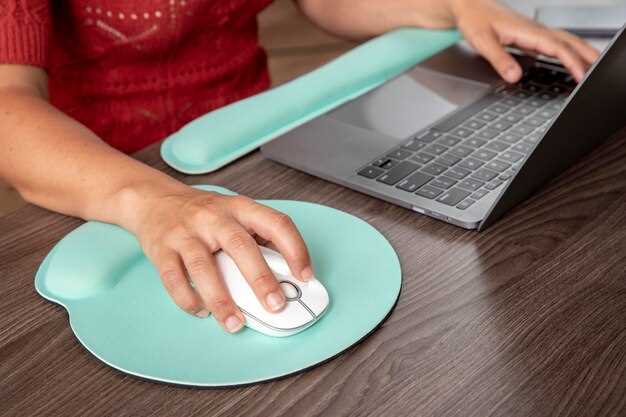
Обратите внимание на количество кнопок. Для игр с высокой динамикой подойдут модели с дополнительными программируемыми кнопками. Это позволит быстро выполнять команды, не отвлекаясь на клавиатуру.
Выбирайте мышь с хорошей эргономикой. Удобная форма и текстура корпуса обеспечивают комфорт при длительных игровых сессиях. Протестируйте несколько моделей, чтобы найти ту, которая лучше всего подходит вашей руке.
Обратите внимание на тип сенсора. Лазерные мыши обеспечивают высокую точность на различных поверхностях, в то время как оптические модели могут быть более чувствительными к типу коврика. Выбор зависит от ваших предпочтений и стиля игры.
Скорость отклика также имеет значение. Ищите мыши с низким временем отклика, чтобы минимизировать задержку между движением и реакцией на экране. Это особенно важно в соревновательных играх.
Проверьте возможность настройки DPI. Мыши с регулируемым DPI позволяют изменять чувствительность в зависимости от ситуации. Это удобно для различных игровых жанров, от шутеров до стратегий.
Не забывайте о качестве сборки. Мышь должна быть прочной и надежной, чтобы выдерживать интенсивное использование. Обратите внимание на материалы и отзывы пользователей о долговечности.
Наконец, учитывайте цену. Найдите баланс между качеством и стоимостью. Иногда стоит инвестировать в более дорогую модель, если она предлагает лучшие характеристики и комфорт.
Подбор мыши для профессиональной работы с расширенными функциями
Выбирайте мышь с программируемыми кнопками. Это позволит настроить функции под ваши задачи, будь то редактирование видео или работа с графикой. Модели, такие как Logitech MX Master или Razer Naga, предлагают множество кнопок, которые можно настроить для быстрого доступа к часто используемым командам.
Обратите внимание на тип сенсора. Лазерные мыши обеспечивают высокую точность на различных поверхностях, что особенно важно для дизайнеров и геймеров. Оптические мыши также хороши, но могут требовать специальной поверхности для достижения максимальной точности.
Выбирайте мышь с хорошей эргономикой. Долгие часы работы требуют удобного захвата. Модели с анатомической формой снижают нагрузку на запястье и предотвращают усталость. Попробуйте несколько вариантов, чтобы найти наиболее комфортный.
Обратите внимание на беспроводные технологии. Современные беспроводные мыши обеспечивают стабильное соединение и минимальную задержку. Модели с USB-приемниками или Bluetooth позволяют избежать путаницы с проводами и обеспечивают свободу движений.
Не забывайте о весе мыши. Легкие модели удобны для длительной работы, но некоторые предпочитают более тяжелые для лучшего контроля. Многие мыши имеют возможность регулировки веса, что позволяет настроить устройство под свои предпочтения.
Проверьте совместимость с операционной системой. Некоторые функции могут быть доступны только на определенных платформах. Убедитесь, что выбранная модель поддерживает вашу ОС и предоставляет доступ ко всем необходимым функциям.
Наконец, изучите отзывы пользователей. Они могут дать представление о реальном опыте использования и выявить возможные недостатки. Это поможет сделать обоснованный выбор и найти идеальную мышь для профессиональной работы.
Обзор популярных моделей и их кнопочных характеристик
Logitech G502 HERO выделяется высокой чувствительностью благодаря датчику HERO с разрешением до 16000 DPI. Эта модель предлагает 11 программируемых кнопок, что позволяет настроить управление под любые игровые сценарии. Удобная форма и возможность регулировки веса делают её отличным выбором для геймеров.
Razer DeathAdder V2 предлагает эргономичный дизайн и высокую производительность. С разрешением до 20000 DPI и 7 программируемыми кнопками, она подходит как для игр, так и для работы. Технология Razer Speedflex обеспечивает минимальное сопротивление при движении.
SteelSeries Rival 600 имеет уникальную систему двойного датчика, что позволяет точно отслеживать движения. С разрешением до 12000 DPI и 7 кнопками, Rival 600 также предлагает возможность настройки веса, что делает её удобной для длительных игровых сессий.
Corsair Scimitar RGB Elite предназначена для MMO-игр. Она оснащена 12 боковыми кнопками, которые можно программировать, что позволяет быстро выполнять сложные команды. Разрешение до 18000 DPI и RGB-подсветка добавляют функциональности и стиля.
HyperX Pulsefire FPS Pro предлагает отличное соотношение цены и качества. С разрешением до 16000 DPI и 6 кнопками, она подходит для FPS-игр. Удобная форма и легкий вес делают её комфортной для длительного использования.
Каждая из этих моделей имеет свои особенности, которые могут удовлетворить различные потребности пользователей. Выбор зависит от предпочтений в играх и стиля работы. Обратите внимание на количество кнопок, разрешение и эргономику, чтобы найти идеальный вариант для себя.
На что обратить внимание при тестировании кнопок в магазине
Обратите внимание на тактильное ощущение при нажатии: ощутимый отклик свидетельствует о надежной механике и хорошем качестве сборки. Проверьте сопротивление кнопки: слишком мягкое или слишком жесткое может привести к усталости пальца при длительной работе. Попробуйте нажать несколько раз подряд, чтобы убедиться в стабильности работы: отсутствие заеданий или ложных срабатываний указывает на хороший ресурс механизма.
Обратите внимание на ресурс срабатываний, указанный в характеристиках–обычно он составляет около 10-20 миллионов кликов. Чем выше цифра, тем дольше прослужит кнопка без потери чувствительности. Обратите внимание на расположение: кнопки должны удобно располагаться под пальцем, не создавая лишних движений или напряжения. Проверьте, легко ли нажимается боковая или дополнительные кнопки: выпуклость и чувствительность влияют на быстроту реакции.
Обратите внимание на ширину и ход кнопки: слишком короткий или длинный ход может снизить точность. Понажимайте на разные части кнопки, чтобы убедиться в равномерной реакции. Визуально оцените качество покрытия и материалы: гладкая поверхность без заусенцев или трещин говорит о аккуратности сборки. Не забудьте оценить шум при нажатии: слишком громкий щелчок бывает раздражающим, выбирайте аккуратно со звуком.
Если есть возможность, попробуйте подключить мышь к устройству в магазине и протестировать в условиях, приближенных к реальной работе: проверьте отклик через программное обеспечение или игровой режим, убедитесь в отсутствии задержек. Обратите внимание на наличие функции программирования кнопок, возможности назначения макросов и их стабильноость при использовании.
Общие рекомендации по эргономике и расположению кнопок для долгой работы
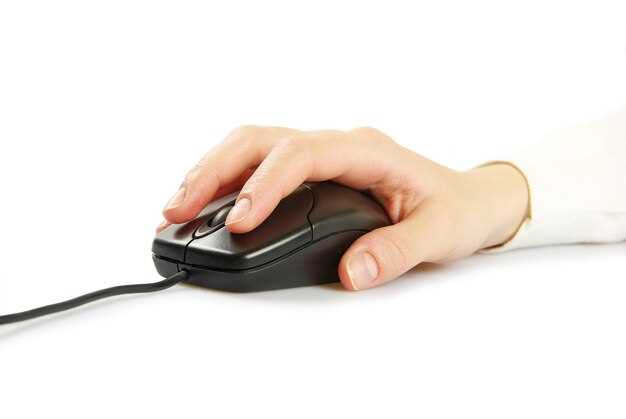
Удерживайте запястье в нейтральном положении, чтобы снизить напряжение мышц и суставов. Используйте гильзы или подставки для рук, чтобы снизить усталость при длительном использовании мыши.
Размещайте основные кнопки, такие как левая и правая, ближе к центру захвата, чтобы минимизировать движение пальцев. Это уменьшит нагрузку на суставы и повысит точность щелчков.
Разделите дополнительные кнопки так, чтобы их было легко достижимо без перенапряжения, избегая необходимости вытягивать пальцы или менять захват руки. Зачастую стоит расположить их по бокам мыши или рядом с основными кнопками.
| Расположение | Рекомендация |
|---|---|
| Легкое достижение основных кнопок | Размещайте их в области, где палец находится в расслабленном состоянии, без сильного сжатия |
| Дополнительные кнопки | Располагайте по бокам или на верхней части, чтобы не мешали основному управлению и не вызывали перенапряжение пальцев |
| Размещение по высоте | Поддерживайте равномерную высоту кнопок, чтобы избежать необходимости сильного сгибания пальцев при использовании |
Обратите внимание на формы кнопок: выбирайте изогнутые или плоские модели, удобные для ваших пальцев. Регулярно меняйте положение ладони и пальцев, чтобы снизить риск усталости, особенно при длительных сессиях работы или игр.