
Начинайте с использования встроенных инструментов операционной системы. В Windows это можно сделать через ‘Состояние диска’ в разделе ‘Этот компьютер’, а на Mac – через ‘Дисковую утилиту’. Эти инструменты сразу покажут, есть ли очевидные ошибки или проблемы с разделами.
Загляните в SMART-данные диска. Операционные системы предоставляют возможность получить параметры SMART, которые содержат информацию о внутреннем состоянии накопителя. Используйте сторонние программы, такие как CrystalDiskInfo или DriveDx, чтобы получить более развернутые показатели.
Запустите тест скорости. При помощи специальных утилит проверьте скорости чтения и записи. Значительные отклонения от стандартных значений для вашей модели часто сигнализируют о проблемах или замедлении работы.
Проанализируйте логические блоки и ошибки. Используйте инструменты для проверки поверхности диска на наличие битых секторов и других физических повреждений. Если обнаружите поврежденные блоки, пора задуматься о резервном копировании данных и возможной замене.
Обратите внимание на температуру и работу диска. Измеряйте показатели температуры во время работы – чрезмерное тепло вызывает ускоренное изнашивание. Также следите за уровнем нагрузки и шумом при работе.
Диагностика состояния SSD через системные утилиты и сторонние программы
Чтобы быстро определить состояние SSD, используйте встроенные системные утилиты. В Windows откройте командную строку и запустите команду chkdsk C:. Она проверит файловую систему и обнаружит возможные ошибки. Также можно воспользоваться утилитой WMIC – выполните команду wmic diskdrive get status, чтобы получить общее описание статуса drives.
Для более подробной информации установите и запустите S.M.A.R.T.-инструменты, такие как CrystalDiskInfo или Hard Disk Sentinel. Они собирают данные прямо с контроллера SSD и отображают показатели в понятной форме.
| Инструмент | Что показывает | Дополнительные функции |
|---|---|---|
| CrystalDiskInfo | Температуру, состояние S.M.A.R.T., рабочие часы, уровень износа | Обновление прошивки, контроль температуры в реальном времени |
| Hard Disk Sentinel | Общий статус диска, уровень износа, ошибки, показатели работы | Глубокий анализ, уведомления о необходимости замены |
| Samsung Magician | Диагностика и оптимизация SSD Samsung | Обновление прошивки, тесты скорости |
Для тех, кто предпочитает командную строку, есть возможность использовать инструмент smartmontools. Выполняйте команду smartctl -a /dev/sdX (замените /dev/sdX на ваш диск) – программа выдаст подробный отчет о состоянии накопителя, включая сбои, ошибки чтения/записи и уровень износа.
Обратите внимание, что показатели CTR (количество перезаписанных данных), температура и число ошибок чтения/записи напрямую влияют на работоспособность SSD. Регулярная проверка этих данных поможет выявить деградацию перед её критическим развитием.
Использование встроенных средств Windows и macOS для проверки состояния диска
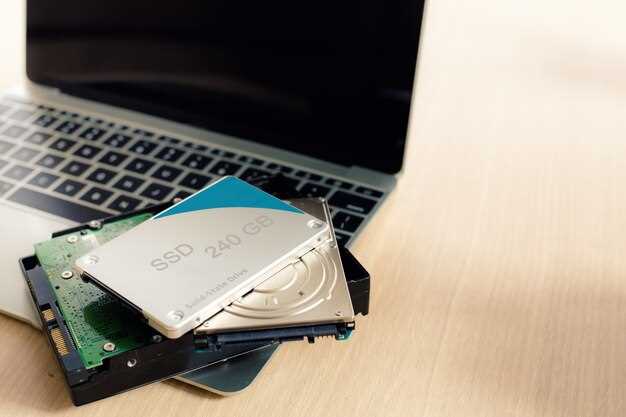
Для быстрого определения состояния SSD откройте инструменты проверки системных дисков, встроенные в операционные системы.
В Windows нажмите комбинацию клавиш Win + E, откройте раздел Этот компьютер и щелкните правой кнопкой по нужному диску. Выберите Свойства, перейдите на вкладку Инструменты и нажмите кнопку Проверить.
Запустится автоматическая проверка, которая выявит ошибки файловой системы и исправит их, если потребуется. Для более глубокого анализа используйте команду chkdsk через командную строку: откройте её как администратор и введите chkdsk C: /f /r (где C – буква вашего SSD). Эта команда выполнит проверку и исправит найденные сбои.
На macOS задача выполняется через встроенное приложение Дисковая утилита. Откройте его через Launchpad или Finder > Программы > Утилиты > Дисковая утилита. Выберите нужный диск, кликните по нему и нажмите Проверить диск. При обнаружении ошибок можно выбрать опцию Первичная проверка и последующее Восстановление.
Использование этих встроенных инструментов исключает необходимость установки стороннего ПО и помогает быстро определить очевидные проблемы с SSD, особенно если он начинает давать сбои или работает медленнее обычного.
Обзор популярных программ для диагностики SSD: CrystalDiskInfo, SSD Toolbox, DriveDx
SSD Toolbox от производителея SSD, например, Samsung или Kingston, предлагает специализированные инструменты для диагностики их накопителей. Он показывает детальную информацию о модели, прошивке, SMART-показатели и предлагает функции для тестирования скорости или проведения оптимизации. В отличие от универсальных решений, он лучше подходит для владельцев конкретных брендов.
DriveDx ориентирован на Mac и предоставляет расширенный анализ состояния SSD и HDD. Он показывает уровень риска отказа, на основе анализов SMART и других факторов. Этот софт дает рекомендации по дальнейшим действиям и помогает выявить потенциальные проблемы ДО возникновения серьезных ошибок.
Использование всех трех программ позволяет более полно оценить состояние накопителя. Для регулярной проверки достаточно запускать CrystalDiskInfo или DriveDx, а SSD Toolbox стоит использовать время от времени для более глубокого анализа и профилактических мероприятий. Такой подход помогает своевременно обнаружить начала ухудшения работы SSD и принять меры.
Интерпретация показателей SMART для выявления потенциальных проблем
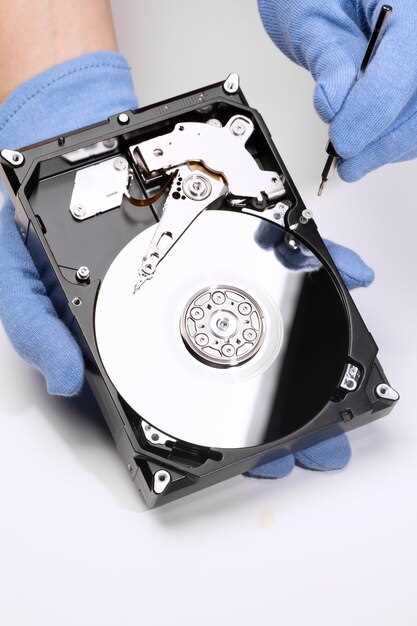
Обратите внимание на реальное значение каждого параметра SMART: если показатель превышает допустимый порог или резко изменился по сравнению с предыдущими измерениями, это сигнал о возможных проблемах с SSD. Например, увеличение количества ошибок чтения или записи часто указывает на износ памяти или сбои в контроллере.
Следите за состоянием показателя ‘Количество переизлечающихся блоков’ (Reallocated Sector Count). Высокие значения или стремительный рост свидетельствуют о начале деградации накопителя и необходимости подготовиться к замене.
Обратите внимание на параметры, связанные с корректностью данных, такие как ‘Количество ошибок чтения’ (Reported Uncorrectable Errors) и ‘Проблемы с ECC’ (ECC Errors). Их рост говорит о появлении ошибок, которые контроллер не может устранить автоматически, что увеличивает риск потери данных.
Обследуйте показатели ‘Температура’ (Temperature) и ‘Время работы’ (Power-On Hours). Если температура значимо превышает допустимые нормы или устройство работает дольше обычного без перерывов, это может привести к ускоренному износу компонентов.
Обращайте внимание на показатели ‘Количество перезаписей’ (Write Amplification) и ‘Износ памяти’ (Wear Leveling Count). Повышенные значения указывают на активное использование, что в долгосрочной перспективе способствует ухудшению качества ячеек памяти.
Постоянное отслеживание изменений и сравнение текущих значений с базовыми поможет выявить тренды, указывающие на приближающиеся сбои. Используйте специализированные утилиты, чтобы регулярно сохранять показатели и своевременно принимать меры.
Как провести тест скорости чтения и записи для определения работоспособности диска

Запустите утилиту CrystalDiskMark. В настройках укажите целевой диск, выберите тестовые размеры данных (например, 1Гб или 4Гб) и запускайте тест. Обратите внимание на показатели скорости чтения и записи: значения в пределах спецификаций модели указывают на исправную работу. Если результаты значительно ниже, чем ожидалось, это может свидетельствовать о проблемах с накопителем.
Используйте HD Tune или аналогичный инструмент, чтобы получить подробные показатели скорости. В разделе “тест скорости” запустите стандартный тест. Чем стабильнее показатели и чем ближе они к заявленным характеристикам, тем лучше состояние SSD. В случае появления резких скачков или снижения скорости – диск может требовать проверки.
Проведите последовательное чтение и запись файла размером не менее 10Гб. Для этого можно использовать командную строку или файловый менеджер. Замерьте время выполнения операций. Качественный диск не должен показывать существенных задержек: при правильной работе запись и чтение должны осуществляться со стабильной скоростью.
Обратите внимание на температуру SSD во время тестирования. Высокий нагрев может влиять на показатели скорости, а также свидетельствовать о перегреве или неправильной работе системы охлаждения. В случае перегрева диска рекомендуется снизить нагрузку или проверить систему охлаждения.
Результаты сравните с характеристиками производителя. Диски, демонстрирующие значительные отклонения, могут нуждаться в дальнейшем диагностировании или замене. Регулярное тестирование поможет отслеживать динамику и обнаруживать проблемы на ранних стадиях.
Определение наличия ошибок и сбойных секторов с помощью командной строки
Запустите командную строку от имени администратора, чтобы иметь доступ к необходимым инструментам диагностики.
Используйте команду chkdsk с параметрами /r и /f для выявления и исправления ошибок на диске. Например:
| chkdsk C: /r /f |
Команда ищет поврежденные сектора и пытается восстановить данные, перемещая их в исправные области.
Обратите внимание, что выполнение этой команды может занять значительное время, особенно на больших накопителях или с большим количеством ошибок. Планируйте запуск на периоды низкой активности системы.
Для получения подробного отчета используйте:
| chkdsk C: /scan |
Эта опция сканирует диск без внесения исправлений, предоставляя информацию о возможных ошибках и состоянии секторов.
Для автоматической проверки с отчетом о состоянии используйте S.M.A.R.T-инструменты:
| wmic diskdrive get status |
Оценка физического состояния и производительности SSD на практике

Начинайте с диагностики через утилиты, такие как CrystalDiskInfo или HWInfo. Эти программы показывают температуру, количество ошибок и общее состояние ячеек памяти в реальном времени. Обратите внимание на параметры SMART: наличие ошибок чтения, предельных данных и количества сбросов ресурса.
Визуально осмотрите накопитель: дефекты корпуса, следы механического повреждения или признаки перегрева. Постоянное тепло ускоряет износ, поэтому убедитесь, что система охлаждения работает исправно.
Проверьте скорость передачи данных в реальных условиях. Для этого запустите копирование больших объемов файлов или воспользуйтесь бенчмарками вроде Anvil’s Storage Utilities или AS SSD Benchmark. Обратите внимание на показатели чтения и записи: значительные отклонения от заявленных значений могут свидетельствовать о снижении работоспособности.
Анализируйте температуру во время нагрузок. Допустимый диапазон для большинства SSD составляет 30–70°C. Постоянное превышение этого диапазона увеличивает риск деградации ячеек и сбоя накопителя.
Производите эти проверки регулярно, чтобы отслеживать тенденции износа. Если показатели существенно ухудшаются, стоит задуматься о резервном копировании данных и замене накопителя. Такой подход помогает оптимально распределить ресурсы и избежать потери информации.
Проверка температуры SSD во время работы и рекомендации по охлаждению
Используйте программы вроде CrystalDiskInfo или HWMonitor для мониторинга температуры SSD в реальном времени. Необходимо держать температуру в диапазоне 30-50°C, чтобы избежать перегрева и снижения скорости работы.
При выявлении температуры выше 50°C рекомендуется обеспечить дополнительное охлаждение. Для этого поставьте вентилятор рядом с компьютером или используйте системные кулеры. Также убедитесь, что внутри корпуса отсутствует пыль, которая мешает циркуляции воздуха.
Рассмотрите возможность установки специальных радиаторов на накопитель, если он находится под интенсивной нагрузкой. В таких случаях температура может достигать 60°C и выше, что требует немедленных мер по снижению тепла.
Охлаждение помогает не только снизить температуру, но и продлевает срок службы SSD, предотвращая деградацию флеш-памяти и сбои в работе. Проверьте правильность монтажа кулеров и вентиляционных каналов, чтобы обеспечить постоянный поток воздуха.
Если температура остаётся высокой даже после повышения вентиляции, рассмотрите замену корпуса на более вентилируемый или модернизацию системы охлаждения. Следите за температурными показателями регулярно, чтобы заранее устранять потенциальные проблемы.
Обнаружение физического повреждения и признаков износа устройства
Осмотрите корпус SSD на наличие трещин, вмятин или признаков сильного механического удара. Такие повреждения могут указывать на внутренние дефекты или риск потери данных. Обратите внимание на застежки и зазоры корпуса – они должны сохранять плотность и целостность.
Проверьте наличие коррозии или признаков ржавчины на контактах SATA или NVMe. Повреждения или облазание покрытий могут привести к плохому контакту и снижению скорости работы.
Обратите внимание на состояние разъемов и кабелей, соединяющих SSD с компьютером. Повреждения, изгибы или чрезмерное износение создают риск потери соединения и снижают стабильность работы накопителя.
Пощупайте поверхность накопителя – она не должна иметь необычных выпуклостей, вздутий или трещин. Такие признаки могут указывать на внутренние дефекты, связанные с избыточным нагревом или механическими повреждениями.
Если на корпусе присутствуют признаки нагрева или деформации, это свидетельствует о перегреве устройства вследствие неправильной вентиляции или неисправности вентилятора. Такой нагрев ускоряет износ элементов SSD и увеличивает шанс возникновения ошибок.
Анализируйте признаки черных царапин, следов вздутий или изменения цвета корпуса. Такие признаки указывают на внутренние повреждения или чрезмерное расширение элементов при нагреве.
Обнаружение любых внешних повреждений и признаков износа служит сигналом проверить SSD с помощью специализированных инструментов и мониторинга SMART, чтобы определить активное внутреннее изношение или повреждение. Не игнорируйте эти признаки – своевременное обнаружение поможет избежать потери данных и замены накопителя на ранних этапах.
Анализ времени отклика и задержек при обращении к данным
Запустите тест IOPS или встроенную функцию вашей системы диагностики SSD, чтобы получить показатели времени отклика при случайных и последовательных операциях.
Обратите внимание на среднее время задержки (латентность) для чтения и записи. Значения ниже 0,1 мс для чтения и 0,2 мс для записи указывают на хороший уровень производительности.
Используйте последовательные тесты через такие программы как CrystalDiskMark или AS SSD, чтобы зафиксировать время обращения к крупным файлам. Чем ниже число, тем быстрее накопитель отвечает.
Для оценки задержек при случайном доступе исследуйте показатели IOPS. Значения свыше 50 000 для чтения и 30 000 для записи в SSD считаются хорошими для большинства современных моделей.
Обратите внимание на показатели при нагрузке, приближенной к реальным сценариям работы. Используйте тесты с одновременными запросами, моделирующими работу нескольких приложений.
Совет: при обнаружении увеличения времени отклика или задержек стоит проверить наличие свободного пространства – заполненный SSD склонен к увеличению задержек из-за активных процедур уровне управления памятью.
Если задержки становятся значительно выше обычных значений, рассмотрите дефрагментацию или оптимизацию системы, а также диагностику возможных ошибок или устаревших драйверов.
Проанализируйте динамику полученных данных: стабильные показатели свидетельствуют о сохранении стабильности накопителя, в то время как постоянное увеличение времени отклика – признак износа или необходимости замены.
Проверка наличия таймаутов и ошибок при чтении/записи в реальном времени
Начинайте мониторинг состояния SSD с использованием специальных утилит, таких как CrystalDiskInfo или HWMonitor. Следите за показателями ошибок чтения/записи, выявляя любые сбои или аномальные значения, указывающие на проблемы с накопителем.
Настраивайте параметры тестирования так, чтобы отслеживать время отклика при выполнении операций чтения и записи. Обратите внимание на увеличение времени выполнения запросов, что может свидетельствовать о наличии таймаутов или ухудшении состояния диска.
Запускайте длительные тесты с нагрузкой, которая имитирует реальные сценарии использования. Такое тестирование выявит случаи, когда задержки в чтении/записи происходят только под нагрузкой или в определённых участках диска.
Используйте логирование событий в реальном времени, чтобы фиксировать ошибки или таймауты. Некоторые программы позволяют сохранять эти данные для дальнейшего анализа и обнаружения закономерностей.
Если обнаруживаете регулярные ошибки или увеличенное время доступа, рекомендуется выполнить более глубокий диагностику с помощью утилит типа SSD Tool или manufacturer’s diagnostic software. Они предоставляют подробные отчёты о текущем состоянии накопителя и помогут определить необходимость его замены или ремонта.
Что делать, если диагностические результаты указывают на возможные сбои

Если результаты тестирования показывают наличие ошибок или признаки потенциальных сбоев, первым шагом необходимо выполнить резервное копирование всех важных данных. Остановитесь и убедитесь, что копии актуальны и безопасны, чтобы избежать потери информации в случае полного сбоя диска.
Затем проверьте температуру SSD и убедитесь, что устройство не перегревается. Высокая температура может ускорить износ и привести к ошибкам.
Используйте специализированное программное обеспечение для диагностики, например, CrystalDiskInfo или Samsung Magician, чтобы получить детальную информацию о состоянии накопителя. Эти инструменты могут дать оценки уровня износа, количества перерасчетных секторов и другие метрики.
Если диагностика выявила критические показатели, например, большое число перерасчетных секторов или высокий уровень износа, рассмотрите замену диска. Начинайте подготовку к его покупке и планируйте перенос данных на новый носитель.
Параллельно проверьте файлы на наличие повреждений при помощи встроенных средств операционной системы или сторонних утилит. Это поможет определить, насколько стабильно работает текущий накопитель.
Для предупреждения потерь стоит отказаться от использования диска для хранения особо важных данных, пока проблема не устранена, и не осуществлять интенсивные операции записи.
Если сбоии продолжают проявляться или состояние диска вызывает опасения, свяжитесь с профессионалом или обратитесь в сервисный центр для получения экспертной оценки и возможного ремонта или замены.