
Перед началом разборки MacBook Pro 2017 рекомендуется подготовить все необходимые инструменты, к примеру, пластиковые зажимы, отвёртки P2-P5 и антистатический браслет. Это поможет избежать повреждений корпуса и внутренних компонентов.
Понимание конструкции устройства особенно важно: алюминиевый корпус держит множество тонких шлейфов и компонентов, расположенных в строгой последовательности. Начинайте демонтаж с аккуратного снятия нижней крышки, чтобы минимизировать риск нарушения соединений.
Обратите внимание на расположение винтов: их длина и расположение могут различаться, что значительно упростит сборку после ремонта. Следите за порядком извлечения деталей, чтобы не спутать последовательность действий и не усложнить работу в дальнейшем.
Подготовка и инструменты для разборки MacBook Pro 2017

Перед началом разборки убедитесь, что у вас есть все необходимые инструменты. Для демонтажа корпуса и компонентов потребуется отвертка Pentalobe для открывания корпуса, а также специальные инструменты для аккуратной разблокировки креплений внутри.
Обязательно подготовьте пластиковую лопатку или пластиковый шпатель, чтобы безопасно отделять крышки и части корпуса без риска повредить поверхность. Для снятия винтов используйте магнитный держатель – он предотвратит потерю мелких элементов в процессе работы.
Рекомендуется использовать антистатический браслет или антимагнитный коврик, чтобы исключить повреждение чувствительных элементов статическим разрядом. Перед началом работы отключите ноутбук от сети и отключите все подключенные устройства.
Для работы с внутренними компонентами понадобятся пинцеты с анодированным покрытием, чтобы аккуратно захватывать тонкие элементы без повреждений. Не забудьте подготовить пластиковую карточку или тонкое пластиковое острую карту для отсоединения кабелей и разъемов.
Планируйте работу так, чтобы вся сборка проводилась на чистой поверхности с хорошим освещением. Это поможет избежать ошибок и упростит процесс поиска и установки элементов.
Подбор необходимых инструментов и их описание
Для разборки MacBook Pro 2017 потребуется набор стандартных инструментов, которые обеспечат безопасное и аккуратное разделение корпуса и удаление компонентов. Начинайте с отвертки P2 или Torx T5, которые пригодятся для снятия винтов нижней крышки и креплений внутренних элементов. Также возьмите пластиковую шпатель или пластиковую медиаторную лопатку – они позволяют аккуратно разделять корпуса без повреждений и царапин.
Дополнительно понадобится пинцет с тонкими губками для аккуратного снятия разъемов и мелких деталей. Для поднятия креплений, если потребуется, подойдет пластиковая или пластиково-металлическая лопатка с плоским концом. Обязательно запаситесь присосками, чтобы безопасно снять дисплей или стекло, избегая его повреждения или трещин.
Проверьте наличие антистатического браслета или коврика – это поможет избежать статического разряда, который может повредить внутренние компоненты MacBook. Специальные пинцеты и отвертки позволяют работать без лишнего давления и повреждений мелких деталей. Также пригодятся маленькие пластиковые лопатки или открывающие инструменты для аккуратного отделения деталей внутри корпуса.
Если планируете замену аккумулятора или других внутренних компонентов, подготовьте пластиковую карту или тонкую металлическую лопатку для безопасного отделения элементов от клея и фиксаций. Не забудьте заранее подготовить контейнер или органайзер для размещения винтов разных размеров – это ускорит монтаж после ремонта.
Подготовка рабочего места и создание безопасных условий
Выберите плоскую и устойчивую поверхность, которая не склонна к вибрациям и плохо проводит тепло. Рабочий стол из дерева или пластикового материала лучше всего справляется с задачей, избегайте мягких или неровных поверхностей.
Обеспечьте хорошее освещение, чтобы не напрягать зрение и легко различать мелкие детали. Надежно закрепите все инструменты и компоненты, чтобы не было риска их случайного падения или повреждения.
Уберите из зоны работы все предметы, которые могут мешать или создавать опасность: острые предметы, разбивающаяся посуда или жидкости. Все электроприборы должны быть исправны и иметь заземление – избегайте работы с поврежденными кабелями или разъемами.
Используйте антистатический антистатический браслет или подложку, чтобы избежать сбоя электронных компонентов. Перед началом работы выключите и отсоедините устройство от любых источников питания.
Подготовьте инструменты: отвертки с магнитными наконечниками, пинцеты, пластиковые лопатки и ложки для разборки. Все инструменты держите в пределах досягаемости, чтобы не тянуться к опасным предметам.
Обеспечьте наличие контейнеров или емкостей для хранения мелких деталей и винтов. Так вы избежите потери компонентов и быстро вернетесь к сборке после ремонта.
Проведите уборку на рабочем месте – избегайте пыли и грязи, которые могут попасть внутрь устройства или повредить его компоненты. Спланируйте порядок действий, чтобы процесс разборки был максимально логичным и безопасным.
Открытие корпуса без повреждений: первые шаги
Перед началом аккуратно отключите зарядное устройство и выньте все внешние кабели. Используйте пластиковый инструмент или специальную пластиковую лопатку, чтобы мягко отделить заднюю крышку, избегая сильных усилий.
Начинайте отделять крышку с одного угла, медленно двигаясь вдоль границы, чтобы минимизировать риск сколов или трещин. Не спешите, и постоянно проверяйте, чтобы пластиковый инструмент не зацепился за крепления или внутренние кабели.
Обращайте внимание на наличие винтов и креплений по периметру, их лучше выкрутить заранее, чтобы снижать натяжение корпуса. Не забудьте снять все видимые винты, прежде чем приступать к отделению крышки, чтобы не повредить внутренние компоненты.
При отделении корпуса избегайте чрезмерного давления и резких движений – каждый зацеп может привести к повреждению пластика или внутренних деталей. Следите за тем, чтобы не задеть кабели, антенны и разъемы, которые расположены под крышкой.
Если чувствуете сопротивление, проверьте наличие скрытых застежек или дополнительных винтов, и только после этого продолжайте аккуратно отделять корпус. Используйте фонарик для визуальной инспекции и точного определения точек отделения.
Обзор типичных проблем, для которых требуется разборка
Перегрев и накопление пыли в системе охлаждения вызывают снижение производительности и шум вентилятора. Очистка радиаторов, замена термопасты и ремонт системы охлаждения позволяют устранить эти проблемы и продлить срок службы аппарата.
Если ноутбук тормозит, зависает или возникают сбои при запуске программ, стоит проверить состояние SSD или HDD. Часто это связано с износом накопителя, его повреждениями или ошибками. Замена диска, обновление прошивки или исправление ошибок файловой системы помогает вернуть работоспособность.
Глючный или неисправный Wi-Fi-модуль мешает подключению к интернету. Демонтаж и замена модуля обеспечивают стабильную связь. Также стоит проверить антенны и кабели на наличие повреждений, что часто вызывает обрывы соединения.
Проблемы со звуком возникают при неисправности аудиоразъёма или внутренней аудиосистемы. Замена разъёма, обновление драйверов и проверка внутренней платы помогут устранить проблему, особенно если звук пропадает или искажен.
Ломкие или повреждённые кабели внутри корпуса, например, шлейфы дисплея, вызывают всплывающие артефакты на экране, слабое или пропадающее изображение. Разборка и повторная установка кабелей восстанавливает качество отображения.
Если ноутбук внезапно отключается или перезагружается без видимых причин, стоит проверить блок питания, аккумулятор и соединения. Замена элементов или их восстановление помогают устранить сбои питания, восстановив стабильную работу.
Разборка и ремонт ключевых компонентов ноутбука
Удалите аккумулятор, чтобы избежать короткого замыкания, и используйте пластиковую pry-tool для аккуратного отделения корпуса от рамы. Начинайте с снятия нижней крышки, аккуратно откручивая все винты, и запоминайте их расположение, чтобы в дальнейшем было легче собрать устройство.
Ориентируйтесь на следующие компоненты для ремонта:
| Компонент | Инструменты | Особенности |
|---|---|---|
| Дисплей | тонкая отвертка, пластиковые инструменты | осторожно отделяйте рамку, используйте пластиковый лопаточный инструмент для снятия стекла и панели |
| Клавиатура и трекпад | мини-отвертки, пинцет | отсоединяйте шлейфы аккуратно, избегая повреждения пластиковых фиксаторо |
| Материнская плата | отвертки Torx, антистатическая щетка | откручивайте аккуратно, обращайте внимание на расположение креплений и кабелей |
| Аккумулятор | отвертки, пластиковые инструменты | доступ к аккумулятору осуществляется после демонтажа нижней крышки и батарейных фиксаторов |
| Жёсткий диск / SSD | отвертки, антистатический пинцет | отделяйте аккуратно, чтобы не повредить разъемы и контакты |
| Вентилятор охлаждения | отвертки, пылесос для очистки | отсоединяйте шлейф питания и крепленья для устранения загрязнений и замены |
При замене компонента помните о последовательности отключения кабелей и креплений, чтобы избежать повреждений. Используйте антистатический браслет или рабочий антисептик, чтобы избежать пайки статического электричества. Монтаж производите в обратном порядке, плотно подключая все шлейфы и закрепляя винты без чрезмерного усилия.
Демонтаж аккумулятора: что важно знать

Перед началом отвинтите все винты крепления батареи, используя подходящую отвертку P2 или T5, чтобы не повредить крепежные элементы. Обведите аккуратно пластиковым шпателем или пластиковым инструментом границы батареи, чтобы освободить её от зафиксировавших клеев. Не применяйте металлические инструменты для отделения батареи, чтобы избежать короткого замыкания или повреждения материнской платы.
Поддерживайте аккумулятор при подъеме, не натягивайте жестко, особенно если он немного прилип. Можно аккуратно обработать границы батареи изопропиловым спиртом или специальным средством для размягчения клея, чтобы сделать отделение менее рискованным. В течение работы избегайте деформации и сгибания батарейного блока.
Перед окончательным отделением отключите шлейф аккумулятора, пользуясь пластиковым инструментом, чтобы не повредить разъем. На всякий случай сделайте визуальный осмотр кабеля и его разъема на предмет повреждений или загрязнений, которые могут повлиять на работу после сборки. Не торопитесь – медленное и аккуратное вмешательство снизит риск необходимости повторной разборки из-за повреждений.
Момент, когда полностью отделяете батарею, должен сопровождаться осторожным поднятием по одной ее стороне, чтобы избежать разрывов и повреждений. После снятия убедитесь, что на месте остались все крепежные элементы и разъемы для будущей сборки. Соблюдайте аккуратность, чтобы не оставить следов клея или механических повреждений.
Извлечение SSD и восстановление данных

Для извлечения SSD из MacBook Pro 2017 отключите питание и снимите нижнюю крышку, открутив все необходимые винты. Осторожно отделите анодированный алюминиевый корпус, избегая повреждения кабелей и креплений. Обратите внимание на расположение устройств и соединений. После снятия корпуса разъедините кабели и освободите SSD, аккуратно вытянув его из разъема.
Для безопасного восстановления данных используйте внешний SSD-адаптер или SATA-кейсер, совместимый с M.2 SSD. Подключите диск к рабочему компьютеру и запустите программное обеспечение для восстановления данных, например, Disk Drill или Recuva. Проверьте наличие удаленных или поврежденных файлов, выберите необходимые и сохраните их на другой носитель.
| Шаг | Действие |
|---|---|
| 1 | Полностью отключите питание и снимите нижнюю крышку. |
| 2 | Отсоедините кабели, закрепляющие SSD, и аккуратно извлеките его из разъема. |
| 3 | Подключите SSD к компьютеру через внешний адаптер или кейс. |
| 4 | Запустите программу для восстановления данных и просканируйте диск. |
| 5 | Выберите нужные файлы и сохраните их на другой носитель. |
Если восстановление данных невозможно из-за физического повреждения SSD, обратитесь в специализированную службу, которая выполнит профессиональное восстановление при помощи лазерных технологий и прочих методов. Это обеспечит максимальные шансы вернуть утраченные файлы.
Замена клавиатуры и трекпада: пошаговая инструкция
Перед началом отключите MacBook от питания и извлеките аккумулятор, если он съемный. Используйте отвертку P2 Pentalobe для удаления винтов, закрепляющих нижнюю крышку корпуса.
- Аккуратно снимите нижнюю панель, подделав ее пластиковым инструментом или пластиковым спенером, чтобы не повредить клипсы.
- Отсоедините кабели аккумулятора, чтобы отключить питание системы и избежать короткого замыкания при работе внутри корпуса.
- Открутите винты, крепящие плату клавиатуры и трекпада, обычно они расположены по периметру внутри корпуса.
- Осторожно отсоедините шлейфы клавиатуры и трекпада, используя пластиковую или пластиковую плоскую иглу, чтобы не повредить фиксирующие разъемы.
- Извлеките старую клавиатуру, придерживая ее за края и аккуратно снимая. Обратите внимание на гнезда для новых креплений и кабелей.
- Подготовьте новую клавиатуру, убедившись, что все шлейфы и крепления соответствуют оригиналу.
- Проведите обратную сборку: подключите шлейфы, закрепите плату и винты, возвращая все на место в порядке, обратном разборке.
- Подсоедините кабель аккумулятора, вставьте нижнюю панель, и закрепите ее винтами.
- Проверьте работу клавиатуры и трекпада перед окончательной сборкой, подключив устройство к питанию и включив систему.
После успешной проверки установите все винты на место и плотнее затяните их для гарантии надежности конструкции. Убедитесь, что новый компонент работает корректно, и приступайте к дополнительным настройкам или тестам по необходимости.
Диагностика и ремонт системы охлаждения
Проверьте температуру процессора и графического чипа с помощью программных утилит, например, iStat Menus или HWMonitor. Значения выше 85°C при обычной нагрузке указывают на необходимость проверки системы охлаждения.
Осмотрите радиаторы и вентиляционные отверстия на наличие пыли и загрязнений. Если накопилось более чем тридцать процентов объема, аккуратно очистите их мягкой щеткой или баллончиком со сжатым воздухом.
Проведите диагностику вентиляторов. Включите устройство и проследите за их работой: они должны запускаться автоматически и вращаться равномерно. Если вентиляционное устройство глухое или шумит, его стоит проверить или заменить.
Проверьте работу системы охлаждения через менеджер системы в macOS или сторонние утилиты. Обратите внимание на частоту вращения вентиляторов. Значительное снижение скорости или их незапуск указывают на проблему с датчиками или контроллером.
Если вентиляция работает неправильно, откройте корпус и исследуйте состояние термопасты. Для этого аккуратно демонтируйте кулер, очистите старую пасту и нанесите новую равномерным слоем. Используйте качественные термопасты, например, Arctic MX-4 или Thermal Grizzly Kryonaut.
Проверьте целостность радиаторов и теплообменных элементов на наличие повреждений или утечек. Замените дефектные радиаторы или компоненты охлаждения, если обнаружите трещины или деформацию.
Если температура продолжает оставаться высокой после чистки и замены термопасты, проверьте работу порта охлаждения или вентилятора через диагностику материнской платы и контроллеров. В случае неисправности управляющих компонентов замените их или обратитесь к специалисту.
Наконец, убедитесь, что в системе нет программных процессов, вызывающих избыточную нагрузку, что способствует перегреву. Для этого закройте лишние приложения и запустите стандартные стресс-тесты, например, IntelBurnTest или Prime95, чтобы проверить стабильность системы под нагрузкой.
Ремонт и замена материнской платы
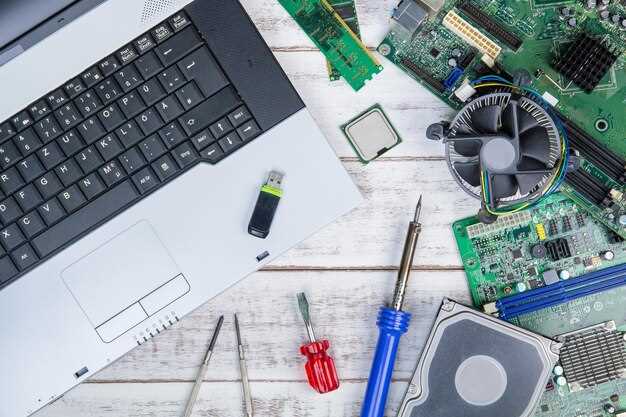
Перед началом замены убедитесь, что ноутбук полностью отключен и отсоединен от питания. Для безопасного доступа к материнской плате снимите нижнюю крышку, аккуратно открутив все винты, придерживаясь последовательности, указанной в инструкции. Обратите внимание на расположение кабелей и разъемов, которые необходимо отсоединить без сильного давления, чтобы не повредить соединения. Особенно важно отключить аккумуляторный модуль, чтобы исключить риск короткого замыкания во время работы.
После снятия крышки освободите материнскую плату от креплений, проворачивая винты, и аккуратно поднимайте ее, избегая сильных натяжений. Для этого используйте пластиковую лопатку или специальный инструмент, чтобы отделить плату от корпуса. При демонтаже запомните расположение компонентов, таких как Wi-Fi-модули и вентиляторы, что облегчит замену и повторную сборку.
Проверьте состояние разъемов и радиаторов, очищайте необходимые участки от пыли и старого термопасты. Если заметите повреждения или трещины на плате, замену лучше выполнять полностью. При установке новой материнской платы следите за правильным положением и надежной фиксацией винтов и кабелей. Подключите все разъемы, убедитесь, что нет зазоров или перекосов, и после сборки выполните тестирование перед окончательным закрытием корпуса.
Используйте термопасту, подходящую для этого типа устройств, чтобы обеспечить корректный теплообмен. После завершения работы подключите ноутбук к питанию и запустите систему для проверки работоспособности. В случае обнаружения проблем – проверьте соединения и контакты, повторите диагностику или обратитесь за профессиональной помощью.