
Перед началом любой самостоятельной работы с жестким диском убедитесь, что у вас есть необходимые инструменты: отвертка, антистатический браслет и программное обеспечение для диагностики. Работа с HDD требует осторожности, чтобы не усугубить повреждения и избежать потери данных. Первый шаг – определить причину неисправности: часто она связана с разделом питания, крошечными механическими повреждениями или сбоями в файловой системе.
Следующий этап – снятие корпуса устройства и проверка целостности кабелей и разъемов. Иногда неисправность кроется в плохом контакте, и простая переподключение может исправить ситуацию. После этого рекомендуется запустить диагностику через специализированное ПО или BIOS для выявления ошибок на диске. Если обнаружены логические повреждения, можно использовать программы восстановления данных или исправления файла системы. В случае физических повреждений потребуется более глубокий подход, включающий ремонт или замену некоторых компонентов внутри корпуса.
Глубокое руководство по ремонту жесткого диска своими руками

Перед началом работ обязательно создайте точную копию данных на внешнем носителе или облаке, чтобы избежать их потери в процессе ремонта. После этого аккуратно извлеките жесткий диск из компьютера, отключив его от питания и сняв все кабели.
Проверьте диск на наличие физических повреждений, таких как трещины корпуса, изгибы или признаки износа. При обнаружении внешних дефектов избегайте дальнейших самостоятельных вмешательств, чтобы не ухудшить ситуацию. В случае внешних повреждений перейдите к его разбору в специально подготовленных условиях.
Раскрутите корпус диска, аккуратно отделив верхнюю крышку, избегая резких движений и перенапряжения плат. Осмотрите магнитные пластины и головки чтения/записи на наличие загрязнений или износа. Для очистки используйте микрофибровую ткань с изопропиловым спиртом и делайте это очень аккуратно.
Если проблема связана с механическим заеданием головок, попробуйте мягко переместить их с помощью антистатического пинцета или специального инструмента, избегая слишком сильного давления. В случае износа или повреждения магнитных пластин зачастую требуется замена головок или ремонт платы управления.
Обратите внимание на состояние магнитных пластин и движущихся частей. В случае появления царапин или повреждений, повредившие магнитные слои, восстановление действительно возможно только при наличии необходимого опыта и специальных устройств. В других случаях лучше обратиться за помощью к специалистам или заменить диск целиком.
При обнаружении проблем с электроникой (например, неисправной платой) попробуйте отключить ее, а затем почистить контакты и разъемы от пыли и коррозии. Если есть возможность, используйте тестер для проверки целостности цепей.
Заканчивая ремонт, аккуратно соберите диск, удостоверившись в надежной фиксации всех элементов и правильности подключения. После этого подключите диск к компьютеру и проведите тестовую диагностику с помощью утилит типа CrystalDiskInfo или HDDScan, чтобы оценить состояние диска и подтвердить успешность ремонта.
Диагностика и подготовка к ремонту жесткого диска
Начните с подключения диска к компьютеру через другой порт или кабель, чтобы исключить возможные неисправности интерфейса. Используйте утилиты для проверки состояния диска, такие как CrystalDiskInfo или HD Tune, чтобы определить наличие ошибок и оценить рабочие параметры.
Запустите командную строку (или терминал) и выполните команду chkdsk /f /r для проверки файловой системы и поиска битых секторов. Это поможет выявить логические проблемы, которые можно устранить без разборки устройства.
Создайте полный образ жесткого диска с помощью программ Clonezilla или Acronis True Image. Такой шаг обеспечивает сохранность данных в случае дальнейших неудач или повреждений при ремонте.
Оцените наличие физических повреждений корпуса или признаков механической неисправности – посторонние звуки, вибрации, отсутствие реакции диска. Если физические повреждения очевидны, подготовьтесь к аккуратной разборке или обращению к специалистам.
Перед началом любых работ отключите диск от электросети, извлеките его из системы и наведите порядок на рабочем месте. Обеспечьте наличие антистатического браслета или ремня, чтобы избежать статической разрядки и повреждения компонентов.
После выполнения всех тестов и создания резервных копий снимите крышку корпуса диска, чтобы получить доступ к магнитным пластинам и головкам чтения/записи. Проверьте наличие пыли, коррозии или повреждений на контактных разъемах, очистите их мягкой ватой и изопропиловым спиртом.
Проверка состояния жесткого диска через системные утилиты

Используйте встроенную утилиту CHKDSK для диагностики и исправления ошибок на диске. Введите команду ‘chkdsk /f /r’ в командной строке с правами администратора и перезагрузите компьютер. Это позволит проверить сектор, исправить логические ошибки и восстановить поврежденные файлы.
Для более детального анализа состояния жесткого диска запустите встроенную утилиту S.M.A.R.T. с помощью командной строки или специальных программ, таких как CrystalDiskInfo. Анализируйте показатели, например, ‘Reallocated Sectors Count’ и ‘Spin Retry Count’. Высокие значения или рост числа поврежденных секторов указывают на ухудшение состояния диска.
Используйте систему мониторинга Windows, открыв ‘Диспетчер устройств’, чтобы обнаружить сообщения о неправильной работе жесткого диска или его ошибок. В случае обнаружения проблем система предложит предпринять меры или обратиться к специалисту.
Также важно периодически запускать встроенные диагностические инструменты производителей жестких дисков. Например, для Seagate или Western Digital доступны специальные программы, которые позволяют получить полные отчеты о состоянии и параметрах диска.
Создание резервных копий данных перед началом ремонта

Перед началом ремонтных работ обязательно скопируйте все важные файлы и папки на внешние носители или облачные хранилища. Используйте надежное программное обеспечение для создания образа диска или полного клонирования раздела, чтобы максимально сохранить структуру и состояние данных. При подготовке к копированию проверьте, что все ключевые документы, фотографии, рабочие файлы и почта вошли в резервную копию.
Рекомендуется разделить резервные копии: основные важные файлы копируйте отдельно, а системные или программы – в виде образа, который можно восстановить полностью. Перед копированием убедитесь, что носитель или облачное хранилище имеют достаточный объем памяти и работают стабильно.
Обратите внимание, чтобы резервные копии не были сделаны на тот же диск, который планируется ремонтировать, чтобы избежать рисков потери данных в случае сбоя оборудования. Создание нескольких копий на разные носители повышает безопасность и дает запасные варианты восстановления.
Также рекомендуется проверить доступность и целостность резервных копий до начала работ, открыв файлы или запустив восстановление на другом устройстве. Это поможет убедиться, что данные можно восстановить без ошибок и потерь.
Использование сторонних программ для диагностики ошибок
Выберите проверенные инструменты, такие как CrystalDiskInfo или HD Tune, которые предоставляют подробные отчеты о состоянии жесткого диска. Запустите программу и обратите внимание на показатели SMART – они покажут уровень износа и возможные сбои.
Проведите быстрый анализ, чтобы выявить очевидные ошибки, и затем запустите глубокое сканирование сектора, чтобы обнаружить битые участки или поврежденные файлы. Эти функции часто доступны в расширенных версиях программ.
Обратите внимание на температуру диска и время работы – высокие значения могут указывать на перегрев или старение накопителя. В случае выявления ошибок или ухудшения состояния подумайте о резервном копировании данных и планировании замены диска.
Некоторые программы, например Victoria или HDDScan, позволяют анализировать диск более подробно и даже тестировать его параметры при низком уровне уровня. Используйте эти инструменты для получения детальных данных о состоянии оборудования.
Регулярная проверка с помощью сторонних программ помогает не только диагностировать текущие проблемы, но и выявлять скрытые сбои заранее, что позволит снизить риск потери данных.
Подготовка необходимых инструментов и условий для ремонта
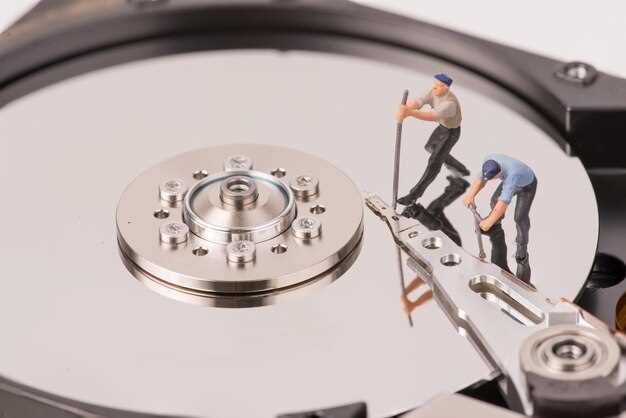
Возьмите отвертку с магнитным наконечником и сменными битами, чтобы легко снять винты корпуса жесткого диска и открыть его без риска утери мелких деталей.
Обеспечьте мягкую поверхность, например, антивибрационный коврик или ткань, чтобы защитить диск и его компоненты от царапин и повреждений во время работы.
Подготовьте антистатический браслет или коврик, чтобы устранить риск повреждения чипов и электронных компонентов при контакте с статическим электричеством.
Используйте плоскую и тонкую пластиковую или пластиково-металлическую палочку для аккуратного отсоединения электропроводов и закрепленных компонентов.
Проверьте наличие запасных частей, таких как новые магнитные головки или ремонтные комплектующие, чтобы не торопиться искать их во время работы.
Обеспечьте доступ к хорошей освещенности и достаточно пространства для уверенного размещения всех инструментов и компонентов.
Используйте контейнер или боксы для хранения винтов и мелких деталей, чтобы не потерять их и легко собрать диск после завершения ремонта.
Определение вида неисправности: логические или физические

Для начала подключите диск к компьютеру и посмотрите, обнаруживается ли он системой. Если диск определяется и его разделы видны, скорее всего, причина в логической ошибке. В таком случае можно попробовать восстановить таблицу разделов или запустить проверку с помощью штатных средств Windows или специальных утилит.
Обратите внимание на поведение диска во время работы: он издает щелчки, шумы или вообще не реагирует. Постоянные и громкие щелчки сигнализируют о физических проблемах, например, о повреждении магнитных головок или движущихся частей. В таких случаях ремонт требует особого подхода и обычно предполагает замену или восстановление плат внутри корпуса.
Используйте диагностические программы, такие как CrystalDiskInfo или HDDScan. Они предоставляют информацию о SMART-данных диска. Низкие показатели или наличие ошибок в SMART сигнализируют о возможных физичеких неисправностях, что требует осторожного подхода при дальнейших действиях.
| Проверка | Что делать |
|---|---|
| Диск определяется системой, разделы видны | Пробовать исправить логические ошибки с помощью утилит восстановления данных или команд CHKDSK |
| Диск не обнаруживается | Проверить соединения, переключить кабели и порты, подключить к другому компьютеру |
| Дисковод издает щелчки, шумит или отключается | Вероятнее всего, физическая поломка. Не пытайтесь самостоятельно вскрывать корпус, обратитесь к специалисту |
| SMART-параметры показывают множество ошибок | Рассматривайте возможность замены диска или срочного копирования важной информации |
Пошаговый ремонт жесткого диска в домашних условиях

Для начала отсоедините диск от компьютера и подключите его к другому компьютеру или используйте адаптер USB, чтобы избежать повреждения данных. Проверьте диск на наличие физических повреждений, например, трещин корпуса или поврежденных разъемов.
Используйте программу для диагностики стороннего производителя, например, CrystalDiskInfo или HD Tune, чтобы оценить состояние поверхности и обнаружить битые сектора. Запустите полный анализ и зафиксируйте ошибки или предупреждения.
Если есть обнаруженные битые сектора, используйте встроенные инструменты Windows: откройте командную строку с правами администратора и выполните команду chkdsk /f /r X:, заменив X на букву вашего диска. Эта операция позволит проверить диск, найти и попытаться исправить ошибки, а также восстановить файлы на поврежденных секторах.
Для более глубокого восстановления используйте программы вроде HDD Regenerator или Victoria, которые выполняют низкоуровневое сканирование и пытаются ‘оживить’ поврежденные участки. Следуйте инструкциям выбранного инструмента и не забывайте сохранять резервные копии важных данных.
При наличии шумов или признаков физических повреждений, например, срабатывания считывающей головки, стоит рассмотреть возможность замены компонентов. Для этого потребуется разобрать корпус диска, аккуратно снять плату и проверить состояние механических частей. Замена магнитных головок или моторчика должна выполняться очень аккуратно, желательно при наличии опыта и специального оборудования.
Обратите внимание, что при серьезных механических повреждениях самостоятельное вмешательство может привести к ухудшению ситуации. В таких случаях рекомендуется обратиться к специалистам или рассмотреть возможность профессионального ремонта.
После выполнения всех операций проведите финальную проверку диска на наличие ошибок с помощью тех же утилит. Если диск показывает исправные показатели и отсутствуют ошибки, подключите его к компьютеру и убедитесь, что все файлы открываются без ошибок.
Исправление логических ошибок через проверку диска
Запустите командную строку от имени администратора и введите команду chkdsk /f /r C:, чтобы начать проверку раздела. Эта команда автоматически ищет и исправляет логические ошибки файловой системы, а также обнаруживает поврежденные сектора.
- Подтвердите запланированную проверку при следующем перезагрузке системы, если появится соответствующий запрос.
- Перезагрузите компьютер, чтобы процедура проверки могла полностью выполнить свою работу.
- Дождитесь завершения процесса – это может занять некоторое время в зависимости от объема данных на диске.
- После окончания анализа откроется отчет, где указаны исправленные ошибки или обнаруженные повреждения.
Обратите внимание, что использование ключей /f и /r позволяет не только обнаружить, но и исправить большинство логических ошибок. Для автоматической проверки без перезагрузки введите chkdsk C:, однако в случае серьезных ошибок перезагрузка всё равно понадобится для полной работы команды.
Если после проведения проверки проблема с жестким диском сохраняется, стоит рассмотреть использование специальных программ для диагностики или обратиться к специалистам. Регулярно проверяйте диск, чтобы предотвратить накопление ошибок и сохранить стабильную работу системы.
Восстановление файловой системы с помощью командных утилит
Начинайте с запуска командной строки от имени администратора. Для проверки диска используйте команду chkdsk, прописывая ее с параметрами /f /r для исправления ошибок и поиска поврежденных секторов. Например, введите: chkdsk D: /f /r, заменяя D: на букву вашего диска.
После выполнения этой операции система автоматически попытается исправить найденные ошибки файловой системы, что часто помогает вернуть доступ к потерянным данным. Если обнаружены поврежденные файлы, команда chkdsk попытается их восстановить или выделить ярлыки, указывающие на повреждения.
Для более глубокого анализа используйте инструмент sfc /scannow, который проверит системные файлы Windows на наличие повреждений и попытается восстановить их из кеша. Введите sfc /scannow и дождитесь завершения процесса. Это особенно полезно, если проблема связана с системными файлами, влияющими на работу диска.
Если эти подходы не помогли, попробуйте использовать утилиту diskpart для удаления и повторной инициализации разделов, либо восстановить разделы с помощью ?Разделов с помощью специальных программ, таких как TestDisk. Они позволяют восстановить утраченные разделы и вернуть к жизни разделы с поврежденной файловой системой.
Каждый шаг требует аккуратности, избегайте форсированного удаления данных и всегда делайте резервные копии перед выполнением операций. Командные утилиты дают мощный инструментарий для восстановления файловой системы без необходимости полного форматирования диска. Их правильное использование поможет спасти важные файлы и восстановить работоспособность жесткого диска.
Замена или восстановление поврежденных секторов
Используйте программу типа HDD Regenerator или Victoria для выявления и восстановления поврежденных секторов. Запустите полное сканирование жесткого диска, чтобы определить проблемные области. Если поврежденные сектора небольшие и частично читаемые, попытайтесь их восстановить, запустив команду CHKDSK с ключами /r или /f. Обратите внимание, что восстановление поврежденных секторов допускает возможность возврата данных лишь в некоторых случаях. В случае, когда сектора полностью недоступны или содержимое называется критичным, стоит рассмотреть замену диска. Для этого создайте точную копию данных с помощью программ Clonezilla или Acronis True Image, чтобы обеспечить сохранность информации. Если повреждённые сектора продолжают появляться после исправления или восстановления, вероятнее всего, диск уже на грани износа. В такой ситуации разумно заменить жесткий диск, чтобы избежать потери данных и снижения производительности системы.
Ремонт механических повреждений: разбор и замена элементов
Для начала отключите жесткий диск от питания и компьютера. Открутите корпус, аккуратно извлеките плату и закрепите диск на антистатическом коврике. Для обнаружения повреждений осмотрите плату и механизм головок. Внимательно осмотрите головки чтения-записи на наличие царапин или изломов, а также шлейфы и разъемы – любые дефекты или следы повреждений.
Если головки повреждены или имеют царапины, их потребуется заменить. Для этого снимите верхнюю крышку корпуса и аккуратно снимите головки, используя специальные пинцеты и подходящий вытягивающий инструмент. Особое внимание уделите чистоте – грязь и пыль могут ухудшить работу или привести к повторному повреждению.
Обнаружили износ или повреждение шпинделя? Его тоже можно заменить, если у вас есть подходящая деталь. Осторожно отпаяйте старый шпиндель, очистите контактные поверхности и припаяйте новый. При этом следите за равномерностью нагрева и отсутствием коротких замыканий.
| Элемент | Инструменты | Действия |
|---|---|---|
| Головки чтения-записи | Пинцеты, отвертки, новые головки | Аккуратно снимите поврежденные головки, установите новые, подключите их к плате и проверьте работу |
| Шпиндель, мотор | Паяльник, новые детали | Отпаять изношенный шпиндель, очистить контакты, установить новый и проверить вращение |
| Механическая часть привода | Отвертки, клей, запасные части | Обнаружив повреждения, заменить или закрепить сломанные компоненты, обеспечить плавное движение частей |
После выполнения замен и сборки соберите диск, убедившись, что все компоненты правильно зафиксированы. Проведите тестовое подключение к компьютеру, запустите диагностику и убедитесь в исправной работе всех элементов. При возникновении сомнений или сложностей лучше обратиться к специалисту или использовать профессиональное оборудование для проверки исправности.
Проверка после ремонта и восстановление работы диска
Запустите утилиту проверки диска, например, CrystalDiskInfo или стороны Windows. Обнаружите статус SMART и убедитесь, что показатели не вызывают тревогу: параметры должны быть в зеленой зоне, без ошибок или предупреждений.
Используйте встроенные средства ОС для диагностики. В Windows выберите свойства диска через проводник, перейдите в вкладку ‘Инструменты’ и запустите проверку ошибок. В macOS выполните ‘Дисковую утилиту’ и выполните проверку и исправление ошибок.
Обязательно создайте полное резервное копирование данных перед началом любых тестов. Это защитит от возможных потерь информации в случае повторных сбоев.
Проведите тесты скорости чтения и записи. Используйте специальные программы, например, HD Tune или AS SSD Benchmark, для оценки производительности. Замедление более чем на 20% от заявленных характеристик указывает на необходимость глубокого анализа.
Обратите внимание на температуру диска во время работы. Значения выше 50-55°C указывают на возможные перегревы, которые могут привести к будущим сбоям. При необходимости устраните проблему охлаждения.
| Параметр | Что проверить | Что значит |
|---|---|---|
| Статус SMART | Общий статус | Здоров, предупреждения или неисправности |
| Ошибки при проверке Disk Check | Сообщения о поврежденных секторах или ошибках чтения/записи | Наличие ошибок говорит о необходимости дальнейших действий или замене диска |
| Скорость передачи данных | Результаты тестов | Снижение скорости указывает на износ или повреждение |
| Температура диска | Температурный режим | Высокие показатели могут привести к сбоям |
Если все тесты проходят успешно, диск готов к использованию. В противном случае, рассмотрите возможность замены или обращения к специалистам для более глубокой диагностики.