
Для начала, установите эмулятор RPCS3. Этот мощный инструмент позволяет запускать игры PS3 на вашем ПК. Скачайте последнюю версию с официального сайта и следуйте инструкциям по установке. Убедитесь, что ваш компьютер соответствует минимальным системным требованиям, чтобы избежать проблем с производительностью.
После установки эмулятора, вам понадобятся образы игр. Их можно получить из собственных дисков или найти в интернете. Обратите внимание на легальность загрузки игр и соблюдайте авторские права. Для загрузки образов используйте программы, такие как ImgBurn, которые помогут создать ISO-файлы с ваших дисков.
Настройте эмулятор для оптимальной работы. В RPCS3 есть множество параметров, которые можно изменить для улучшения графики и производительности. Экспериментируйте с настройками, такими как разрешение, фильтрация текстур и другие графические опции. Это поможет вам добиться наилучшего качества изображения и плавности игры.
Не забудьте установить необходимые обновления и патчи для игр. Некоторые из них могут значительно улучшить совместимость и производительность. Также стоит обратить внимание на форумы и сообщества, где пользователи делятся своими настройками и рекомендациями по конкретным играм.
Теперь вы готовы наслаждаться играми PS3 на своем ПК. Следуйте этим шагам, и вы сможете погрузиться в любимые проекты без необходимости использования консоли. Удачи в игре!
Эмуляция PS3 на ПК: настройка программ и запуск игр

Начинайте с загрузки последней версии эмулятора RPCS3 с официального сайта. После установки откройте программу и перейдите в настройки, выбрав раздел ‘Область определения’.
Для повышения совместимости и производительности скачайте актуальные файлы BIOS и системные файлы для PS3, если этого требует ваш эмулятор. Обычно их размещают в папке с установленным эмулятором или в специально созданной директории.
Настройте параметры графики и процессора. В разделе ‘Настройки GPU’ выберите карту видеокарты, которая лучше всего подходит под вашу систему. Включите поддержку Vulkan или DirectX 12, чтобы обеспечить стабильно плавную работу игр.
Для правильного запуска игр потребуется создать профиль для каждого конкретного тайтла. В разделе ‘Библиотека игр’ добавьте ISO-образы или папки с файлами игр, используйте их для импорта в эмулятор.
Обязательно обновите драйверы видеокарты и установите последнюю версию Visual C++ Redistributable. Это поможет избежать ошибок при запуске и снизить риск вылетов.
Перед запуском конкретной игры советуется просмотреть совместимость и настройки на форумах или в базе данных RPCS3. Некоторые проекты требуют дополнительных файлов или специфических настроек для стабилной работы.
Запустите игру, точно выбрав профиль и настройки, и следите за нагревом процессора и видеокарты, чтобы избежать перегрева. Подключите геймпад или используйте клавиатуру и мышь, настроив управление через меню по желанию.
Обзор популярных эмуляторов PS3: RPCS3, Orbital и их сравнение
С другой стороны, Orbital – это более экспериментальный эмулятор, который находится на ранних стадиях разработки. Он использует подход виртуализации, что позволяет запускать игры на уровне аппаратного обеспечения. Однако совместимость с играми пока ограничена, и многие пользователи сталкиваются с проблемами при запуске. Orbital больше подходит для тех, кто интересуется техническими аспектами эмуляции и готов к тестированию.
Сравнивая оба эмулятора, можно выделить несколько ключевых моментов. RPCS3 предлагает более широкий выбор совместимых игр и стабильную работу, что делает его предпочтительным вариантом для большинства пользователей. Orbital, в свою очередь, может привлечь тех, кто хочет исследовать новые технологии и не боится столкнуться с проблемами.
Если вы ищете надежный эмулятор для игр PS3, выбирайте RPCS3. Для экспериментов и изучения возможностей эмуляции подойдет Orbital. Оба эмулятора имеют свои сильные и слабые стороны, и выбор зависит от ваших предпочтений и целей.
Минимальные системные требования для запуска эмуляторов

Для успешного запуска эмуляторов PS3 на ПК вам понадобятся следующие минимальные системные требования:
Операционная система: Windows 7 или новее, macOS 10.12 или новее, или дистрибутив Linux с поддержкой 64-бит.
Процессор: Двухъядерный процессор с тактовой частотой не менее 2.5 ГГц. Рекомендуется использовать процессоры Intel Core i5 или AMD Ryzen 5 и выше для лучшей производительности.
Оперативная память: Минимум 4 ГБ, но 8 ГБ или больше обеспечат более плавный опыт.
Видеокарта: Поддержка OpenGL 4.5 или DirectX 11. Рекомендуются видеокарты от NVIDIA GeForce GTX 660 или AMD Radeon HD 7850 и выше.
Место на диске: Не менее 10 ГБ свободного места для установки эмулятора и игр.
Эти требования помогут вам запустить эмулятор и насладиться играми PS3 на вашем ПК. Убедитесь, что ваше оборудование соответствует этим параметрам для оптимальной работы.
Настройка эмуляторов: установка драйверов, конфигурация графики и контроллеров
Перед началом использования эмулятора убедитесь, что все драйверы видеокарты обновлены до последней версии. Перейдите на официальный сайт производителя своей видеокарты (NVIDIA, AMD, Intel) и скачайте актуальные драйверы для вашей модели. Установка драйверов обеспечит поддержку современных графических технологий и повысит стабильность работы эмулятора.
После установки драйверов откройте настройки графики в эмуляторе. Обычно это делается через раздел «Настройки» -> «Графика». Для оптимальной производительности выберите разрешение, близкое к вашему монитору, и включите опции сглаживания и фильтрации текстур, если это позволяет ваша система. Не стоит злоупотреблять высокими настройками, если ваша видеокарта слабая – правильный баланс между качеством и скоростью поможет избежать тормозов и падений FPS.
Контроллеры подключаются по USB или Bluetooth. Для их правильной работы потребуется правильно их настроить. Перейдите в раздел «Настройка контроллеров» или «Устройства» в эмуляторе. Если устройство определяется автоматически, выберите нужную схему управления или настройте кнопки по своему усмотрению. Для игр, требующих точной реакции, предусмотрите настройку чувствительности и мертвых зон – это поможет добиться более высокой точности.
При необходимости установите дополнительные драйверы или утилиты для контроллеров, например, DS4Windows или SCP Toolkit, если используете геймпады PlayStation или Xbox. Они позволят избежать конфликтов и обеспечат совместимость с эмулятором. После завершения настройки перезапустите эмулятор и проверьте работу устройств в разделе тестирования контроллеров.
Для получения максимально стабильной работы рекомендуется отключить все сторонние программы, которые могут мешать работе видео- и периферийных устройств. Проведите тестовые запуски выбранных игр, чтобы убедиться в правильной настройке графики и управления, и в случае необходимости вернитесь к настройкам для доработки.
Обработка ошибок и возможные проблемы при запуске игр

Если игра не запускается, проверьте совместимость эмулятора с вашей операционной системой. Убедитесь, что у вас установлены все необходимые библиотеки, такие как DirectX и Visual C++ Redistributable.
Ошибки при запуске могут возникать из-за неправильных настроек эмулятора. Проверьте конфигурацию графики и звука. Попробуйте изменить параметры, такие как разрешение и частота кадров. Иногда помогает переключение между различными графическими API, такими как OpenGL и Direct3D.
Если игра зависает или выдает ошибки, проверьте целостность файлов игры. Убедитесь, что образы дисков не повреждены. Используйте программы для проверки целостности ISO-образов.
Некоторые игры требуют специфических настроек. Ознакомьтесь с рекомендациями на форумах и в сообществах, посвященных эмуляции PS3. Часто пользователи делятся успешными конфигурациями для конкретных игр.
Если возникают проблемы с производительностью, попробуйте отключить ненужные фоновые приложения. Это освободит ресурсы системы для эмулятора. Также проверьте, достаточно ли у вас оперативной памяти и видеопамяти для запуска игры.
В случае возникновения ошибок, связанных с лицензией, убедитесь, что у вас есть необходимые файлы для запуска игры. Некоторые игры требуют наличия определенных патчей или обновлений.
Если ничего не помогает, попробуйте переустановить эмулятор. Иногда это решает множество проблем, связанных с настройками и совместимостью.
Запуск игр PS3 на ПК через сторонние сервисы и средства
Для запуска игр PS3 на ПК используйте эмуляторы, такие как RPCS3. Этот эмулятор поддерживает множество игр и активно обновляется. Убедитесь, что ваша система соответствует минимальным требованиям: процессор с поддержкой AVX, 8 ГБ оперативной памяти и видеокарта, совместимая с OpenGL 4.5.
Скачайте RPCS3 с официального сайта и установите его. Затем загрузите необходимые файлы BIOS, которые можно найти в интернете. Помните, что использование BIOS требует наличия оригинальной консоли для легальности.
После установки эмулятора добавьте игры в библиотеку. Для этого используйте формат ISO или PKG. RPCS3 позволяет запускать игры с дисков или загружать их из файловой системы. Настройте параметры графики и производительности в зависимости от возможностей вашего ПК.
Также рассмотрите возможность использования облачных сервисов, таких как PlayStation Now. Этот сервис позволяет стримить игры PS3 на ПК без необходимости в эмуляторах. Подписка на PlayStation Now предоставляет доступ к большому количеству игр, включая классические тайтлы PS3.
Не забывайте о настройках управления. RPCS3 поддерживает различные контроллеры, включая DualShock 4. Настройте управление под себя для комфортной игры.
Следите за обновлениями эмулятора и сообществом, чтобы получать советы и решения проблем. Это поможет вам максимально использовать возможности RPCS3 и наслаждаться играми PS3 на ПК.
Облачные платформы: как играть через стриминг сервисы

Используйте облачные игровые сервисы, такие как PlayStation Now, GeForce NOW или Xbox Cloud Gaming, чтобы наслаждаться играми PS3 на ПК. Эти платформы позволяют стримить игры без необходимости в мощном железе.
Для начала выберите подходящий сервис. PlayStation Now предлагает доступ к библиотеке игр PS2, PS3 и PS4. GeForce NOW позволяет стримить игры, которые вы уже купили в Steam или Epic Games Store. Xbox Cloud Gaming предоставляет доступ к играм Xbox через подписку Game Pass.
Подключите стабильное интернет-соединение с минимальной задержкой. Рекомендуется скорость не менее 15 Мбит/с для комфортной игры. Используйте проводное соединение, если это возможно, чтобы избежать потерь качества.
Зарегистрируйтесь на выбранной платформе и установите необходимое программное обеспечение. Например, для GeForce NOW скачайте клиент с официального сайта. После установки войдите в свою учетную запись и выберите игру из библиотеки.
Настройте параметры графики и управления в зависимости от ваших предпочтений. Многие сервисы позволяют изменять разрешение и качество стрима, что поможет оптимизировать производительность.
Обратите внимание на задержку ввода. Используйте проводные контроллеры для снижения времени отклика. Некоторые сервисы поддерживают DualShock 4, что позволяет играть с привычным контроллером PlayStation.
Следите за обновлениями и новыми играми в библиотеке. Облачные платформы регулярно добавляют новые тайтлы, что расширяет ваши возможности для игры.
| Сервис | Поддерживаемые игры | Необходимая скорость интернета |
|---|---|---|
| PlayStation Now | PS2, PS3, PS4 | 15 Мбит/с |
| GeForce NOW | Игры из Steam, Epic Games | 15 Мбит/с |
| Xbox Cloud Gaming | Игры Xbox через Game Pass | 10 Мбит/с |
Следуя этим рекомендациям, вы сможете легко играть в игры PS3 на ПК через облачные платформы, наслаждаясь качественным игровым процессом без необходимости в мощном оборудовании.
Загрузка и запуск игр с помощью торрент-трекеров и платформ цифровой доставки
Выбирайте проверенные ресурсы для загрузки игр, такие как тематические торрент-трекеры с активной и стабильной командой модераторов, а также платформы цифровой доставки, например, PlayStation Store или сторонние магазины, где можно приобрести документы с лицензией. Обратите внимание, что многие торрент-трекеры требуют регистрации и использования торрент-клиента, например, ?Torrent или qBittorrent, чтобы скачать файлы.
Перед началом скачивания используйте антивирусное программное обеспечение для проверки файлов на наличие вредоносных элементов. После загрузки файла с игрой или образом системы, рекомендуется использовать специализированные заливщики или эмуляторы, такие как PlayStation 3 Emulator RPCS3, чтобы запустить игру на ПК. В большинстве случаев потребуется создать виртуальное окружение или настроить эмулятор согласно руководству.
Если вы скачиваете игру через торрент, убедитесь, что на торрент-трекере есть активные раздачи с большим количеством сидов, чтобы обеспечить быструю и стабильную работу. В случае платформ цифровой доставки, скачайте файлы напрямую через официальный интерфейс, избегая сторонних сайтов и ссылок, чтобы защитить систему от возможных вирусов и мошенничества.
| Источник | Плюсы | Минусы |
|---|---|---|
| Торрент-трекеры | Большой выбор игр, возможность скачать старые и редкие тайтлы, низкие цены при использовании скидок | Риск получить файл с вредоносным содержанием, необходимость настройки торрент-клиента, возможные нарушения авторских прав |
| Платформы цифровой доставки | Гарантированное качество, лицензированные версии игр, быстрый доступ к обновлениям и дополнительным материалам | Стоимость выше, возможна недоступность региональных магазинов, дополнительные требования к аккаунту |
Использование оригинальных дисков и создание образов ISO
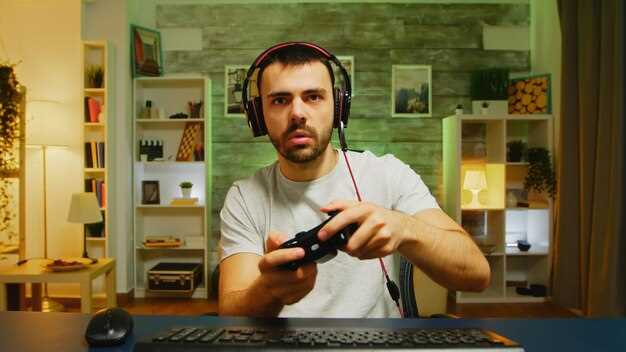
Для запуска игр PS3 на ПК используйте оригинальные диски. Это обеспечит максимальную совместимость и качество. Сначала вставьте диск в привод вашего компьютера. Убедитесь, что у вас установлен софт для работы с образами, например, ImgBurn или AnyBurn.
Создайте образ ISO, выбрав опцию ‘Создать образ’ в программе. Укажите путь для сохранения файла и начните процесс. Это займет некоторое время, в зависимости от скорости привода и размера игры. После завершения у вас будет файл ISO, который можно использовать в эмуляторах, таких как RPCS3.
Для запуска ISO-образа в эмуляторе просто выберите созданный файл через интерфейс программы. Убедитесь, что у вас установлены необходимые обновления и плагины для корректной работы. Это позволит вам наслаждаться играми без необходимости вставлять диск каждый раз.
Также стоит отметить, что использование оригинальных дисков помогает избежать проблем с авторскими правами. Храните свои диски в безопасном месте, чтобы избежать повреждений. Если диск поврежден, попробуйте восстановить его с помощью специальных программ для восстановления данных.
Настройка геймпада и клавиатуры при использовании сторонних методов
Для настройки геймпада и клавиатуры на ПК с использованием сторонних эмуляторов, таких как RPCS3, выполните следующие шаги:
-
Подключите геймпад к ПК через USB или Bluetooth. Убедитесь, что устройство распознано системой.
-
Скачайте и установите необходимое программное обеспечение, например, DS4Windows для контроллеров PlayStation. Это приложение позволяет настроить параметры управления и эмулировать Xbox-контроллер.
-
Запустите DS4Windows и настройте профиль для вашего геймпада. Выберите нужные кнопки и назначьте их на соответствующие действия в игре.
-
Если используете клавиатуру, настройте управление в самом эмуляторе. Откройте настройки управления и назначьте клавиши для каждого действия.
-
Проверьте настройки в игре. Запустите игру и убедитесь, что все кнопки работают корректно. При необходимости внесите изменения в настройки управления.
Для улучшения игрового опыта используйте дополнительные программы, такие как Xpadder или JoyToKey, которые позволяют более гибко настраивать управление. Эти приложения помогут вам назначить действия на клавиши и создать удобные профили для разных игр.
Не забывайте сохранять настройки после внесения изменений, чтобы они применялись при следующем запуске игры. Регулярно проверяйте обновления для эмуляторов и программ, чтобы обеспечить совместимость и стабильность работы.