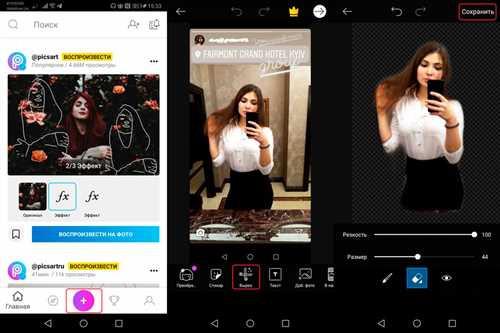
Пиксарт — это мощное и удобное мобильное приложение для обработки фотографий, создания коллажей и редактирования изображений. С его помощью вы сможете создавать профессиональные и эффектные фотографии всего в несколько простых шагов.
Независимо от вашего опыта работы с редакторами фотографий, приложение Пиксарт будет легким и понятным инструментом. Оно предоставляет широкий выбор функций и инструментов, позволяющих реализовать самые смелые идеи и воплотить их в реальность.
Не важно, чем вы занимаетесь: поддерживаете ли вы персональный блог, ведете ли аккаунт в социальных сетях или просто радуетесь красивыми фотографиями. Пиксарт даст вам возможность добавить оригинальности и стиля вашим изображениям — быстро, легко и с минимум усилий.
Приложение Пиксарт — все, что вам нужно знать

Основные возможности приложения Пиксарт включают:
| Функция | Описание |
| Фильтры | Пиксарт предлагает широкий выбор фильтров, которые позволят изменить тон, контрастность и настроение ваших фотографий. |
| Эффекты | Примените различные эффекты, чтобы придать фотографиям уникальный вид и атмосферу. |
| Коллажи | Создайте красивые коллажи из нескольких фотографий, используя шаблоны и инструменты для обрезки и монтажа. |
| Ретушь | Улучшите качество фотографий, уберите несовершенства кожи, выровняйте цвета и примените редактирование с помощью инструментов для ретуширования и настройки изображений. |
| Текст и шрифты | Добавьте текст и различные шрифты к фотографиям для создания креативных надписей и оформления. |
| Социальная сеть | Пиксарт также предлагает возможность делиться своими работами в социальных сетях и сообществе Пиксарт. |
Пиксарт — это универсальное приложение, которое подойдет как для начинающих, так и для опытных пользователей. Благодаря интуитивному интерфейсу и широкому набору инструментов, вы сможете быстро и легко редактировать свои фотографии прямо на мобильном устройстве.
Установка и регистрация

1. Загрузите приложение Пиксарт.
Перейдите в вашем мобильном устройстве в официальный магазин приложений (Google Play или App Store) и найдите приложение Пиксарт. Нажмите на кнопку Установить и дождитесь завершения установки.
2. Откройте приложение.
После успешной установки приложения, найдите его на главном экране вашего устройства или в списке установленных приложений и нажмите на иконку, чтобы открыть приложение Пиксарт.
3. Регистрация нового аккаунта.
При первом запуске Пиксарт вам будет предложено зарегистрироваться. Нажмите на кнопку Зарегистрироваться и следуйте указаниям на экране, чтобы создать новый аккаунт.
В поле Электронная почта введите вашу действующую электронную почту.
В поле Пароль введите надежный пароль, состоящий из не менее чем 8 символов. Чтобы пароль был надежным, рекомендуется использовать комбинацию заглавных и строчных букв, цифр и специальных символов.
После заполнения всех полей нажмите на кнопку Зарегистрироваться.
4. Вход в учетную запись.
Если у вас уже есть аккаунт Пиксарт, вы можете войти в него, нажав на кнопку Войти на экране регистрации. Введите свой адрес электронной почты и пароль, указанные при регистрации, и нажмите на кнопку Войти.
5. Настройка профиля.
После успешной регистрации или входа в учетную запись, вам будет предложено настроить свой профиль. Выберите имя пользователя, добавьте фотографию профиля и заполните другую информацию, по желанию. Нажмите на кнопку Сохранить после завершения настройки профиля.
Поздравляем! Теперь вы готовы использовать приложение Пиксарт и наслаждаться всеми его функциями и возможностями.
Интерфейс и основные функции
Приложение Пиксарт предоставляет множество возможностей для творчества и редактирования фотографий. Весь процесс работы с приложением осуществляется через его удобный и интуитивно понятный интерфейс.
Главная страница приложения представляет собой рабочую область, на которой отображается выбранное фото. Вверху экрана расположены основные инструменты, такие как: кнопка Открыть для выбора изображения, кнопка Сохранить для сохранения результатов работы, а также кнопки для доступа к функциям редактирования и настройкам.
На левой панели располагается галерея с предустановленными фильтрами и эффектами. Пользователь может выбрать любой фильтр или эффект, чтобы применить их к своей фотографии. Кроме того, здесь находятся инструменты для рисования и добавления текста.
На правой панели находятся настройки инструментов и слои, которые позволяют управлять прозрачностью, наложением и порядком слоев изображения для создания различных эффектов. Также здесь можно настроить яркость, контрастность и насыщенность фотографии.
Один из основных инструментов в приложении — это Кисть, с помощью которого можно добавлять различные эффекты, рисовать и удалять части изображения. Другой важный инструмент — Выделение, с помощью которого можно выделять части изображения и изменять их параметры.
Приложение также поддерживает работу с текстом, позволяя добавлять и редактировать текст на фотографии. Есть возможность выбора различных шрифтов, размеров и цветов текста.
Основные функции приложения включают в себя: обрезку и поворот изображения, регулирование яркости и контрастности, применение фильтров и эффектов, наложение текста, рисование и стирание, а также сохранение и экспорт фотографий.
Интерфейс Пиксарт является интуитивно понятным и удобным для пользователей всех уровней подготовки. Благодаря широкому набору инструментов и функций, приложение предоставляет возможность создавать красивые и оригинальные фотографии с легкостью.
Создание и редактирование фотографий
Шаг 1: Запустите приложение Пиксарт на своем устройстве.
Шаг 2: Нажмите на кнопку Создать новый проект, чтобы начать работу над новой фотографией.
Шаг 3: Выберите изображение из галереи устройства или сделайте новое фото с помощью камеры.
Шаг 4: Настройте параметры изображения, такие как яркость, контрастность и насыщенность, чтобы достичь желаемого эффекта.
Шаг 5: Добавьте фильтры и эффекты к фотографии, чтобы придать ей уникальный стиль.
Шаг 6: Используйте инструменты рисования, чтобы добавить собственные элементы или редактировать существующие на изображении.
Шаг 7: Добавьте текст к фотографии, выбрав соответствующий инструмент и настройки шрифта.
Шаг 8: При необходимости обрежьте или поверните изображение, чтобы достичь нужного ракурса.
Шаг 9: Нажмите на кнопку Сохранить или Экспортировать, чтобы сохранить фотографию на устройстве или поделиться ею в социальных сетях.
Шаг 10: Поздравляю, вы успешно создали и отредактировали фотографию с помощью приложения Пиксарт!
Не бойтесь экспериментировать и продолжайте развиваться в области фотографии с помощью этого удобного и многофункционального приложения!
Добавление фильтров и эффектов
Пиксарт предоставляет множество фильтров и эффектов, которые помогут вам создать красивые и уникальные фотографии.
Чтобы добавить фильтр или эффект к своей фотографии, следуйте этим шагам:
- Выберите фотографию, к которой хотите применить фильтр или эффект.
- Нажмите на кнопку «Фильтры» в нижней части экрана. Вам будет предложено множество различных опций.
- Прокрутите список фильтров и эффектов и выберите нужный вам. Вы сможете видеть превью фотографии с выбранным фильтром или эффектом на том же экране.
- Нажмите на кнопку «Применить» или «Применить фильтр».
- Просмотрите результаты и, если необходимо, внесите дополнительные изменения.
Также вы можете настроить параметры фильтра или эффекта, чтобы достичь желаемого эффекта. Для этого доступны различные регуляторы и ползунки.
Пиксарт предлагает огромное количество фильтров и эффектов, от классических черно-белых и сепия до ярких и насыщенных. Используйте их, чтобы придать своим фотографиям особый вид и настроение.
Работа со слоями и масками
Слои
Слои представляют собой отдельные слои изображения, которые можно отдельно редактировать и настраивать. Каждый слой может содержать различные элементы, такие как рисунки, текст, эффекты и т. д.
Для работы со слоями в Пиксарт используйте следующие инструменты:
| Инструмент | Описание |
|---|---|
| Добавить слой | Добавляет новый слой к изображению. |
| Удалить слой | Удаляет выбранный слой. |
| Скрыть слой | Скрывает выбранный слой. Скрытые слои не видны на изображении. |
| Изменить порядок слоя | Меняет порядок слоев в изображении. Слои могут находиться над или под другими слоями. |
| Настроить слой | Позволяет настроить параметры и эффекты выбранного слоя, такие как прозрачность, насыщенность и размытие. |
Маски
Маски позволяют скрыть или отобразить определенные части слоя или изображения. Они являются непрозрачным или полупрозрачным участком, который можно настроить в соответствии с вашими потребностями.
Следующие инструменты помогут вам работать с масками в Пиксарт:
| Инструмент | Описание |
|---|---|
| Создать маску | Создает новую маску для выбранного слоя. |
| Отобразить маску | Отображает или скрывает маску на изображении. |
| Редактировать маску | Позволяет редактировать и настраивать форму и содержимое маски. |
| Применить маску | Применяет маску к выбранному слою или изображению. |
Использование слоев и масок в приложении Пиксарт дает вам возможность создавать уникальные и профессиональные эффекты, а также управлять отдельными элементами изображения для получения желаемого результата.
Использование инструментов рисования
В приложении Пиксарт предоставляется широкий выбор инструментов для рисования, которые позволяют воплотить в жизнь свою творческую идею. Ниже представлены основные инструменты рисования.
Карандаш
Карандаш — это основной инструмент для создания чертежей и эскизов в Пиксарт. Чтобы использовать карандаш, выберите его из панели инструментов и начните рисовать на холсте. Вы можете выбрать толщину и цвет карандаша в палитре.
Кисть
Кисть — это инструмент, который позволяет создавать более мягкие и размытые линии по сравнению с карандашом. Вы можете выбрать различные настройки кисти, такие как размер и текстуру, чтобы создать уникальные эффекты. Панель инструментов предлагает различные варианты кистей для вашего выбора.
Помимо карандаша и кисти, в Пиксарт доступны и другие инструменты рисования, такие как:
- Маркер — позволяет создавать более ровные и насыщенные линии;
- Ластик — используется для стирания ненужных линий и элементов;
- Заливка — позволяет закрашивать области холста выбранным цветом или текстурой;
- Текст — позволяет добавлять текст к вашему рисунку, выбирая соответствующие шрифты и размеры;
- Формы — позволяют создавать геометрические фигуры, такие как круги, квадраты и треугольники.
Выбор инструмента зависит от ваших предпочтений и конкретной задачи, но сочетание различных инструментов может создавать интересные и креативные эффекты. Попробуйте разные комбинации и настройки, чтобы найти свой уникальный стиль.
Приложение Пиксарт предоставляет огромные возможности для рисования и творчества. Не ограничивайте свою фантазию и экспериментируйте с различными инструментами, чтобы создать настоящие произведения искусства.
Импорт и экспорт изображений
При использовании приложения Пиксарт вы можете легко импортировать и экспортировать изображения для работы с ними.
Для импорта изображения в приложение Пиксарт вам нужно нажать на кнопку Импортировать или перетащить изображение из вашего устройства в рабочую область приложения.
После импорта изображение будет отображаться в рабочей области, где вы можете приступить к его редактированию.
Чтобы экспортировать изображение из приложения Пиксарт, вам нужно выбрать опцию Экспортировать в меню или нажать на соответствующую кнопку.
После этого вам будет предложено выбрать формат экспортируемого изображения (например, PNG, JPEG или другой формат), а также указать путь для сохранения файла.
После выбора настроек экспорта, вы сможете сохранить изображение на ваше устройство или поделиться им через социальные сети или мессенджеры.
Создание коллажей и монтажей
Приложение Пиксарт предоставляет пользователю возможность создания коллажей и монтажей изображений с помощью различных инструментов и эффектов.
Создание коллажей

Для создания коллажа в Пиксарт необходимо выполнить следующие шаги:
- Откройте приложение Пиксарт на своем устройстве.
- Нажмите на кнопку Создать коллаж в главном меню приложения.
- Выберите изображения, которые вы хотите добавить в коллаж.
- Установите необходимую композицию и размеры коллажа.
- Расположите изображения на коллаже с помощью инструментов перемещения и масштабирования.
- Примените различные эффекты и фильтры к изображениям на коллаже.
- Сохраните готовый коллаж на свое устройство или поделитесь им в социальных сетях.
Создание монтажей
Для создания монтажа в Пиксарт необходимо следовать этим шагам:
- Откройте приложение Пиксарт и выберите изображение, с которым вы хотите работать.
- Нажмите на кнопку Монтаж в главном меню приложения.
- Выберите инструменты редактирования, такие как обрезка, ретушь, наложение текста и другие.
- Примените желаемые эффекты и фильтры к изображению.
- Отредактируйте монтаж до достижения нужного результата.
- Сохраните готовый монтаж на свое устройство или поделитесь им через социальные сети.
С помощью приложения Пиксарт вы сможете легко и быстро создавать уникальные коллажи и монтажи с использованием разнообразных инструментов и эффектов. Попробуйте сами и поделитесь своими творениями с друзьями!
Ретушь и улучшение качества
Приложение Пиксарт предоставляет широкие возможности для ретуши и улучшения качества фотографий.
Для начала, вы можете использовать инструменты настройки цвета и яркости, чтобы подкорректировать общий вид фотографии. Выберите инструмент Яркость/Контраст, чтобы изменить уровень яркости и контрастности изображения. С помощью инструмента Теплота можно придать фотографии теплый или холодный оттенок.
Не всегда фотографии получаются идеальными с первого раза. Если вам нужно скрыть некоторые недостатки или мелкие дефекты, вы можете воспользоваться инструментом Клонирование. Он позволяет копировать фрагменты изображения и накладывать их на другие участки, чтобы устранить нежелательные элементы на фотографии.
Для улучшения деталей и снижения шума в фотографиях используйте инструмент Резкость. Он позволяет сделать изображения более четкими и детализированными. Если фотография имеет видимые шумы, вы можете воспользоваться инструментом Шумоподавление. Он поможет снизить уровень шума и сделать фотографию более чистой и качественной.
Иногда фотография может быть слишком темной или слишком светлой. В таких случаях инструмент Экспозиция придет на помощь. Он позволяет настроить общую яркость и контрастность фотографии, а также изменить оттенки и тон.
Кроме того, в приложении Пиксарт есть ряд фильтров и эффектов, которые помогут преобразить фотографию и придать ей уникальный стиль. Выберите фильтр из списка и настройте его параметры, чтобы достичь желаемого эффекта.
Вся ретушь и улучшение качества фотографий в Пиксарт происходит в режиме реального времени, что позволяет видеть результаты изменений сразу же. После того, как вы закончили работу с фотографией, сохраните ее на устройстве или поделитесь с друзьями через социальные сети и мессенджеры.
Не бойтесь экспериментировать с разными инструментами и эффектами, чтобы создавать уникальные и красивые фотографии с помощью приложения Пиксарт!
Безопасное сохранение и хранение данных
1. Резервное копирование данных
Для защиты от потери данных важно регулярно создавать резервные копии всех ваших фотографий и редактируемых изображений. Приложение Пиксарт предоставляет возможность экспортировать изображения и сохранять их на внешнем накопителе, в облачном хранилище или на компьютере.
Создавайте копии важных данных, сохраняйте любые изменения и не забывайте проверять целостность файлов, чтобы убедиться в сохранности данных.
2. Защита доступа к данным
Для обеспечения безопасности важно заботиться о доступе к вашим данным. Приложение Пиксарт предлагает использовать пароль или отпечаток пальца для защиты ваших изображений. Включите функцию блокировки экрана, чтобы предотвратить несанкционированный доступ к вашим фотографиям и редактированию изображений.
3. Обновление и защита ПО
Для поддержания безопасности своих данных и защиты от вредоносных программ и угроз из внешней среды важно регулярно обновлять приложение Пиксарт и операционную систему на вашем устройстве. Обновления программного обеспечения часто содержат исправления ошибок и улучшения безопасности, поэтому не пренебрегайте этим процессом.
Также рекомендуется использовать антивирусное программное обеспечение, чтобы обнаруживать и предотвращать возможные угрозы для безопасности данных.
- Регулярное создание резервных копий данных.
- Использование пароля или отпечатка пальца для защиты доступа к данным.
- Обновление приложения Пиксарт и операционной системы.
- Использование антивирусного программного обеспечения.
Следуя этим рекомендациям, вы сможете обеспечить безопасное сохранение и хранение ваших данных в приложении Пиксарт.