
Режим Always On Display (AOD) позволяет вам видеть важную информацию на экране вашего устройства, не разблокируя его. Этот режим отображает часы, уведомления и другую полезную информацию, сохраняя при этом минимальное потребление энергии. Если вы хотите быстро проверить время или уведомления, AOD станет вашим надежным помощником.
Технология AOD использует специальные OLED-экраны, которые активируют только отдельные пиксели, отвечающие за отображение информации. Это позволяет значительно экономить заряд батареи, так как не требуется включать весь экран. Вы можете настроить, какую информацию хотите видеть, и выбрать стиль отображения, чтобы он соответствовал вашему вкусу.
Чтобы активировать режим Always On Display, перейдите в настройки вашего устройства. Обычно он находится в разделе ‘Экран’ или ‘Дисплей’. Выберите параметры AOD и настройте их по своему усмотрению. Это простой способ оставаться на связи, не тратя время на разблокировку устройства.
Принцип работы и основные особенности режима Always On Display
Для того чтобы экран мог показывать информацию без полноценной активации дисплея, устройство использует технологию минимизации энергопотребления. На OLED-экранах активируются только отдельные светящиеся пиксели, создавая изображение или непрерывный циферблат. Такой подход позволяет снизить расход энергии по сравнению с полным включением дисплея.
Режим преимущественно отображает живую информацию: время, даты, уведомления и иконки приложений. Изменяет внешний вид пользовательский интерфейс с возможностью выбора цветовой схемы и стиля отображения. Это делается для того, чтобы пользователь получал актуальную информацию, не разбивая фокус на полностью активированный экран.
Основной механизм работы основан на использовании низкоэнергетичных компонентов дисплея, которые контролируют, какие сегменты остаются включенными. В большинстве решений применяется избирательное подсвечивание отдельных пикселей или областей, а также синхронизация с датчиками освещенности для регулировки яркости. Это помогает снизить нагрузку на аккумулятор.
Для защиты глаз и сохранения энергии подаются данные в виде статичных или анимационных элементов. Они могут быть статическими изображениями или небольшими анимациями, которые активируются только при поступлении события. В некоторых моделях добавлены настройки для автоотключения этой функции или ограничения времени её работы.
Плюсом такого режима считается возможность постоянного отображения базовой информации без необходимости разблокировки устройства. При этом, правильная настройка параметров позволяет добиться баланса между сохранением заряда и удобством использования. В целом, принцип работы базируется на использовании специальных технологий дисплея и программных решений для минимизации энергопотребления.
Как отображаются часы и уведомления без разблокировки экрана

Режим Always On Display позволяет видеть часы и уведомления, не разблокируя экран. Часы отображаются в центре экрана, а уведомления располагаются ниже. Это обеспечивает быстрый доступ к информации, не отвлекая от текущих задач.
Для настройки отображения часов выберите стиль и цвет, которые вам нравятся. Многие устройства предлагают различные шрифты и темы, что позволяет персонализировать внешний вид. Убедитесь, что режим активирован в настройках экрана.
Уведомления появляются в виде значков или текстовых сообщений. Вы можете настроить, какие приложения будут отправлять уведомления на Always On Display. Это позволяет избежать излишнего беспокойства от ненужных уведомлений и сосредоточиться на важных сообщениях.
Энергопотребление в этом режиме минимально благодаря использованию технологий, таких как OLED, которые активируют только пиксели, необходимые для отображения информации. Это позволяет сохранить заряд батареи, даже когда экран постоянно включен.
Проверяйте настройки, чтобы убедиться, что режим работает оптимально. Некоторые устройства предлагают возможность регулировки яркости и времени отображения, что также помогает экономить заряд.
Какие данные отображаются на экране в режиме Always On Display

На экране в режиме Always On Display чаще всего показывают основные сведения, которые помогают быстро ориентироваться без зажигания основного экрана. Например, часы и дата занимают центральное место и обновляются в реальном времени, обеспечивая постоянную доступность информации.
Дополнительно отображаются уведомления – иконки новых сообщений, пропущенных звонков или напоминаний. Пользователи могут настроить их отображение, выбирая, какая информация будет показываться и в каком виде. Это позволяет оставаться на связи, не включая смартфон полностью.
Некоторые устройства позволяют демонстрировать уровень заряда батареи или состояние сигнала сети, что удобно для быстрого контроля состояния устройства. Также могут отображаться текущие события или напоминания, которые заранее выбраны пользователем.
Вот таблица с типами данных, которые чаще всего присутствуют в режиме Always On Display:
| Тип данных | Описание |
|---|---|
| Часы и дата | Показывают текущее время и календарную дату, возможность выбрать стиль отображения. |
| Уведомления | Иконки и краткое содержание новых сообщений, звонков, напоминаний. |
| Индикатор заряда батареи | Указывает текущий уровень аккумулятора, часто с возможностью просмотра более подробно после нажатия. |
| Сигнал сети и Wi-Fi | Значки статуса соединения, качество сигнала, статус VPN или Bluetooth. |
| Краткая информация о событиях | Напоминания, запланированные встречи, будильники, таймеры. |
| Индикаторы звука и вибрации | Показывают текущие режимы звука, вибрации или без звука. |
| Тематики и стиль оформления | Иногда предоставляется возможность выбирать ярлыки или менять оформление интерфейса ярко или минималистично. |
Типы экранов, поддерживающих функцию Always On Display
OLED и AMOLED экраны идеально подходят для функции Always On Display. Эти технологии обеспечивают высокую контрастность и глубокие черные цвета, так как пиксели могут быть полностью отключены, что экономит заряд батареи.
LCD экраны, хотя и менее распространены для этой функции, могут поддерживать Always On Display, но с некоторыми ограничениями. Они требуют постоянной подсветки, что может негативно сказаться на времени работы устройства от батареи.
Среди современных смартфонов, большинство моделей с OLED и AMOLED экранами предлагают возможность настройки Always On Display. Это позволяет пользователям выбирать, какую информацию отображать, например, время, дату или уведомления.
Некоторые производители внедряют специальные технологии для улучшения работы Always On Display на LCD экранах, но они не так эффективны, как на OLED. Поэтому, если вы планируете использовать эту функцию, выбирайте устройства с OLED или AMOLED дисплеями для наилучшего опыта.
Как работает энергосбережение при включённом режиме Always On Display
Для снижения расхода энергии при использовании режима Always On Display выбранные производители применяют несколько способов. В первую очередь, устройство активирует только определённые компоненты дисплея и уменьшает яркость до минимальных уровней. Это обеспечивает отображение нужной информации, таких как часы или уведомления, без нагрузки на аккумулятор.
Использование низкой яркости и пассивных подсветок позволяет существенно снизить потребление энергии. Быстрый переключатель между активными зонами дисплея способствует тому, что в основном показываются только минимальные элементы – время, иконки или уведомления, что минимизирует работу подсветки и процессора.
Многие устройства используют технологию OLED или AMOLED, которая позволяет выключать подсветку пикселей, которые не нужны, и за счёт этого экономит энергию. В этом случае ярко освещаются только нужные элементы, а всё остальное остаётся черным или тёмным, что значительно снижает расход энергии.
Еще один способ – автоматическое отключение режима через определённое время без активности. Это помогает избегать лишней работы дисплея, когда он так или иначе не нужен, и перераспределяет ресурсы аккумулятора на более приоритетные задачи.
Современные системы оптимизируют работу процессора и графического ядра для отображения информации так, чтобы потребление минимизировалось. Например, они используют отдельные алгоритмы для обновления только отдельных элементов без полной перерисовки экрана.
Отслеживание внешних условий помогает выбрать оптимальные параметры яркости и контрастности. Например, при ярком освещении устройство может увеличить яркость, а при низкой – снизить её для экономии энергии.
Советы для уменьшения расхода энергии: держите обновление Always On Display максимально кратким, отключайте режим, когда он не нужен, и используйте штатные настройки яркости и условий отображения, встроенные в устройство.
Можно ли настраивать внешний вид режима Always On Display
Да, вы можете настраивать внешний вид режима Always On Display (AOD) на большинстве современных устройств. Это позволяет вам выбрать, какие элементы информации отображать, а также изменить стиль и цвет фона.
Для начала откройте настройки вашего устройства и найдите раздел, посвященный дисплею или экрану блокировки. В этом разделе вы сможете активировать режим AOD, если он еще не включен.
Далее, в настройках AOD, вы найдете опции для изменения отображаемой информации. Вы можете выбрать часы, дату, уведомления и даже изображения. Некоторые устройства предлагают возможность добавления собственных изображений или выбора из предустановленных тем.
Обратите внимание на возможность изменения цвета текста и фона. Это поможет вам адаптировать внешний вид AOD под свои предпочтения. Некоторые модели поддерживают различные стили часов, что добавляет индивидуальности вашему экрану.
Не забудьте проверить, есть ли возможность настройки яркости и времени отображения AOD. Это поможет сэкономить заряд батареи, если вы предпочитаете, чтобы экран не был слишком ярким или работал только в определенные часы.
В итоге, настройка режима Always On Display – это простой способ сделать ваш экран более персонализированным и удобным для использования. Экспериментируйте с различными настройками, чтобы найти идеальный вариант для себя.
Какие технологии позволяют отображать информацию без значительного потребления ресурсов

Технология OLED (Organic Light Emitting Diode) позволяет отображать информацию на экране, используя минимальное количество энергии. Каждый пиксель в OLED-экране светится самостоятельно, что означает, что черные пиксели фактически выключены, что значительно снижает потребление энергии при отображении темных изображений или текста.
Технология AMOLED (Active Matrix OLED) улучшает OLED, добавляя активную матрицу, что позволяет быстрее обновлять изображение и уменьшать задержки. Это особенно полезно для режимов, таких как Always On Display, где информация обновляется регулярно, но без значительных затрат энергии.
Использование низкой яркости экрана также помогает экономить заряд. В режиме Always On Display яркость часто устанавливается на минимальный уровень, что позволяет отображать информацию, не разряжая батарею.
Технология LTPO (Low-Temperature Polycrystalline Oxide) позволяет динамически изменять частоту обновления экрана. Это означает, что экран может работать на низкой частоте, когда отображается статическая информация, что дополнительно экономит энергию.
Системы управления энергопотреблением, встроенные в современные устройства, оптимизируют использование ресурсов. Они автоматически регулируют яркость и частоту обновления в зависимости от контента, что позволяет поддерживать режим Always On Display без значительных затрат.
Эти технологии в совокупности обеспечивают возможность отображения информации на экране без значительного потребления ресурсов, что делает режим Always On Display удобным и практичным для пользователей.
Практические советы по использованию режима Always On Display
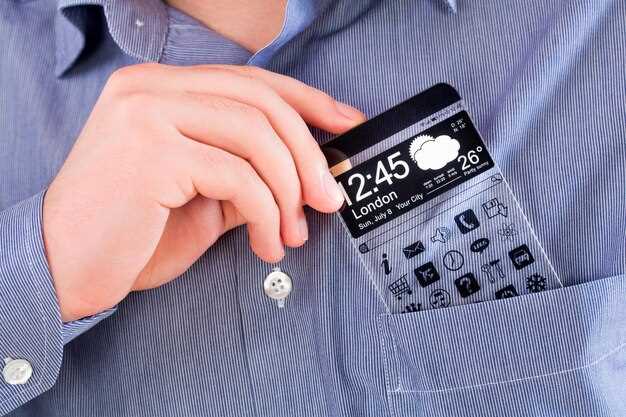
Настройте отображение информации. Выберите, какие уведомления и данные будут видны на экране. Это может быть время, дата, уровень заряда батареи или уведомления от приложений. Убедитесь, что отображается только необходимая информация, чтобы избежать перегрузки.
Экономьте заряд батареи. Используйте режим Always On Display только тогда, когда это действительно нужно. Например, активируйте его на ночь или в течение рабочего дня, а в остальное время отключайте. Это поможет продлить время работы устройства без подзарядки.
Настройте яркость экрана. Уменьшите яркость Always On Display до минимально комфортного уровня. Это снизит потребление энергии и сделает информацию менее навязчивой в темноте.
Выберите стиль отображения. Многие устройства предлагают различные стили и темы для Always On Display. Экспериментируйте с ними, чтобы найти наиболее удобный и эстетически приятный вариант.
Используйте функции взаимодействия. Некоторые устройства позволяют взаимодействовать с уведомлениями прямо на экране Always On Display. Проверьте, поддерживает ли ваше устройство эту функцию, и используйте её для быстрого доступа к важной информации.
Регулярно обновляйте программное обеспечение. Убедитесь, что ваше устройство работает на последней версии операционной системы. Обновления могут включать улучшения для режима Always On Display, что повысит его функциональность и стабильность.
Следите за состоянием экрана. Если вы заметили выгорание пикселей или другие проблемы с экраном, уменьшите время работы режима Always On Display или используйте его реже. Это поможет сохранить качество дисплея на долгий срок.
Настройка и персонализация отображаемых элементов
Перейдите в настройки вашего устройства и найдите раздел ‘Always On Display’. Здесь вы сможете выбрать, какие элементы будут отображаться на экране. Обычно доступны часы, дата, уведомления и уровень заряда батареи.
Для настройки часов выберите стиль и цвет, которые вам нравятся. Многие устройства предлагают различные шрифты и оформление, что позволяет сделать экран уникальным.
Добавьте уведомления, чтобы видеть важные сообщения, не разблокируя телефон. Выберите приложения, уведомления от которых хотите видеть. Это может быть мессенджер, почта или социальные сети.
Настройте яркость и время отображения. Вы можете установить, как долго экран будет активен, и в какое время он будет включаться. Это поможет сэкономить заряд батареи.
Используйте фон для персонализации. Некоторые устройства позволяют загружать собственные изображения или выбирать из предустановленных. Это добавит индивидуальности вашему Always On Display.
Не забудьте протестировать настройки. Убедитесь, что все элементы отображаются так, как вы хотите, и что экран не мешает вам в повседневной жизни.
Регулярно проверяйте обновления системы, так как производители могут добавлять новые функции и возможности для настройки Always On Display.
Оптимальные параметры для снижения энергопотребления
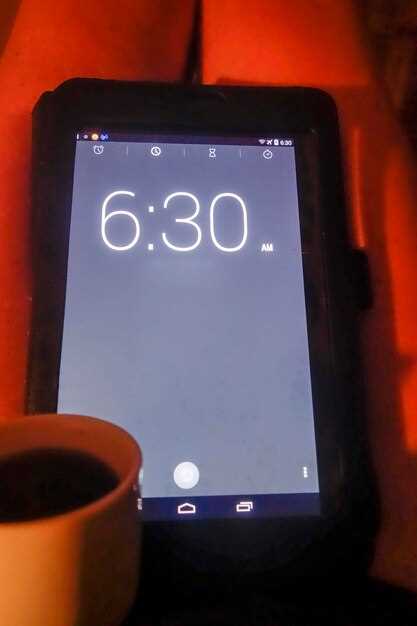
Установите яркость экрана на минимально приемлемый уровень. Это значительно уменьшит потребление энергии, особенно в условиях низкой освещенности.
Отключите анимации и эффекты. В настройках Always On Display выберите статичный фон вместо динамических изображений. Это снизит нагрузку на процессор и сэкономит заряд.
Настройте время отображения информации. Установите короткий интервал, например, 10-15 секунд, чтобы экран не оставался активным дольше, чем необходимо.
Используйте темную тему. На OLED-экранах темные пиксели не требуют подсветки, что снижает энергопотребление.
Отключите ненужные уведомления. Настройте отображение только самых важных уведомлений, чтобы избежать постоянного обновления экрана.
Регулярно обновляйте программное обеспечение. Обновления могут содержать оптимизации, которые улучшают работу Always On Display и снижают энергозатраты.
Используйте режим энергосбережения. Включение этого режима может автоматически оптимизировать настройки Always On Display для снижения потребления энергии.
Следите за температурой устройства. Перегрев может привести к увеличению энергопотребления, поэтому избегайте использования устройства в жарких условиях.
Обзор популярных приложений и виджетов для режима Always On Display
Для пользователей, желающих максимально использовать режим Always On Display, существует множество приложений и виджетов. Они позволяют настроить отображение информации по своему вкусу и потребностям.
Одним из популярных приложений является Always On AMOLED. Оно предлагает множество настроек, включая выбор информации, которую вы хотите видеть, и возможность изменения стиля шрифтов. Пользователи отмечают, что приложение поддерживает различные темы и позволяет настроить яркость экрана, что помогает экономить заряд батареи.
Еще одно интересное приложение – Glance Plus. Оно позволяет отображать уведомления, часы и календарь. Уникальная функция – возможность добавления собственных изображений на экран блокировки. Это делает ваш Always On Display более персонализированным.
Для любителей минимализма подойдет Always On Display — AOD. Это приложение предлагает простой интерфейс и базовые функции, такие как отображение времени и уведомлений. Оно не нагружает систему и экономит заряд батареи, что делает его отличным выбором для пользователей, ценящих простоту.
В дополнение к приложениям, существуют и виджеты, которые можно использовать для улучшения функциональности Always On Display. Например, Weather Widget позволяет отображать актуальную погоду прямо на экране блокировки. Это удобно для быстрого доступа к информации о погоде без необходимости разблокировки устройства.
Также стоит обратить внимание на Calendar Widget, который показывает предстоящие события. Это помогает оставаться организованным и не пропустить важные встречи.
| Приложение/Виджет | Основные функции | Преимущества |
|---|---|---|
| Always On AMOLED | Настройка информации, темы, яркость | Экономия батареи, множество настроек |
| Glance Plus | Уведомления, часы, персонализация | Добавление собственных изображений |
| Always On Display — AOD | Отображение времени и уведомлений | Простой интерфейс, низкое потребление ресурсов |
| Weather Widget | Отображение погоды | Быстрый доступ к информации |
| Calendar Widget | Показ предстоящих событий | Помощь в организации времени |
Выбор приложения или виджета зависит от ваших предпочтений и потребностей. Экспериментируйте с различными вариантами, чтобы найти идеальное решение для вашего устройства.
Как отключить или временно приостановить режим Always On Display
Отключите режим Always On Display через настройки вашего устройства. Перейдите в раздел ‘Экран’ или ‘Дисплей’. Найдите опцию ‘Always On Display’ и переключите её в положение ‘Выкл’.
Если хотите временно приостановить режим, используйте функцию ‘Не беспокоить’. Активируйте её, и Always On Display автоматически отключится до окончания режима ‘Не беспокоить’.
На некоторых устройствах можно настроить расписание для режима Always On Display. В этом случае выберите время, когда он будет активен, и отключите его в остальное время.
Также проверьте наличие специальных жестов или кнопок для быстрого доступа к настройкам Always On Display. Это может упростить процесс отключения или приостановки режима.
Рекомендации по использованию режима для защиты личных данных
Отключите отображение уведомлений на экране блокировки. Это предотвратит возможность просмотра личной информации посторонними. Вместо этого используйте значки приложений для уведомлений, чтобы сохранить конфиденциальность.
Настройте режим Always On Display так, чтобы он показывал только время и дату. Это минимизирует количество информации, доступной на экране, и снижает риск утечки данных.
Используйте функцию скрытия содержимого уведомлений. Многие устройства позволяют скрывать текст уведомлений, показывая только название приложения. Это поможет защитить личные сообщения и важные уведомления от любопытных глаз.
Регулярно обновляйте программное обеспечение устройства. Обновления часто содержат исправления безопасности, которые защищают ваши данные от потенциальных угроз.
Избегайте использования ярких обоев или изображений, которые могут привлечь внимание. Простые и нейтральные фоны помогут сосредоточиться на важной информации, не отвлекаясь на лишние детали.
Настройте время автоматического отключения режима Always On Display. Установите его на минимально необходимое время, чтобы экран не оставался активным дольше, чем нужно.
Используйте пароли или биометрическую аутентификацию для доступа к устройству. Это добавит дополнительный уровень защиты, даже если кто-то сможет увидеть экран.