Перед началом процесса убедитесь, что у вас есть новая SIM-карта, совместимая с вашим устройством и оператором. В большинстве случаев это можно узнать, посмотрев наклейку на упаковке или в личном кабинете оператора. Перейдите к следующему шагу только после того, как убедитесь, что карта готова к использованию.
Следующий этап – подготовка устройства. Выключите смартфон или другое устройство, в которое будете вставлять новую SIM-карту. Это снижает риск повреждений и обеспечивает безопасное извлечение текущей карты. Проверьте разъем на наличие симметричных отверстий или зазоров, которые помогают аккуратно открыть отсек.
Если в устройстве есть специальная крышка или отсек, используйте инструмент или даже скрепку, чтобы открыть его. Не спешите и аккуратно извлекайте текущую сим-карту, избегайте сильного натяжения или давления. После этого вставьте новую SIM, убедившись, что она правильно ориентирована согласно схемам на корпусе или инструкции оператора.
Подготовка к замене SIM-карты: что нужно знать и подготовить
Перед началом замены убедитесь, что у вас есть новый носитель SIM-карты, соответствующий модели вашего телефона, и она уже активирована у оператора.
Проверьте наличие инструментов для извлечения SIM-карты, например, иглы или специальной скрепки, чтобы без проблем открыть слот.
Выключите устройство, чтобы избежать возможных ошибок или повреждений в процессе замены.
Ознакомьтесь с размерами SIM-карты: стандартный, микро или нано, чтобы выбрать правильную новую или подготовить существующую.
Запишите или запомните настроенные параметры: контактные данные, настройки интернета и MMS, чтобы быстро восстановить их после смены.
| Что подготовить | Рекомендации |
|---|---|
| Новый или уже активированный носитель SIM | Проверьте его информацию и совместимость с устройством |
| Инструмент для извлечения SIM | Подготовьте иглу или скрепку заранее |
| Отключение устройства | Выключите телефон перед началом работы |
| Модель SIM-карты | Определите тип и размеры, чтобы избежать путаницы |
| Настройки и контакты | Запишите их, чтобы быстро перенастроить устройство |
Проверка типа и размера SIM-карты вашей модели смартфона
Для определения типа и размера SIM-карты, сначала извлеките её из устройства. Обычно это делается с помощью скрепки или другого тонкого предмета, вставленного в отверстие рядом с SIM-отсеком. Осмотрите карту – она может иметь различную форму и размеры, что поможет определить её тип.
Наиболее распространённые типы SIM-карт:
| Тип | Размер | Описание |
|---|---|---|
| nano SIM | 8,8 х 12,3 мм | Самый маленький стандарт, используется в последних моделях смартфонов |
| micro SIM | 12 х 15 мм | Чаще всего встречается в устройствах, выпущенных до 2018 года |
| Standard SIM | 25 х 15 мм | Большой формат, встречается редко, в основном в старых телефонах |
| eSIM | — | Встроенная электронная карта, не требует физической вставки |
Чтобы точно определить, какая SIM-карта подходит для вашей модели, можно обратиться к руководству смартфона или проверить информацию на сайте производителя. Также можно воспользоваться приложениями или настройками телефона, где часто указывается тип карты.
Для более точной проверки используйте следующую таблицу в зависимости от модели смартфона или модели операционной системы. Соответствие типа SIM-карты с моделью устройства поможет избежать ошибок при покупке новой карты или при переносе данных.
Выбор нового варианта SIM-карты: смена оператора или обновление тарифного плана
Сравните предложения разных операторов. Обратите внимание на стоимость тарифов, объемы интернета, количество минут и SMS. Если ваш текущий оператор не удовлетворяет ваши потребности, рассмотрите возможность смены. Выберите оператора с лучшими условиями для вашего использования.
Если вы довольны качеством связи, но хотите сэкономить, изучите доступные тарифные планы у своего оператора. Часто компании предлагают обновления с более выгодными условиями. Проверьте, есть ли специальные предложения для существующих клиентов.
Обратите внимание на дополнительные услуги, такие как безлимитный интернет, роуминг или бонусы за подключение. Эти факторы могут существенно повлиять на ваш выбор. Сравните не только цены, но и качество обслуживания.
Не забудьте ознакомиться с отзывами пользователей о выбранном операторе. Это поможет избежать неприятных сюрпризов. Если вы решите сменить оператора, уточните условия перехода, чтобы сохранить номер и минимизировать время простоя.
В конечном итоге, ваш выбор должен основываться на личных потребностях и предпочтениях. Сравните все варианты и выберите тот, который лучше всего соответствует вашему стилю жизни.
Обеспечение доступа к необходимым инструментам и документам
Перед началом замены SIM-карты подготовьте оригинал паспорта или другого документа, удостоверяющего личность, а также страницу с договором или контрактом с оператором.
Проверьте наличие сим-лотка или инструмента для снятия SIM-карты, который часто идет в комплекте с телефоном или доступен в сервисных центрах. Также подготовьте смартфон или устройство для чтения QR-кодов, если потребуется активировать новую SIM через мобильное приложение.
Создайте резервную копию контактов, хранящихся на старой SIM-карте, чтобы перенести их на новое устройство или в облако. Кроме того, подготовьте подтверждение оплаты или договор, чтобы при необходимости предъявить их ответственным лицам.
Работайте с распечатанными или сохраненными в электронном виде инструкциями по работе с конкретной моделью телефона и SIM-картой. Это поможет быстрее ориентироваться в процессе и избежать ошибок.
Обеспечьте наличие доступа к интернету и электронной почте для получения дополнительных данных или кода активации, если потребуется подтвердить регистрацию новой SIM. Все эти материалы и инструменты сделают процедуру максимально гладкой и быстрой.
Подготовка личных данных и аккаунтов для переноса контактов
Обновите список своих контактов, удалив лишние и устаревшие записи. Проверьте правильность номеров телефонов и электронных адресов, чтобы избежать ошибок при переносе.
Добавьте или подтвердите наличие аккаунтов в облачных сервисах, таких как Google или iCloud, если вы используете их для хранения контактов. Это облегчит автоматический перенос данных на новый смартфон.
Сделайте экспорт важных контактов из сторонних приложений или мессенджеров, чтобы не потерять значимые связи. Используйте стандартные форматы, например vCard или CSV, для удобства дальнейшей импорта.
Обновите данные в профилях соцсетей, если контакты синхронизируются через них. Это поможет сохранить актуальную информацию и упростит восстановление контактов после смены SIM.
Заведите резервную копию текущих контактов в памяти и облаке. Так вы сможете быстро восстановить их, если перенос произойдет с задержками или возникнут сложности.
Настройте автоматическую синхронизацию контактов в настройках смартфона, чтобы в будущем не возникало необходимости повторно переносить их вручную. Это экономит время и снижает риск потери данных.
Оценка стоимости и сроков покупки новой SIM-карты
Стоимость новой SIM-карты варьируется в зависимости от оператора и региона. Обычно цена колеблется от 100 до 500 рублей. Некоторые компании предлагают бесплатные SIM-карты при подключении к тарифам. Обратите внимание на условия акций и специальные предложения.
Сроки получения SIM-карты также различаются. В большинстве случаев, если вы покупаете карту в магазине, она будет активирована сразу. При заказе через интернет, доставка может занять от одного до трех дней. Убедитесь, что вы выбрали удобный способ получения.
При выборе оператора учитывайте не только стоимость, но и условия тарифов, доступные услуги и качество связи. Сравните предложения нескольких компаний, чтобы найти оптимальный вариант для себя.
Если вы планируете использовать SIM-карту за границей, уточните стоимость роуминга и доступные пакеты. Это поможет избежать неожиданных расходов.
Процесс замены SIM-карты: подробная пошаговая инструкция
Выключите телефон, чтобы избежать сбоев или повреждения SIM-карты.
Найдите и откройте слот для SIM-карты. Обычно он расположен на боковой стороне устройства или под задней крышкой.
Извлеките старую SIM-карту, аккуратно вытянув ее из слота. Не прилагайте сильных усилий, чтобы не повредить устройство.
Проверьте параметры новой SIM-карты: убедитесь, что она правильно ориентирована и соответствует размерам слота (микро, нано, стандарт).
Поставьте новую SIM-карту в слот, аккуратно вставляя ее по меткам или углам, избегая давления на пластик и контакты.
Закройте слот или установите заднюю крышку, закрепив его на место.
Включите устройство и дождитесь его загрузки. Обычно появляется сообщение о распознавании SIM-карты.
Если требуется, выполните настройки сети или введите PIN-код, который идет с SIM-картой.
Проверьте подключение, позвонив или отправив сообщение, убедившись, что новая SIM-карта работает правильно.
Выключение устройства и подготовка к извлечению старой SIM-карты
Выключите устройство, удерживая кнопку питания до появления меню. Выберите опцию ‘Выключить’ и дождитесь полной остановки работы телефона. Это предотвратит возможные повреждения данных и самой SIM-карты.
После выключения устройства найдите место, где вы сможете удобно работать. Подготовьте необходимые инструменты: если у вашего телефона есть специальный инструмент для извлечения SIM-карты, убедитесь, что он под рукой. Если его нет, подойдет тонкий предмет, например, скрепка.
Проверьте, где расположено отверстие для SIM-карты. Обычно оно находится на боковой стороне устройства. Убедитесь, что у вас есть доступ к этому месту, чтобы не повредить корпус телефона при извлечении карты.
Теперь вы готовы к следующему шагу – извлечению старой SIM-карты. Убедитесь, что у вас есть новая SIM-карта, чтобы сразу заменить старую.
Извлечение старой SIM-карты и установка новой
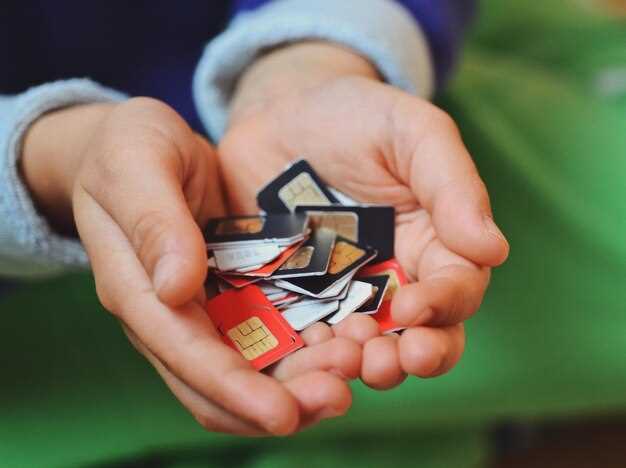
Используйте специальный инструмент или скрепку для открытия SIM-лотка. Вставьте его в отверстие на боковой стороне телефона или под батарейным отсеком и аккуратно нажмите до выдвижения держателя. Не применяйте силу, чтобы не повредить устройство.
Аккуратно извлеките старую SIM-карту, придерживая ее за края, избегая касания контактов. Осмотрите слот и убедитесь, что в нем нет мусора или остатков старой карты, перед тем как вставлять новую.
Поместите новую SIM-карту в держатель, ориентируя ее по нужной стороне. Обычно на скотче или бортике есть изображение, показывающее правильную ориентацию. Следите, чтобы карта легла плотно и ровно, без усилий.
Вставьте держатель обратно в слот до щелчка или полной фиксации. Важно убедиться, что устройство правильно закрыто, чтобы избегать попадания пыли или влаги внутрь.
Если ваш телефон использует слот для карты под батареей, извлеките аккумулятор, вставьте карту, а затем аккуратно верните батарею. После этого включите устройство и проверьте работу SIM-карты, вставляя ее в слот и запуска техники.
Включение устройства и настройка сети (если требуется)
Включите устройство, удерживая кнопку питания до появления логотипа или индикатора запуска.
После включения перейдите в настройки, выбирая раздел «Сеть» или «Мобильная связь».
Убедитесь, что переключатель «Режим полета» отключен, чтобы устройство могло подключиться к сети.
Если автоматическое подключение не происходит, выберите название вашей сети оператора вручную из списка доступных сетей.
Введите PIN-код SIM-карты, если появляется запрос, и подтвердите свои действия.
В случае необходимости выполнения ручной настройки точек доступа (APN), перейдите в раздел «Точки доступа» или «Мобильные сети», добавьте новую запись с данными, предоставленными оператором.
После успешного подключения устройство начнет получать мобильный интернет и звонки. Проверяйте, есть ли значок сети в верхней части экрана, и выполните пробный вызов или загрузку страницы для проверки работы сети.
Проверка работы SIM-карты: звонки, интернет и отправка сообщений
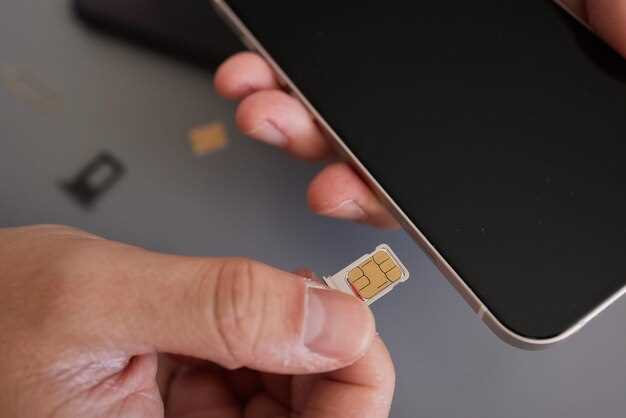
Чтобы убедиться, что новая SIM-карта функционирует правильно, начните с тестовых звонков. Наберите любой контакт, чтобы проверить качество связи и звучание. Обратите внимание на наличие шумов или прерываний, что может свидетельствовать о неполадках.
Затем отправьте короткое сообщение другому номеру. Убедитесь, что сообщение доставлено успешно и отображается как ‘прочитанное’ при получении. Это позволит проверить работу SMS-сервиса и связь с сетью.
Проверьте подключение к интернету, открыв любой сайт или приложение, требующее активного соединения. Используйте браузер или сторонние приложения для быстрого теста. Если интернет не работает, попробуйте включить и выключить режим полета, а затем снова проверить соединение.
Обратите внимание на индикаторы сети на телефоне. Если символ рядом с названием оператора не отображается или есть знак ‘ограниченного доступа’, перезагрузите устройство и повторите проверку. В случае продолжительных проблем обратитесь в службу поддержки.
Что делать при возникновении проблем с новой SIM-картой

Проверьте, вставлена ли SIM-карта правильно. Иногда причина полягает в неправильном положении карты внутри слота. Аккуратно извлеките её и вставьте снова, следя за правильной ориентацией контактов.
Перезагрузите устройство. Отключите телефон, выньте SIM-карту и вставьте обратно через несколько секунд, затем включите смартфон. Это поможет перезапустить сетевые настройки.
Проверьте настройки сети. Зайдите в раздел «Настройки» > «Мобильные сети» и убедитесь, что выбран правильный оператор и параметры передачи данных.
Обновите программное обеспечение телефона. Устаревшая версия системы может мешать правильной работе SIM-карты. Проверьте наличие обновлений и установите их при необходимости.
Обратитесь в службу поддержки оператора. Если проблемы остаются, позвоните по указанным номерам или посетите официальный сайт. Там обычно можно проверить статус вашего номера или получить инструкции по устранению неполадок.
Проверьте баланс и активность номера. Иногда SIM-карта блокируется из-за отсутствия средств на счёте или по причине её деактивации. Пополните баланс или восстановите статус через личный кабинет на сайте оператора.
Произведите тестирование карты на другом устройстве. Вставьте SIM-карту в другой телефон. Если проблема сохраняется, скорее всего, карта или её контакт повреждены, и потребуется замена.
Обратитесь в салон или офис оператора для проверки карты на месте. Специалисты смогут провести диагностику или предложить новую SIM-карту без необходимости самостоятельной настройки.