
Если хотите сделать вашу клавиатуру более яркой или уютной, просто найдите управление подсветкой в настройках системы или специальную горячую клавишу. Многие модели ноутбуков и внешних клавиатур позволяют выбрать цвет или установить режим переключения цветов нажатием нескольких клавиш.
Откройте настройки программы или драйвера – это обычно делается через фирменное приложение производителя или через панель управления Windows. После этого вы увидите раздел, отвечающий за подсветку, где можно выбрать оттенок или режим заливки.
Поддержка цветовых вариантов зависит от модели устройства, поэтому ознакомьтесь с документацией, чтобы точно знать, какие опции доступны. Часто для выбора цвета используют ползунок или предварительно заданные палитры, а для смены режима–переключатель или кнопку.
Пробуйте разные комбинации, чтобы подобрать наиболее комфортный для вашего зрения и настроения вариант. В большинстве случаев такие изменения выполняются за считанные секунды и не требуют перезагрузки системы или сложных операций.
Настройка подсветки через программное обеспечение производителя
Запустите программное обеспечение, поставляемое вместе с вашей моделью ноутбука или клавиатуры. Обычно оно можно найти на сайте производителя или в списке установленных программ. После открытия перейдите в раздел, отвечающий за управление подсветкой.
Выберите вкладку, посвященную подсветке клавиатуры или RGB-освещению. Обычно интерфейс отображает текущий режим или цвет подсветки с возможностью переключения между предустановленными сценариями.
Используйте доступные настройки для изменения цвета: выбирайте из палитры, задавайте градиенты или настраивайте индивидуальные цвета для разных зон клавиатуры. В некоторых программах есть возможность создавать собственные профили подсветки, что позволяет сохранять разные режимы для игр, работы или отдыха.
Обратите внимание на дополнительные опции, такие как эффекты мигания, пулсации или динамической смены цвета. Включите или отключите их в зависимости от предпочтений, и наблюдайте за результатом в реальном времени.
Если программа позволяет, настройте яркость подсветки и ее скорость смены цветов. После завершения процесса сохраните выбранные параметры и закройте приложение. Осуществленная настройка через ПО производителя обычно сохраняется автоматически и активируется при следующом включении устройства.
Выбор правильной программы для вашей модели клавиатуры

Если вы хотите изменить цвет подсветки, необходимо подобрать программу, совместимую с моделью вашей клавиатуры. Начинайте с поиска официального программного обеспечения производителя. Большинство брендов, таких как Razer, Corsair, Logitech или ASUS, предлагают утилиты, специально разработанные под их устройства.
Обратите внимание на технические характеристики: убедитесь, что версия драйвера поддерживает вашу модель и операционную систему. Например, для RGB-клавиатур Razer существует приложение Synapse, для Corsair – ICUE, а для Logitech – G Hub. Устаревший софт или неофициальные программы могут приводить к неправильной работе подсветки или к её полной невозможности настройки.
Проверьте наличие возможности обновления программного обеспечения. Производители часто выпускают обновления для исправления ошибок и добавления новых функций. Ваша задача – скачать последнюю версию именно для вашей модели. Перед установкой удалите старую версию программы для избежания конфликта.
Изучите отзывы о выбранной программе, чтобы понять, насколько она удобна и стабильно работает. Воспользуйтесь форумами или тематическими сообществами. Иногда пользователи делятся собственными настройками, которые помогают добиться нужного цвета и эффектов подсветки.
Перед загрузкой убедитесь в безопасности источника – скачивайте только с официальных сайтов. После установки проверьте, работает ли программа корректно с вашей клавиатурой. Это сэкономит время и обеспечит стабильность настройки подсветки без лишних проблем.
Установка и запуск программного обеспечения
Скачайте установочный файл с официального сайта производителя или надежного источника. Запустите скачанный файл, double-click по нему для начала установки. Следуйте инструкциям мастера установки, выбирая предпочтительные опции и папку назначения.
После завершения установки найдите ярлык программы на рабочем столе или в меню «Пуск». Запустите программное обеспечение, щелкнув по ярлыку или выбрав его из списка приложений. Проверьте, что программа открывается без ошибок и отображает интерфейс, предназначенный для настройки подсветки клавиатуры.
Если программа требует обновления, скачайте последнюю версию с официального сайта и повторите процесс установки поверх предыдущей. Перезагрузите компьютер, чтобы убедиться, что новые настройки применились правильно. Перед первым использованием ознакомьтесь с руководством пользователя или встроенной подсказкой, чтобы понять основные функции и возможности программы.
Настройка цветовых профилей и эффектов

Создавайте и сохраняйте собственные цветовые профили через программное обеспечение устройства, выбирая комбинации оттенков и яркости, которые вам нравятся. Опыт показывает, что для быстрого переключения удобно подготовить несколько профилей под разные ситуации: работу, отдых или игровой режим.
Используйте предустановленные эффекты, такие как тихая смена цвета, пульсация или rainbow, чтобы добавить динамики. Настраивайте скорость изменения и интенсивность, чтобы добиться желаемого визуального эффекта и снизить нагрузку на глаза.
Обратите внимание на возможность применения эффектов к отдельным зонам клавиатуры. Разделите клавиши на области и примените разные цветовые схемы или анимации, создавая уникальный внешний вид и повышая удобство для игр или профессиональных задач.
Все настройки сохраняйте в отдельные профили и назначайте им горячие клавиши для быстрого переключения во время работы или игры. Так вы легко адаптируете подсветку под текущие задачи, не тратя время на постоянные ручные изменения.
Обновление драйверов и ПО для стабильной работы

Регулярно проверяйте наличие обновлений драйверов для вашей клавиатуры и программного обеспечения, связанного с управлением подсветкой. Используйте официальный сайт производителя устройства или специализированные программы, такие как Driver Booster или DriverPack, чтобы скачивать только проверенные версии. Обратите внимание, что последние версии драйверов зачастую решают проблемы совместимости и устраняют ошибки, влияющие на стабильность работы подсветки.
Перед установкой обновлений обязательно создайте точку восстановления системы – так вы сможете быстро вернуться к рабочему состоянию, если что-то пойдет не так. После загрузки файла запускайте его с правами администратора и следуйте инструкциям установщика. Не используйте сторонние утилиты без официальных источников, чтобы избежать риска заражения вредоносным ПО.
Обновите также утилиты и программы, управляющие подсветкой клавиатуры, если такие есть. Они могут получать обновления отдельно от драйверов, добавляя новые функции или повышая совместимость с системой. Посещайте раздел поддержки на сайте производителя или подписывайтесь на уведомления о новых версиях.
После завершения обновлений перезагрузите систему и проверьте, стабильно ли работает управление подсветкой. Обратите внимание на возможность автоматического обновления программ, чтобы избежать пропуска важных исправлений в будущем. Постоянное поддержание актуальности программного обеспечения снижает вероятность возникновения сбоев и позволяет легко менять цвет подсветки без тормозов и зависаний.
Сохранение и экспорт настроек для быстрого применения
Создайте файл с текущими настройками подсветки и сохраните его в удобном месте, чтобы быстро восстановить конфигурацию при необходимости. Обычно программы предлагают опцию экспорта настроек в формате конфигурационного файла, например, .ini или .xml.
Для сохранения перейдите в раздел с настройками и найдите кнопку ‘Экспорт’ или ‘Сохранить профиль’. Выберите нужные параметры для подсветки клавиатуры и подтвердите сохранение файла. Это позволит вам легко переносить настройки между разными устройствами или возвращаться к избранным цветовым схемам.
При необходимости быстро применить ранее сохранённые настройки, просто импортируйте файл через меню программы. Обычно для этого предусмотрена опция ‘Импорт’ в разделе профилей или настроек, где нужно выбрать файл на диске. После этого все выбранные параметры установятся автоматически.
Рекомендуется делать резервные копии файлов настроек после каждого изменения. Сохраняйте их с понятными названиями и в отдельной папке, чтобы не потерять важные профильные конфигурации при обновлении системы или переустановке программного обеспечения. Это значительно ускорит восстановление настроек и избавит от повторной настройки цвета подсветки.
Изменение цвета подсветки с помощью встроенных клавиш и настроек BIOS
Для быстрого перенастройки цвета подсветки используйте сочетания клавиш. Обычно на клавиатуре расположены специальные кнопки или комбинации, например, Fn + F3/F4 или F5/F6, которые изменяют яркость и цвет подсветки. Проверьте руководство по вашей модели ноутбука или клавиатуре, чтобы точно определить нужные клавиши.
Если встроенные клавиши не дают нужного результата, перейдите к настройкам BIOS. Для этого выполните следующие шаги:
- Перезагрузите устройство и сразу нажимайте клавишу для входа в BIOS / UEFI (часто это Del, F2, F10 или Esc). Точное название ключа указывается в документации или на стартовом экране.
- Оказавшись в меню BIOS, найдите раздел, связанный с подсветкой или управлением аппаратным обеспечением. Это может называться «Lighting», «Keyboard Backlight» или «RGB Settings».
- Используйте стрелки для навигации и настройте параметры цветного режима или яркости подсветки. Возможно, потребуется выбрать из предустановленных цветов или установить режим автоматического переключения.
- Сохраните изменения и выйдите из BIOS, нажав клавишу F10 или выбранную для сохранения. После этого подсветка будет работать с обновленными настройками.
Обратите внимание, что не все ноутбуки или клавиатуры поддерживают изменение цвета через BIOS. В таком случае остается только использовать специализированное программное обеспечение производителя или внешние контроллеры RGB. Встроенные параметры подходят для базовой настройки без дополнительных программ.
Использование горячих клавиш для быстрого переключения цветов

Большинство клавиатур с подсветкой позволяют настроить горячие клавиши для мгновенного изменения цвета. Чтобы активировать такую функцию, откройте параметры программного обеспечения для управления подсветкой и найдите раздел настройки горячих клавиш. Обычно достаточно назначить сочетание клавиш, которое будет отвечать за выбор конкретного цвета или режима.
Например, назначьте Ctrl + F1 для переключения на красный цвет, Ctrl + F2 – на синий, а Ctrl + F3 – на зеленый. После завершения настройки сохраните изменения. В дальнейшем, при нажатии этих комбинаций, подсветка клавиатуры быстро поменяет цвет без необходимости заходить в программное обеспечение.
Некоторые модели позволяют использовать предустановленные горячие клавиши, например, Fn + F3 или Fn + стрелки. Посмотрите в руководстве к устройству, какие сочетания доступны именно для вашей модели. Это значительно ускорит смену цветов в процессе работы или игры.
Обратите внимание, что назначение горячих клавиш может потребовать обновления драйверов или прошивки. Регулярно проверяйте наличие обновлений для программного обеспечения, чтобы иметь доступ к самым быстрым и удобным средствам управления подсветкой.
Если ваш софт позволяет, настройте последовательность переключений так, чтобы она совпадала с вашими предпочтениями. Например, сделайте так, чтобы при нажатии нескольких клавиш подряд менялся прогрессивный набор цветов или активировались режимы, создающие эффект плавного переключения.
Настройка через BIOS: пошаговая инструкция
Начинайте процесс с включения компьютера и немедленного нажатия клавиши, отображающей вход в BIOS. Обычно это клавиша Del или F2, но для некоторых моделей подойдет Esc или F10.
После входа в меню BIOS найдите раздел, связанный с управлением подсветкой или настройками клавиатуры. Обычно такие пункты располагаются в разделах Advanced или Peripherals.
Затем ищите опцию, отвечающую за управление цветом подсветки клавиатуры. Обратите внимание на названия типа Keyboard Backlight или RGB Settings. Используйте стрелки и клавиши Enter для выбора.
Активируйте нужную опцию, чтобы открыть настройки выбора цвета. В большинстве BIOS можно переключаться между предустановленными цветами или применять пользовательскую палитру, перемещаяся стрелками.
Если предоставляет такая возможность, задайте конкретные параметры цвета, интенсивности или режима подсветки. После окончания настроек нажмите F10 и подтвердите сохранение изменений, чтобы перезагрузить систему с новыми параметрами.
Важно: некоторые модели поддерживают только базовые схемы или ограничивают изменение через BIOS. В таких случаях потребуется использовать специальное программное обеспечение под ОС.
Советы по совместному использованию аппаратных и программных методов
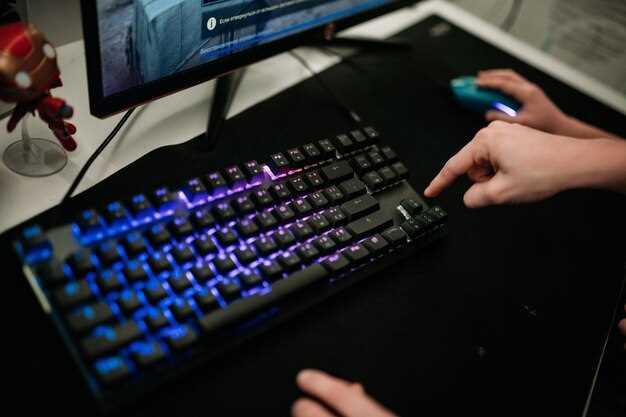
Для достижения наиболее стабильных и ярких эффектов подсветки клавиатуры совмещайте использование аппаратных переключателей и настроек программного обеспечения. Настройте аппаратный режим подсветки через кнопку или переключатель на корпусе ноутбука или клавиатуре, чтобы обеспечить базовую работу и быстрый доступ к управлениюми. После этого откройте специализированное программное обеспечение, которое предлагает расширенные функции настройки цвета, яркости и эффектов. Это даст вам возможность не только изменять цвет, но и создавать динамичные световые сценарии, синхронизированные с игровой или рабочей нагрузкой.
При использовании программных методов убедитесь, что выбранная программа совместима с вашей моделью устройства, а также что в настройках активированы все необходимые драйверы и компоненты. Открывайте настройки в режиме администратора для полноценного контроля световых эффектов и избегайте конфликтов с системными обновлениями или другими программами. Если приложение позволяет, создавайте профили для разных сценариев работы или игр, а затем переключайтесь между ними быстро и без лишних усилий.
Небольшая таблица поможет определить последовательность действий и совместные точки настройки:
| Шаг | Действие | Описание |
|---|---|---|
| 1 | Настройка аппаратной подсветки | Используйте физические переключатели или кнопки для установки базового режима подсветки (включение/выключение, изменение яркости) |
| 2 | Запуск программного обеспечения | Откройте выбранную программу и убедитесь, что она распознает ваше устройство |
| 3 | Объединение настроек | Активируйте автоматическую синхронизацию или вручную выберите параметры, соответствующие аппаратному режиму |
| 4 | Создание сцен и профилей | Настройте цвета, эффекты и яркость для каждого сценария работы или игры |
| 5 | Тестирование и корректировка | Проверьте работоспособность, по необходимости откорректируйте настройки и сохраните профиль |
Комбинируйте аппаратные и программные методы для максимальной гибкости. Так вы получите быстрый доступ к основным функциям через физические кнопки, а более точное и разнообразное управление осуществите через программное обеспечение. Такой подход помогает избежать конфликтов, повышает стабильность и расширяет возможности настройки подсветки под любые ситуации.
Примеры комбинаций клавиш для популярных моделей клавиатур
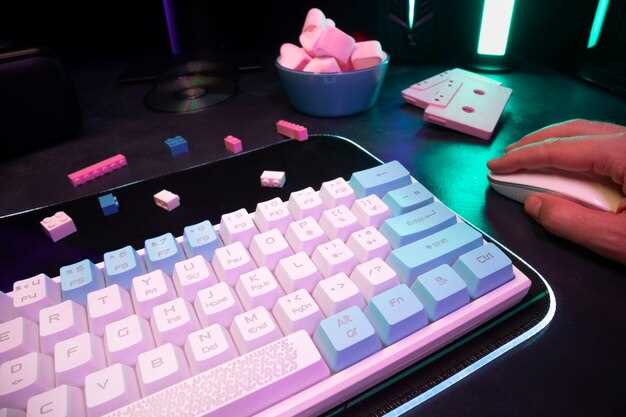
На моделях Logitech G413 и G Pro Bright достаточно нажать комбинацию Shift + F12, чтобы переключить подсветку в режим освещения по нажатию. Для управления яркостью подойдет комбинация Ctrl + F1 для уменьшения и Ctrl + F2 для увеличения яркости. Эти сочетания позволяют легко настраивать освещение прямо во время работы или игр.
Клавиатуры Corsair K95 и K100 используют комбинацию Fn + F3 для смены цветовых эффектов, а для выбора определенного цвета – Fn + цифру от 1 до 9. Группы подсветки можно переключать, удерживая Fn и нажимая клавишу со стрелкой вверх или вниз.
| Модель | Комбинация для смены режима подсветки | Комбинация для изменения яркости | Дополнительные команды |
|---|---|---|---|
| Razer BlackWidow | Fn + 1 (статическая подсветка) | Fn + стрелки вверх/вниз | Изменение цвета – Fn + F10-F12 |
| Corsair K70 | Fn + F3 (переключение эффектов) | Fn + F1/F2 (яркость) | Выбор цвета – Fn + цифра 1-9 |
| Logitech G915 | Используйте программное обеспечение Logitech G Hub для настройки режимов | Через меню программного обеспечения | Назначение пользовательских профилей |