Перед началом обновления BIOS убедитесь, что у вас есть доступ к последней версии прошивки для вашей материнской платы. Перейдите на официальный сайт Gigabyte, найдите раздел поддержки и загрузок для модели B450M DS3H CF. Скачайте файл прошивки и сохраните его на USB-накопителе, отформатированном в FAT32.
Затем перезагрузите компьютер и войдите в BIOS, нажав клавишу Delete во время загрузки. В меню BIOS найдите раздел Q-Flash, который позволяет обновлять прошивку. Выберите опцию Update BIOS и укажите путь к файлу на USB-накопителе. Подтвердите действие и дождитесь завершения процесса. Не выключайте компьютер во время обновления.
После успешного обновления BIOS система перезагрузится. Проверьте настройки BIOS, чтобы убедиться, что все параметры установлены правильно. Если вы не уверены в каких-либо настройках, можно восстановить заводские значения. Это обновление может улучшить совместимость с новыми компонентами и повысить стабильность работы системы.
Подготовка к обновлению BIOS: необходимые действия и проверки
Сначала проверьте текущую версию BIOS. Для этого зайдите в BIOS, нажав клавишу Delete при загрузке системы. Запишите номер версии, чтобы сравнить его с последней доступной на сайте Gigabyte.
Скачайте последнюю версию BIOS с официального сайта Gigabyte. Убедитесь, что вы выбрали правильную модель материнской платы – B450M DS3H CF. Сохраните файл на USB-накопителе, отформатированном в FAT32.
Перед обновлением отключите все ненужные устройства, такие как принтеры и внешние накопители. Это минимизирует риск конфликтов во время процесса. Также рекомендуется отключить антивирусное ПО, чтобы избежать возможных сбоев.
Проверьте стабильность питания. Используйте бесперебойный источник питания (ИБП) или убедитесь, что у вас есть надежный источник электроэнергии. Обновление BIOS при отключении питания может повредить материнскую плату.
Создайте резервную копию текущих настроек BIOS. В разделе BIOS найдите опцию для сохранения конфигурации. Это поможет восстановить настройки в случае необходимости.
Убедитесь, что система охлаждения работает исправно. Нагрев компонентов во время обновления может привести к сбоям. Проверьте, что вентиляторы функционируют и нет перегрева.
После выполнения всех проверок и подготовительных действий вы готовы к обновлению BIOS. Следуйте инструкциям на экране, чтобы завершить процесс безопасно и успешно.
Проверка текущей версии BIOS и определение необходимости обновления
Откройте меню BIOS при загрузке компьютера, нажав клавишу Delete или F2. В главном меню найдите раздел, где указана версия BIOS. Запишите эту информацию.
Сравните записанную версию с последней доступной на официальном сайте Gigabyte. Если ваша версия устарела, обновление может улучшить стабильность системы, совместимость с новыми компонентами или исправить ошибки.
Обратите внимание на изменения в обновлениях. Если они касаются исправлений, которые вам не нужны, обновление может быть не обязательным. Однако, если вы планируете установить новое оборудование или операционную систему, обновление BIOS может быть полезным.
Если ваша версия BIOS актуальна и система работает стабильно, обновление не требуется. В противном случае, следуйте инструкциям по обновлению, чтобы обеспечить оптимальную работу вашего компьютера.
Обзор требований к системе и совместимых устройств
Для успешного обновления BIOS на материнской плате Gigabyte B450M DS3H CF убедитесь, что ваша система соответствует следующим требованиям. Во-первых, необходима операционная система Windows 10 или более поздняя версия. Это обеспечит совместимость с утилитами, которые вы будете использовать для обновления.
Во-вторых, проверьте наличие установленного процессора AMD Ryzen, так как данная материнская плата поддерживает только эти процессоры. Убедитесь, что у вас установлена актуальная версия процессора, чтобы избежать проблем с совместимостью.
Также важно, чтобы в системе было не менее 4 ГБ оперативной памяти. Это минимальный объем, который позволит корректно выполнять все необходимые операции во время обновления.
Не забудьте о наличии стабильного интернет-соединения для загрузки последней версии BIOS с официального сайта Gigabyte. Рекомендуется использовать проводное соединение для избежания прерываний.
Для обновления BIOS потребуется флеш-накопитель USB с файловой системой FAT32. Убедитесь, что на нем достаточно свободного места для хранения загруженного файла BIOS.
Проверьте, что ваша материнская плата имеет актуальную версию прошивки. Это можно сделать через меню BIOS или с помощью утилиты @BIOS, которая доступна на сайте Gigabyte.
Следуя этим рекомендациям, вы сможете без проблем обновить BIOS на вашей материнской плате Gigabyte B450M DS3H CF.
Создание резервной копии конфигурации BIOS
Подготовка загрузочного носителя или более надежных методов обновления
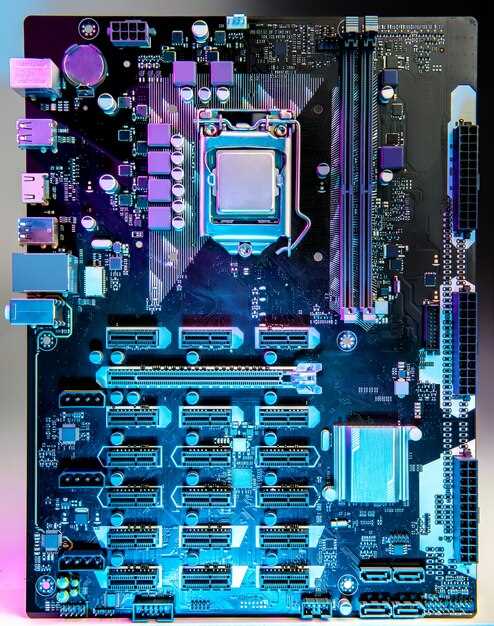
Создайте загрузочный носитель с помощью USB-накопителя. Для этого используйте программу Rufus. Скачайте образ BIOS с официального сайта Gigabyte и сохраните его на компьютере.
Следуйте этим шагам:
- Подключите USB-накопитель к компьютеру.
- Запустите Rufus и выберите ваш USB-накопитель в разделе ‘Устройство’.
- В поле ‘Выбор загрузочного образа’ укажите скачанный файл BIOS.
- Убедитесь, что в разделе ‘Схема разделов’ выбрана GPT, если ваша система поддерживает UEFI.
- Нажмите ‘Старт’ и дождитесь завершения процесса.
После создания загрузочного носителя перезагрузите компьютер и войдите в BIOS, нажав клавишу Del или F2 во время загрузки. Выберите опцию обновления BIOS и укажите путь к файлу на USB-накопителе.
В качестве альтернативы, используйте функцию Q-Flash, если она доступна. Это позволит обновить BIOS без загрузочного носителя:
- Загрузите файл BIOS на компьютер.
- Перейдите в BIOS и выберите Q-Flash.
- Выберите файл BIOS и подтвердите обновление.
Эти методы обеспечивают надежное обновление BIOS и минимизируют риск ошибок. Убедитесь, что питание компьютера стабильно во время процесса обновления.
Процедура обновления BIOS: пошаговые действия и советы
Скачайте последнюю версию BIOS для вашей материнской платы с официального сайта Gigabyte. Убедитесь, что файл соответствует модели B450M DS3H CF.
Подготовьте USB-накопитель. Отформатируйте его в файловой системе FAT32. Скопируйте загруженный файл BIOS на корень USB-накопителя.
Перезагрузите компьютер и войдите в BIOS, нажав клавишу Delete или F2 во время загрузки. Найдите раздел Q-Flash в меню BIOS.
Выберите опцию Update BIOS и укажите путь к файлу на USB-накопителе. Подтвердите обновление. Не выключайте компьютер во время процесса.
После завершения обновления BIOS система перезагрузится. Зайдите в BIOS снова, чтобы проверить версию и настроить параметры, если это необходимо.
Рекомендуется сделать резервную копию текущих настроек BIOS перед обновлением. Это поможет восстановить систему в случае неполадок.
| Шаг | Действие |
|---|---|
| 1 | Скачайте файл BIOS с сайта Gigabyte. |
| 2 | Отформатируйте USB-накопитель в FAT32. |
| 3 | Скопируйте файл BIOS на USB-накопитель. |
| 4 | Войдите в BIOS при загрузке. |
| 5 | Выберите Q-Flash и обновите BIOS. |
| 6 | Перезагрузите компьютер и проверьте версию BIOS. |
Следуйте этим шагам, чтобы успешно обновить BIOS на вашей материнской плате. Убедитесь, что все действия выполняются внимательно, чтобы избежать проблем с системой.
Загрузка последней версии BIOS с официального сайта Gigabyte
Перейдите на официальный сайт Gigabyte и найдите раздел поддержки. Введите модель вашей материнской платы, в данном случае B450M DS3H CF, в строку поиска. После этого выберите вашу модель из предложенного списка.
На странице поддержки найдите вкладку ‘Загрузки’ или ‘Downloads’. Здесь вы увидите список доступных версий BIOS. Выберите последнюю версию, которая обычно отмечена как ‘Latest’ или ‘Последняя’. Обратите внимание на дату выпуска, чтобы убедиться, что это действительно обновление.
Нажмите на ссылку для загрузки файла BIOS. Обычно он представлен в виде архива, содержащего сам файл BIOS и инструкции по его установке. Сохраните архив на вашем компьютере в удобном месте.
После загрузки распакуйте архив. Убедитесь, что вы сохранили файл BIOS на USB-накопителе, который будет использоваться для обновления. Форматируйте USB-накопитель в FAT32 для совместимости с BIOS.
Теперь вы готовы к следующему этапу – обновлению BIOS. Убедитесь, что у вас есть все необходимые файлы и следуйте инструкциям для успешного завершения процесса.
Использование Q-Flash для прошивки BIOS: пошаговая инструкция
Загрузите последнюю версию файла BIOS с сайта Gigabyte и поместите его в корень флешки, отформатированной в FAT32. Убедитесь, что название файла не содержит пробелов или кириллических символов.
Вставьте флешку в соответствующий порт на материнской плате. Перезагрузите систему и нажмите кнопку DEL или F2, чтобы попасть в BIOS. Проверьте, что флешка определяется в разделе устройств.
Перейдите в раздел Q-Flash, обычно он запускается по нажатию клавиши F8 прямо из BIOS. В меню Q-Flash выберите опцию Update BIOS.
В открывшемся окне найдите и выберите файл BIOS, который скопировали на флешку. После подтверждения начнется процесс прошивки. Не отключайте питание и не перезагружайте систему, пока процесс не завершится полностью.
По окончании системы автоматически перезагрузится. Войдите в BIOS для проверки текущей версии прошивки и настроек.
Если появятся дополнительные рекомендации по автоматической проверке целостности файла или резервному копированию прежней версии BIOS, следуйте им. Главное – внимательно следите за каждым шагом и не прерывайте процесс.
Обновление BIOS через Q-Flash в BIOS-моде при загрузке системы

Для обновления BIOS на материнской плате Gigabyte B450M DS3H CF через Q-Flash, выполните следующие шаги:
1. Скачайте последнюю версию BIOS с официального сайта Gigabyte. Убедитесь, что файл имеет расширение .bin или .rom.
2. Подготовьте USB-накопитель. Отформатируйте его в файловой системе FAT32 и скопируйте загруженный файл BIOS на корень накопителя.
3. Вставьте USB-накопитель в один из USB-портов на материнской плате.
4. Перезагрузите компьютер и сразу же нажмите клавишу Delete для входа в BIOS.
5. В BIOS-меню найдите раздел Q-Flash. Обычно он доступен через меню или с помощью специальной клавиши на главном экране.
6. Выберите опцию Update BIOS или Update from Drive.
7. Найдите ваш USB-накопитель и выберите файл BIOS, который вы скопировали ранее.
8. Подтвердите обновление. Процесс может занять несколько минут. Не выключайте компьютер во время обновления.
9. После завершения обновления система автоматически перезагрузится. Войдите в BIOS снова, чтобы проверить, что версия BIOS обновлена.
10. Настройте параметры BIOS по своему усмотрению и сохраните изменения перед выходом.
Что делать при возникновении ошибок или зависаний во время обновления

Если обновление BIOS зависло или возникла ошибка, первым делом отключите питание компьютера. Убедитесь, что вы отключили блок питания и подождите несколько секунд перед повторным включением.
При повторном включении системы проверьте, загружается ли BIOS. Если он не загружается, попробуйте выполнить сброс настроек BIOS. Для этого найдите перемычку на материнской плате, обычно обозначенную как CLR_CMOS или JBAT1, и переместите её в положение ‘сброса’ на несколько секунд, затем верните в исходное положение.
Если сброс не помог, попробуйте использовать функцию восстановления BIOS, если она доступна. Некоторые материнские платы Gigabyte имеют специальный режим восстановления, который может помочь восстановить работоспособность системы.
Если ни один из этих методов не сработал, возможно, потребуется использовать USB-накопитель с прошивкой BIOS. Загрузите последнюю версию BIOS с официального сайта Gigabyte, создайте загрузочный USB и следуйте инструкциям по восстановлению.
В случае, если проблема сохраняется, обратитесь в службу поддержки Gigabyte или в сервисный центр для получения профессиональной помощи. Не пытайтесь самостоятельно прошивать BIOS, если не уверены в своих действиях, так как это может привести к необратимым повреждениям.
Проверка успешности обновления и настройка системы после процедуры
После завершения обновления BIOS, первым делом проверьте версию прошивки. Зайдите в BIOS, нажав клавишу Delete или F2 при загрузке системы. В главном меню найдите информацию о версии BIOS и убедитесь, что она соответствует последней версии, загруженной с сайта Gigabyte.
Если версия обновлена, загрузите операционную систему и проверьте, корректно ли работают все компоненты. Обратите внимание на работу процессора, оперативной памяти и видеокарты. Запустите тесты производительности, чтобы убедиться в стабильности системы.
Настройте параметры BIOS в соответствии с вашими потребностями. Если вы планируете разгон, активируйте соответствующие функции. Убедитесь, что настройки памяти соответствуют спецификациям вашего оборудования. Проверьте режим работы SATA (AHCI или RAID) в зависимости от конфигурации вашего накопителя.
Не забудьте обновить драйверы устройств, особенно для видеокарты и чипсета. Это поможет избежать конфликтов и повысит производительность системы. После обновления драйверов выполните перезагрузку.
Включите функции безопасности, такие как Secure Boot и TPM, если они доступны и необходимы для вашей системы. Это обеспечит дополнительный уровень защиты данных.
Наконец, создайте резервную копию текущих настроек BIOS. Это позволит быстро восстановить систему в случае возникновения проблем в будущем. Используйте функцию сохранения настроек в BIOS или запишите их вручную.