Обновление драйверов на ноутбуке является важной задачей для поддержания его оптимальной работы и устранения возможных ошибок. Драйверы – это программные компоненты, которые обеспечивают взаимодействие операционной системы с различными устройствами компьютера, такими как звуковая карта, видеокарта, сетевая карта и т.д. Таким образом, правильно установленные и актуальные драйверы играют ключевую роль в функционировании ноутбука.
Существует несколько способов обновления драйверов на ноутбуке. В первую очередь, можно воспользоваться официальным сайтом производителя ноутбука или компоненты, к которым нужно обновить драйверы. В большинстве случаев, на сайте производителя можно найти последние версии драйверов и скачать их бесплатно. Обычно на сайте есть подробные инструкции по установке драйверов.
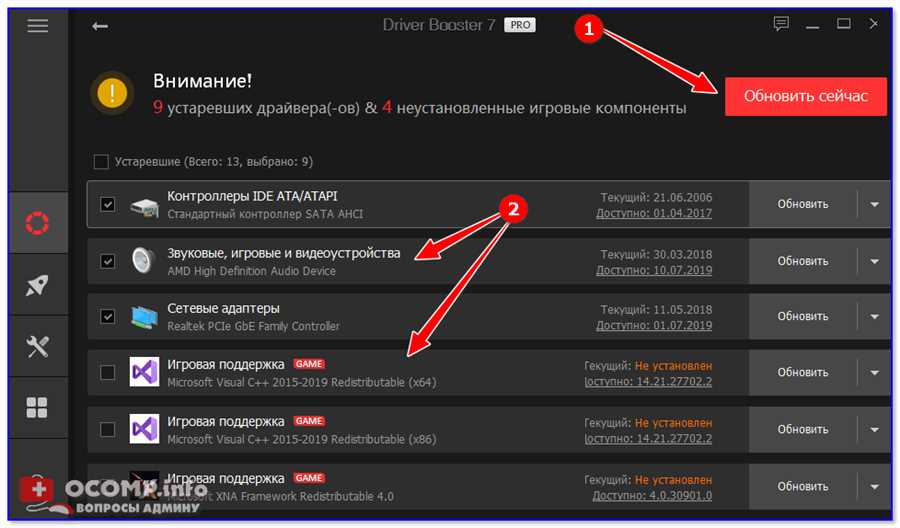
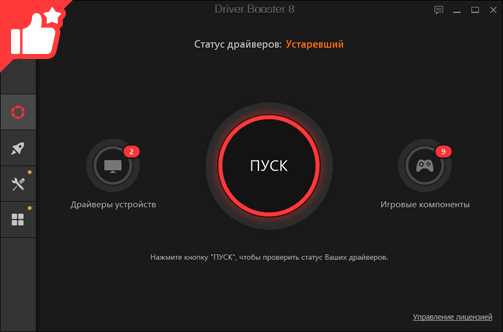
Еще одним из способов обновления драйверов на ноутбуке является использование специализированных программ, которые автоматически находят устаревшие драйверы и предлагают скачать и установить их. Такие программы обычно имеют простой и интуитивно понятный интерфейс, что позволяет легко управлять процессом обновления драйверов даже начинающим пользователям.
Обновление драйверов: пошаговая инструкция для ноутбуков
Шаг 1: Определите модель вашего ноутбука
Перед началом процесса обновления драйверов необходимо определить точную модель вашего ноутбука. Обычно на нижней части корпуса или подсъемной батареи есть этикетка, указывающая на модель и серийный номер ноутбука.
Шаг 2: Посетите официальный сайт производителя
После определения модели ноутбука следует посетить официальный сайт производителя. На сайте вы найдете раздел поддержки или загрузки, где можно будет скачать последние версии драйверов для вашей модели.
Шаг 3: Внимательно прочитайте инструкции
Перед загрузкой и установкой новых драйверов обязательно прочтите инструкции производителя. Иногда обновление драйверов требует специальных инструкций или предварительных действий.
Шаг 4: Скачайте и установите новые драйверы
На официальном сайте производителя выберите модель вашего ноутбука и операционную систему, для которой вам необходимы драйверы. Затем загрузите файлы с новыми драйверами и следуйте инструкциям на экране для их установки. Убедитесь, что вы загружаете драйверы, предназначенные именно для вашей модели ноутбука и операционной системы.
Важно отметить, что после установки новых драйверов может потребоваться перезагрузка ноутбука для их полного применения.
Шаг 5: Проверьте обновление драйверов
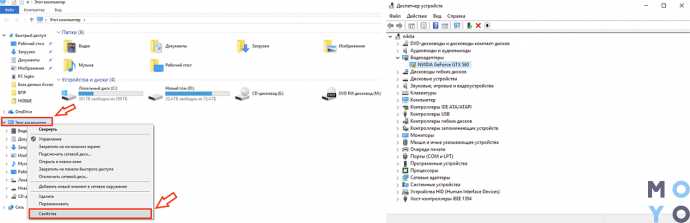
После установки новых драйверов рекомендуется проверить их работоспособность. Можно проверить работу оборудования ноутбука, а также выполнить тесты производительности для убедиться в общем улучшении работы.
После завершения всей процедуры обновления драйверов ваш ноутбук будет готов к использованию с актуальными и оптимизированными драйверами для всех установленных устройств.
Подготовка к обновлению
Шаг 1: Создайте резервные копии
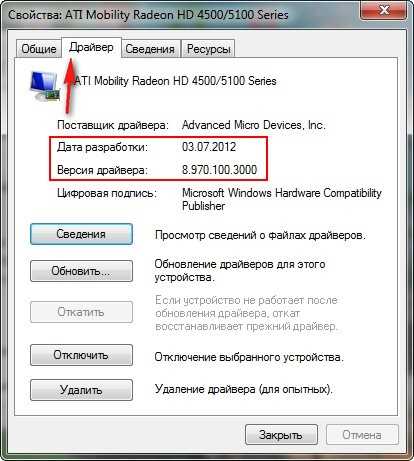
Перед обновлением драйверов рекомендуется создать резервные копии текущих драйверов на случай возникновения проблем. Для этого можно использовать специальное программное обеспечение или скопировать нужные файлы в отдельную папку на вашем компьютере.
Шаг 2: Загрузите последние версии драйверов
После создания резервных копий текущих драйверов вам необходимо загрузить последние версии драйверов для вашего ноутбука. Для этого посетите официальный сайт производителя ноутбука или поставщика драйверов и найдите соответствующую раздел загрузок.
Совет: Будьте внимательны при выборе версий драйверов, убедитесь, что они совместимы с вашей операционной системой и другими компонентами вашего ноутбука.
Шаг 3: Отключите антивирусное программное обеспечение
Перед началом установки новых драйверов рекомендуется временно отключить антивирусное программное обеспечение, чтобы избежать возможных конфликтов и проблем с установкой.
Обратите внимание: Не забудьте включить антивирусное программное обеспечение после завершения установки драйверов.
Способы обновления драйверов
1. Автоматическое обновление через Панель управления
Самым простым способом обновить драйверы на ноутбуке является использование встроенного инструмента – Панели управления. Для этого нужно выполнить следующие шаги:
- Откройте Панель управления, нажав правой кнопкой мыши на кнопку Пуск и выбрав соответствующий пункт в контекстном меню.
- Перейдите в раздел Устройства и принтеры или Устройства и звук.
- Найдите нужное устройство, щелкните на нем правой кнопкой мыши и выберите Обновить драйвер.
- Выберите способ обновления драйвера: автоматический или вручную, следуя инструкциям на экране.
2. Скачивание драйверов с официального сайта производителя
Для более надежного и актуального обновления драйверов можно обратиться к официальному сайту производителя вашего ноутбука или устройства. Для этого нужно:
- Определить модель вашего устройства, выполнив соответствующую команду в командной строке или проверив в Сведениях о системе.
- Перейти на официальный сайт производителя и найти раздел поддержки или загрузок.
- Ввести модель вашего устройства и выбрать соответствующую операционную систему.
- Скачать и установить нужные драйверы, следуя инструкциям на сайте.
3. Использование специализированных программ
Существует множество специализированных программ, которые автоматически сканируют и обновляют драйверы на ноутбуке. Некоторые из них предлагают дополнительные функции, такие как резервное копирование и восстановление драйверов. Для использования таких программ нужно:
- Скачать и установить выбранную программу для обновления драйверов.
- Запустить программу и выполнить проверку на наличие устаревших или отсутствующих драйверов.
- Выбрать нужные драйверы и запустить процесс их загрузки и установки.
Выбор способа обновления драйверов на ноутбуке зависит от ваших предпочтений и опыта работы с компьютером. Независимо от выбранного способа, регулярное обновление драйверов поможет поддерживать оптимальную работу вашего устройства и избежать возможных проблем.
Рекомендации и нюансы
При обновлении драйверов на ноутбуке следует учесть несколько важных моментов. Вот некоторые полезные рекомендации:
1. Создайте точку восстановления: Перед тем, как обновлять драйвера, всегда создавайте точку восстановления системы. Это позволит вам вернуться к предыдущему состоянию, если что-то пойдет не так.
2. Используйте официальные источники: Загружайте драйверы только с официальных веб-сайтов производителя ноутбука или компонентов. Это гарантирует их совместимость и надежность.
3. Знайте правильную модель оборудования: Перед загрузкой драйвера проверьте точную модель вашего ноутбука и его компонентов. Это поможет избежать установки неподходящих драйверов.
4. Обновляйте только необходимые драйверы: При обновлении драйверов сосредоточьтесь на тех, которые действительно нуждаются в обновлении. Необновленные драйверы могут работать без проблем, поэтому нет необходимости обновлять все сразу.
5. Используйте специальные инструменты: Существуют инструменты, которые могут автоматически обнаруживать и обновлять драйверы на вашем ноутбуке. Они значительно упрощают процесс и помогают избежать ошибок.
6. Проверьте совместимость: Перед установкой нового драйвера убедитесь, что он совместим с операционной системой и другими установленными программами. Некорректно установленный драйвер может привести к проблемам и сбоям системы.
Помните, что обновление драйверов — это важная задача, которая помогает обеспечить стабильную работу вашего ноутбука и повысить его производительность. Следуйте этим рекомендациям, чтобы избежать потенциальных проблем и добиться оптимальных результатов.