
Для начала, проверьте документацию к вашей материнской плате. Обычно производители указывают количество SATA-портов в спецификациях. Это самый быстрый способ получить нужную информацию.
Если документация недоступна, откройте корпус компьютера. Визуально осмотрите материнскую плату. SATA-порты выглядят как длинные разъемы, обычно расположенные вблизи процессора или в нижней части платы. Обратите внимание на их количество и расположение.
Также можно воспользоваться программным обеспечением для диагностики системы. Программы, такие как CPU-Z или Speccy, предоставляют информацию о вашей материнской плате, включая количество SATA-портов. Установите одну из этих программ и запустите её для получения данных.
Если вы планируете модернизацию, учитывайте, что некоторые материнские платы могут иметь дополнительные порты, которые не активированы по умолчанию. В этом случае стоит ознакомиться с BIOS вашей системы, где можно включить дополнительные порты.
Методы визуальной проверки и использование документации

Осмотрите материнскую плату и найдите слоты SATA, которые обычно размещены рядом с центральным процессором или ближе к краю платы. Обратите внимание на маркировки на самой плате: на большинстве моделей производители наносит обозначения типа разъемов, например, SATA0, SATA1 и так далее, что позволяет сразу определить их количество.
Изучите расположение разъемов, обычно они выглядят как прямоугольные порты с небольшими винтовыми креплениями и расположены в виде ряда или двух. Стандартные SATA- порты имеют 7-пиновое подключение и отличаются от других слотов, например, M.2 или PCI Express.
После осмотра платы найдите схему или маркировку в документации к материнской плате. Обычно в руководстве пользователя или техподдержке указано точное количество SATA-разъемов и их расположение. Некоторые производители также публикуют даташиты на свои сайты, где можно скачать схемы и технические описания.
Если документации нет под рукой, найдите модель материнской платы через надписи на самой плате или на упаковке и выполните поиск по её особенностям. Производители часто указывают подробности о количестве SATA-портов на сайте или в спецификациях.
Такие способы помогают понять, сколько SATA-слотов доступно без необходимости вскрывать системный блок или прибегать к сложным средствам диагностики, делая процесс более быстрым и простым.
Поиск модели материнской платы на корпусе или в BIOS

Обычно модель материнской платы указана прямо на корпусе. Осмотрите верхнюю или нижнюю сторону материнской платы через окно корпуса или откройте боковую панель, чтобы найти наклейку с обозначением. Обычно там указаны бренд и модель, что значительно упрощает поиск характеристик.
Если корпус не содержит информации или она стерлась, переключитесь на проверку BIOS. Для этого включите компьютер и во время запуска нажмите клавишу для входа в BIOS, обычно это Del или F2. После входа ищите разделы с названием Основные сведения или Информация о системе. Там отображается модель материнской платы. Запишите данные и перейдите к поиску точных характеристик.
Некоторые BIOS предоставляют сведения о версии и названии платы в разделе Main или Main menu. В этих разделах можно найти строку с указанием полной модели. Для более удобного поиска запишите или сделайте скриншот установленной информации.
Если доступ к BIOS невозможен, подключите компьютер к сети, откройте корпус и найдите наклейку на самой плате. Обратите внимание на места с большими логотипами или рядом с слотами расширения. Обычно модель нанесена крупным шрифтом ближе к центральной части или слоту PCIe.
Обзор технической документации и руководства пользователя
Изучите разделы, посвящённые техническим характеристикам материнской платы, и найдите таблицы с разъёмами SATA. Обычно в них указываются номера портов, их расположение и тип (SATA I, II, III).
Обратите внимание на схему расположения элементов на плате, которая часто включена в документацию. Эта схема помогает понять, где именно находятся SATA-порты и как они связаны с контроллером.
В руководстве пользователя ищите разделы, посвящённые подключению устройств хранения данных. Там подробно описаны процедуры подключения и особенности конкретных моделей плат.
Если документация содержит подробные схемы, сверяйте их с реальным расположением портов на плате: иногда маркировка на самой материнской плате отличается или носит условный характер.
Обратите внимание на разделы, касающиеся возможных ограничений – например, число работающих портов при использовании нескольких контроллеров или при активном RAID-масиве.
Используйте сервисные инструкции или официальные руководства от производителя, поскольку в них обычно представлены точные сведения о поддерживаемых стандартах SATA и совместимости with конкретным оборудованием.
При необходимости уточнить объем документации, обратитесь к онлайн-ресурсам или загрузите актуальные версии руководств с сайта производителя – в них обычно содержатся расширенные описания и советы по использованию SATA-портов.
Осмотр платы: расположение и маркировка SATA-портов
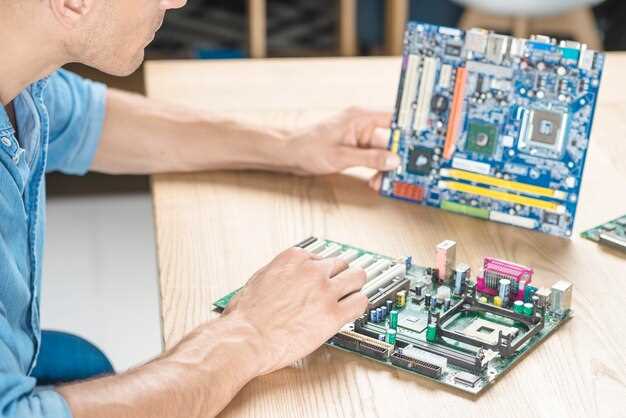
Начинайте с осмотра самой платы, наглядно выявляя области с расположенными разъемами SATA. Обычно они располагаются в близости к центральному процессору или вдоль одного из краев платы.
Обратите внимание на маркировку – на большинстве материнских плат рядом с портами или непосредственно на ней нанесены обозначения, например, «SATA1», «SATA2» и так далее. Эти маркировки помогают определить последовательность портов и их расположение.
Рассмотрите цветовое различие разъемов: производители часто используют цветовые коды для обозначения портов разного поколения или приоритетности. Например, один и тот же разъем может быть другого цвета, чем остальные, что помогает быстро ориентироваться.
Для более точного определения проверьте расположение портов относительно других компонентов, таких как разъемы питания, слотами для памяти или видеокартами. Обычно, SATA-порты находятся ближе к краю платы и легко доступны для подключения кабелей.
Обратите также внимание на чертежи или маркировки на самой плате – они нанесены на поверхность и указывают, какой разъем соответствует какому слоту. Это особенно полезно при отсутствии документации или если маркировка стерлась.
В случае сомнений используйте лупу или увеличительное стекло для более четкого прочтения мелких надписей и маркировок. Быстрый и внимательный осмотр помогает точно определить расположение всех SATA-портов перед подключением или заменой кабелей.
Использование схемы на сайте производителя

Найдите страницу с техническими характеристиками вашей модели материнской платы. Обычно производители предоставляют подробные схемы в разделе поддержки или документации.
Загрузите или откройте онлайн-версию схемы. Обратите внимание на маркировку портов SATA, обычно она выделена цветом или обозначена рядом с разъемами.
Проверьте расположение портов SATA на схеме. Они должны быть четко обозначены цифрами или символами, часто рядом с четырьмя или более линиями, показывающими расположение разъемов на плате.
Посчитайте количество SATA-портов по схеме. Обратите внимание, есть ли обозначения типа SATA I, II, III, что может помочь определить их скорость и совместимость.
Если есть маркировка, сравните ее с физическим расположением разъемов на плате. Это поможет убедиться, что вы правильно интерпретировали схему и точно знаете количество доступных портов.
Используйте эту информацию для планирования подключения жестких дисков или SSD. Оцените, есть ли необходимость добавить дополнительные устройства или выбрать плату с более подходящим количеством SATA-портов.
Проверка через операционную систему и сторонние программы
Для определения количества SATA-портов на материнской плате можно использовать встроенные инструменты операционной системы. В Windows откройте ‘Диспетчер устройств’. Найдите раздел ‘Контроллеры IDE ATA/ATAPI’. Здесь вы увидите список контроллеров, которые могут указывать на наличие SATA-портов.
Также можно воспользоваться утилитой ‘Система’ в Windows. Нажмите правой кнопкой мыши на ‘Этот компьютер’, выберите ‘Свойства’, затем перейдите в ‘Диспетчер устройств’. В разделе ‘Дисковые устройства’ отобразятся все подключенные накопители, что также может дать представление о количестве доступных портов.
Сторонние программы, такие как HWInfo или Speccy, предоставляют более детальную информацию о системе. Установите одну из этих утилит и запустите сканирование. В разделе, посвященном материнской плате, вы найдете информацию о количестве SATA-портов и их состоянии.
Для пользователей Linux команда `lspci` в терминале покажет список всех подключенных устройств, включая SATA-контроллеры. Используйте `lsblk` для отображения подключенных дисков и их интерфейсов.
Эти методы помогут вам быстро и точно определить количество SATA-портов на вашей материнской плате без необходимости открывать корпус компьютера.
Использование диспетчера устройств в Windows
Запустите диспетчер устройств, нажав сочетание клавиш Win + X и выбрав «Диспетчер устройств» в меню. В списке устройств найдите раздел «Контроллеры универсальной последовательной шины (USB)» или «Системные устройства», а также ищите компоненты, связанные с SATA, такие как контроллеры дисков.
Раскройте раздел, чтобы увидеть список контроллеров SATA. Там могут отображаться модели или версии контроллеров, подключенных к материнской плате. Обратите внимание на наличие устройств с названием, содержащим «SATA» или «AHCI».
Дважды щелкните по интересующему контроллеру, чтобы открыть его свойства. В окне параметров перейдите во вкладку «Драйвер» или «Дополнительно» для получения информации о версии драйвера.
Посмотрите на строки «Производитель» и «Модель», чтобы определить, сколько SATA-портов поддерживается или активно используется. В некоторых случаях в свойствах контроллера также указывается число доступных портов или канальных интерфейсов.
Если в списке есть несколько контроллеров SATA, значит на плате подключено несколько устройств или портов. Также, изучая параметры, можно понять, использовать ли система стандартные или RAID-контроллеры, что часто влияет на число доступных портов.
Анализ данных с помощью программ для диагностики оборудования

Используйте программные инструменты, такие как CrystalDiskInfo или HD Tune, чтобы быстро просканировать состояние SATA-портов и подключенных устройств. Эти программы предоставляют подробную информацию о состоянии жестких дисков, скорости передачи данных и наличии возможных ошибок. Регулярное обновление драйверов и прошивок помогает устранить несовместимости и повысить точность диагностики.
Запустите диагностику, чтобы получить список всех подключенных устройств и их характеристики, например, модель, объем, температуру и состояние SMART. Это поможет определить, какие порты задействованы, а какие остаются свободными, а также выявить возможные сбои или изношенность устройств.
Используйте функционал фильтрации и сортировки данных для быстрого поиска устройств по их типу или статусу. Обратите внимание на устройства с ошибками или низкой скоростью передачи – это сигнал к возможной необходимости замены или перенастройки портов.
Дополнительным шагом станет создание отчетов по диагностике, что облегчит мониторинг состояния оборудования в динамике. Такой подход помогает своевременно обнаружить проблемы и принять меры для их устранения, сохраняя бесперебойную работу всей системы.
Подключение и тестирование устройств для подтверждения числа портов
Подключите устройства к SATA-портам материнской платы. Используйте как минимум два разных устройства, например, SSD и HDD. Убедитесь, что кабели надежно закреплены как на устройствах, так и на материнской плате.
После подключения включите компьютер и зайдите в BIOS/UEFI. В разделе, отвечающем за информацию о подключенных устройствах, проверьте, отображаются ли все подключенные SATA-устройства. Это подтвердит, что порты функционируют корректно.
Для дополнительной проверки загрузите операционную систему и откройте диспетчер устройств. Найдите раздел ‘Носители’ или ‘Дисковые устройства’. Убедитесь, что все подключенные устройства видны и работают без ошибок.
Также можно использовать специальные утилиты, такие как CrystalDiskInfo или HD Tune, для получения информации о подключенных дисках. Эти программы предоставят данные о состоянии и производительности устройств, что поможет убедиться в их корректной работе.
Если одно из устройств не отображается, проверьте подключение кабелей и попробуйте использовать другой SATA-порт. Это поможет определить, работает ли порт или устройство неисправно.
Инструменты командной строки для Linux и macOS
Для определения количества SATA-портов на материнской плате используйте команду lsblk, которая отображает список блоковых устройств и их связи. Введите
lsblk -o NAME,TYPE,TRAN,MODEL
Для получения более подробной информации о физических портах используйте команду lspci:
lspci | grep -i sata
Она выявит контроллеры SATA и их расположение. Обратите внимание на строки, содержащие слова «SATA Controller», что укажет на наличие соответствующих портов.
ioreg -l | grep -i sata
Также можно использовать команду system_profiler для macOS:
| Команда | Описание |
|---|---|
| system_profiler SPStorageDataType |