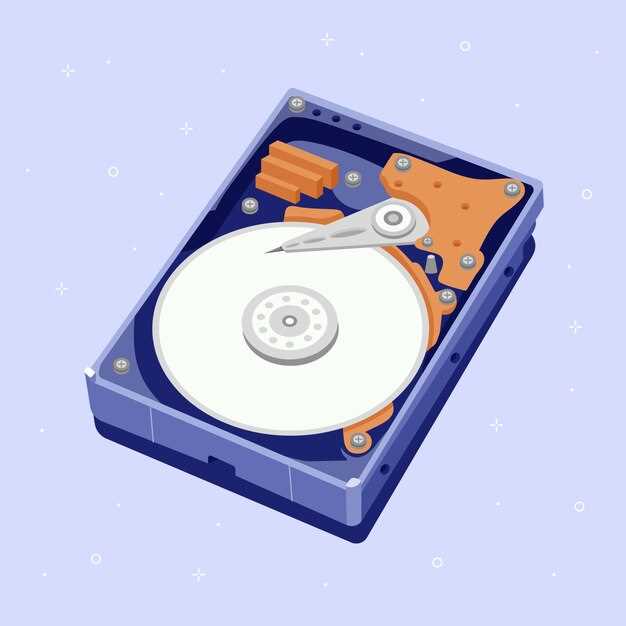
Перед началом переноса данных важно определить, какие файлы и папки нужно скопировать, чтобы не потерять важную информацию. Обычно это фотографии, видео, документы или программы, размещённые на диске D. Разделите объекты на две категории: те, что можно переместить без риска для работы системы, и те, что требуют особого подхода. Затем подготовьте новый диск, убедившись, что на нём достаточно свободного места для хранения выбранных данных.
Следующий шаг – выбрать наиболее удобный способ копирования. Обычно для этого используют встроенные средства операционной системы или внешние программы, такие как проводник Windows или специализированные утилиты. Заблаговременно создайте резервные копии важных файлов, чтобы избежать случайной потери информации при ошибках или сбоях. После этого приступить к непосредственному перемещению файлов, внимательно контролируя ход процесса и сверяя, что все данные скопированы корректно.
После завершения переноса рекомендуется проверить целостность файлов на новом месте, убедиться в правильности открываемых данных и отсутствии повреждений. Также стоит обновить настройки программ или ярлыки, чтобы они указывали на новые пути хранения. Такой подход помогает избежать путаницы и ускоряет работу с файлами. Следуйте этим шагам, чтобы перенести данные максимально быстро и без ошибок, сохраняя порядок и спокойствие во время процесса.
Как перенести данные с диска D на другой диск: пошаговая инструкция
Создайте резервную копию важных файлов с диска D, чтобы избежать потери данных в случае ошибок во время переноса. Используйте встроенные средства операционной системы или сторонние программы для копирования.
Подключите новый диск к устройству, убедившись, что он правильно распознан системой. Откройте «Этот компьютер» (или «Мой компьютер») и проверьте, что диск появился в списке устройств.
Запустите файловый менеджер и выделите необходимые каталоги или файлы на диске D. Для переноса можно использовать сочетание клавиш Ctrl + A, чтобы выбрать все данные, или выбрать конкретные папки и файлы вручную.
Копирование данных выполните через контекстное меню: клик по выбранным файлам и выбор пункта «Копировать». Затем перейдите к окну нового диска, кликните правой кнопкой и выберите «Вставить». Для ускорения процедуры можно воспользоваться горячими клавишами Ctrl + C и Ctrl + V.
Дождитесь завершения копирования. Следите за индикатором прогресса, чтобы убедиться, что все файлы скопированы без ошибок. В случае возникновения ошибок, повторите копирование для неподхвативших элементов.
После завершения проверьте целевой диск, чтобы убедиться, что все файлы появились на месте. Откройте несколько файлов для проверки их целостности и корректности копирования.
Если собираетесь использовать новый диск как основной носитель данных, настройте его в системе. Можно изменить букву диска или определить его как системный (если планируете перенос операционной системы). Для этого откройте «Управление дисками» и проведите соответствующие настройки.
Удалите файлы с исходного диска D только после полной проверки успешного переноса и сохранения данных. Это освобождает место и избегает случайных дублирований. Не забудьте очистить корзину, чтобы окончательно освободить пространство.
Подготовка к переносу данных: что нужно учесть и подготовить
Сначала проверьте доступное пространство на целевом диске. Убедитесь, что на диске с памятью достаточно места для всех данных с диска D. Если необходимо, удалите ненужные файлы или переместите их на другой носитель.
Создайте резервную копию важных данных. Используйте внешний жесткий диск или облачное хранилище для сохранения копий файлов, чтобы избежать потери информации в процессе переноса.
Организуйте файлы на диске D. Убедитесь, что все данные структурированы и легко доступны. Это упростит процесс переноса и поможет избежать путаницы.
Проверьте наличие необходимых программ для переноса. Убедитесь, что у вас установлены все нужные приложения, такие как файловые менеджеры или программы для резервного копирования, если они требуются.
Отключите антивирусные программы на время переноса. Иногда они могут блокировать доступ к файлам или замедлять процесс. Не забудьте включить их обратно после завершения.
Убедитесь, что ваш компьютер подключен к источнику питания. Это предотвратит случайное отключение во время переноса, что может привести к повреждению данных.
Наконец, проверьте целостность данных после переноса. Убедитесь, что все файлы успешно скопированы и открываются без ошибок. Это поможет избежать проблем в будущем.
Создание резервных копий важных файлов
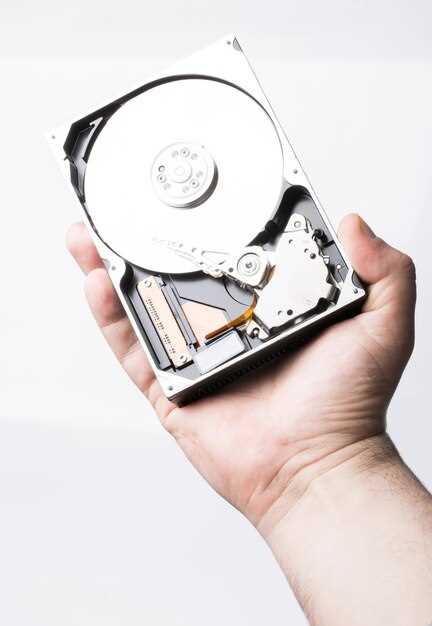
Регулярно создавайте резервные копии файлов, чтобы защитить важные данные от потери. Используйте внешние жесткие диски или облачные сервисы для хранения копий. Это обеспечит доступ к вашим данным в случае сбоя оборудования или других непредвиденных ситуаций.
Выберите файлы, которые хотите сохранить. Это могут быть документы, фотографии, видео и другие важные данные. Создайте папку для резервных копий на внешнем носителе или в облачном хранилище.
Для создания резервной копии на внешнем жестком диске выполните следующие шаги:
- Подключите внешний жесткий диск к компьютеру.
- Откройте проводник и выберите файлы для копирования.
- Скопируйте выбранные файлы и вставьте их в папку резервной копии на диске.
Если вы предпочитаете облачные сервисы, такие как Google Drive или Dropbox, выполните следующие действия:
- Зарегистрируйтесь или войдите в свой аккаунт.
- Создайте новую папку для резервных копий.
- Загрузите файлы в созданную папку.
Настройте автоматическое создание резервных копий, если это возможно. Многие программы и облачные сервисы предлагают такую функцию, что значительно упростит процесс.
Регулярно проверяйте целостность резервных копий. Убедитесь, что файлы доступны и не повреждены. Это поможет избежать неприятных сюрпризов в будущем.
Следуйте этим рекомендациям, чтобы защитить свои данные и избежать потерь.
Определение свободного места на целевом диске
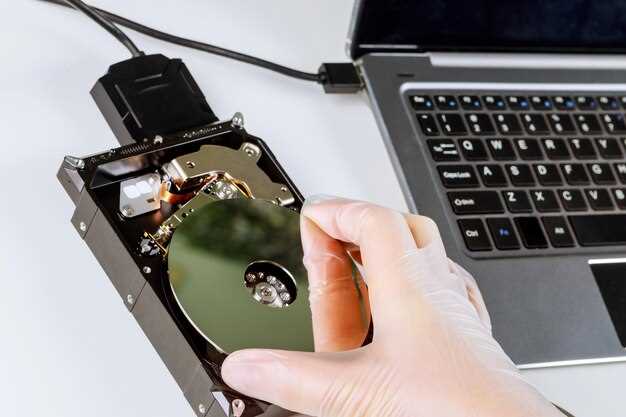
Откройте ‘Мой компьютер’ или ‘Этот компьютер’ и выберите целевой диск. Щелкните правой кнопкой мыши на диске и выберите ‘Свойства’. В открывшемся окне вы увидите информацию о свободном и занятом месте.
Для более детального анализа используйте встроенные инструменты:
- Откройте ‘Параметры’ и перейдите в раздел ‘Система’.
- Выберите ‘Хранилище’. Здесь отображается информация о свободном месте на всех дисках.
Если вам нужно больше информации, воспользуйтесь сторонними программами, такими как WinDirStat или TreeSize. Эти приложения визуализируют использование дискового пространства и помогают выявить большие файлы и папки.
Регулярно проверяйте свободное место, чтобы избежать проблем с переносом данных. Убедитесь, что на целевом диске достаточно места для всех файлов, которые вы планируете переместить.
Выбор подходящего инструмента для копирования данных
Для копирования данных с диска D на диск с памятью выберите инструмент, который соответствует вашим требованиям. Рассмотрите встроенные средства операционной системы, такие как Проводник Windows или Finder на Mac. Эти инструменты просты в использовании и подходят для базовых задач.
Если вам нужно копировать большие объемы данных или выполнять операции с файлами, обратите внимание на сторонние программы. Например, FreeFileSync и TeraCopy предлагают расширенные функции, такие как проверка целостности файлов и возможность приостановки/возобновления копирования.
Для автоматизации процесса используйте скрипты или планировщики задач. Это особенно полезно, если вы планируете регулярные копирования. PowerShell на Windows или Automator на Mac могут помочь настроить такие задачи.
Если важна скорость, выбирайте инструменты, оптимизированные для работы с большими файлами. Например, FastCopy может значительно ускорить процесс копирования по сравнению с обычными средствами.
Обратите внимание на интерфейс программы. Удобный и интуитивно понятный интерфейс упростит работу и сэкономит время. Протестируйте несколько вариантов, чтобы найти наиболее подходящий для вас.
Не забывайте о безопасности данных. Используйте инструменты, которые поддерживают шифрование, если вы копируете конфиденциальную информацию. Это защитит ваши данные от несанкционированного доступа.
Обеспечение доступа к обоим дискам в системе
Убедитесь, что оба диска подключены и распознаны системой. Откройте ‘Управление дисками’, нажав комбинацию клавиш Win + X и выбрав соответствующий пункт. Здесь вы увидите все доступные диски. Если диск D не отображается, проверьте подключение и настройки BIOS.
Если диск D виден, но не имеет буквы, щелкните правой кнопкой мыши на его разделе и выберите ‘Изменить букву диска и путь’. Присвойте ему букву, чтобы обеспечить доступ через проводник.
Для доступа к данным на обоих дисках используйте ‘Проводник’. Откройте его и найдите нужные диски в левой панели. Вы сможете легко перемещаться между ними, копировать и перемещать файлы.
Если вы планируете часто работать с данными на обоих дисках, создайте ярлыки на рабочем столе для быстрого доступа. Щелкните правой кнопкой мыши на нужном диске в ‘Проводнике’ и выберите ‘Создать ярлык’. Это упростит навигацию.
Также рассмотрите возможность использования программ для управления файлами, таких как Total Commander или FreeCommander. Эти приложения предлагают более удобный интерфейс для работы с несколькими дисками одновременно.
Регулярно проверяйте состояние дисков с помощью встроенных инструментов Windows, таких как ‘Проверка диска’. Это поможет избежать проблем с доступом к данным в будущем.
Проверка состояния дисков: здоровье и ошибки
Запустите инструмент проверки дисков, используя команду chkdsk с параметром /f для исправления ошибок. Введите в командной строке: chkdsk D: /f, чтобы проверить диск D на наличие логических ошибок и исправить их автоматически. Для диска с памятью, выполните аналогичную команду, указав его букву.
Обратите внимание на параметры анализа. Можно добавить /r, чтобы выявить поврежденные сектора и восстановить читаемые данные. Команда будет выглядеть так: chkdsk D: /r /f. Это особенно важно, если диск долго работал без проверки или есть признаки ухудшения работы.
Используйте интерфейс встроенных утилит Windows. Откройте ‘Диспетчер устройств’, найдите раздел ‘Диски’, выберите нужный диск и откройте его свойства. В разделе ‘Состояние устройства’ найдете информацию о возможных проблемах.
Для более глубокого анализа подключите сторонние программы, такие как CrystalDiskInfo или HD Sentinel. Они предоставляют подробные показатели SMART, указывающие на состояние диска, температуру и наличие ошибок. Такой обзор поможет оценить, насколько диск готов к переносу данных или требует замены.
Планируйте регулярные проверки, чтобы своевременно замечать сбои или ухудшения. Запланируйте автоматические проверки с помощью планировщика задач, чтобы них появились уведомления о состоянии диска. Это поможет избежать потери данных из-за внезапных поломок.
Перенос данных с диска D на другой диск: пошаговая инструкция
Начинайте с определения объема данных на диске D и свободного места на целевом диске. Убедитесь, что на новом диске достаточно памяти для всех файлов, которые хотите перенести. Это предотвратит остановку процесса из-за нехватки места.
Откройте файловый менеджер и перейдите к папке диска D. Выберите файлы и папки, которые необходимо переместить, и скопируйте их, нажав правой кнопкой мыши – «Копировать» или используйте комбинацию клавиш Ctrl+C.
Перейдите к целевому диску. Создайте новую папку или выберите уже существующую для размещения данных. Вставьте скопированные файлы, нажав правой кнопкой мыши – «Вставить» или воспользуйтесь Ctrl+V. Это запустит процесс копирования.
Чтобы ускорить процедуру, разделяйте перенос больших файлов на части или переносите их по группам. Следите за ходом выполнения копирования – если появится сообщение об ошибке, исправьте проблему, например, освободите место или отключите программное обеспечение, блокирующее файлы.
После завершения копирования убедитесь в целостности данных, проверив несколько файлов случайным образом. Откройте их и убедитесь, что файлы открываются без ошибок.
Если переносите системные файлы или папки, содержащие важные настройки, лучше использовать приложение для резервного копирования или миграции данных, чтобы гарантировать целостность и полноту переноса.
Наконец, при необходимости удалите файлы с диска D, чтобы освободить место. Сделайте это аккуратно, чтобы случайно не удалить важные документы или системные файлы.
Запуск программы для копирования данных
Откройте меню ‘Пуск’ и введите название программы для копирования данных, например, ‘Резервное копирование’ или ‘Копирование файлов’. Выберите нужное приложение из списка.
После запуска программы выберите диск D в качестве источника данных. Убедитесь, что все необходимые файлы и папки отмечены для копирования. Если программа позволяет, настройте параметры копирования, такие как сохранение структуры папок или исключение определённых файлов.
Теперь выберите диск, на который хотите перенести данные. Убедитесь, что на целевом диске достаточно свободного места для всех выбранных файлов. Если необходимо, создайте новую папку для упорядочивания данных.
После выбора источника и назначения, нажмите кнопку ‘Копировать’ или ‘Начать’. Программа начнёт процесс копирования. Следите за индикатором выполнения, чтобы видеть прогресс. По завершении проверьте целевой диск на наличие скопированных данных.
Если возникли ошибки, обратитесь к справке программы или проверьте подключение дисков. Убедитесь, что у вас есть права доступа к файлам и папкам на диске D.
| Шаг | Действие |
|---|---|
| 1 | Открыть программу для копирования данных |
| 2 | Выбрать диск D как источник |
| 3 | Настроить параметры копирования |
| 4 | Выбрать целевой диск |
| 5 | Нажать ‘Копировать’ |
| 6 | Проверить целевой диск на наличие данных |
Выбор исходного и целевого диска / папки
Определите исходный диск, с которого будете переносить данные. Обычно это диск D, но убедитесь, что он содержит нужные файлы. Откройте проводник и найдите папку с данными, которые хотите переместить.
Теперь выберите целевой диск. Это может быть диск C или внешний накопитель. Убедитесь, что на целевом диске достаточно свободного места для хранения всех файлов. Для этого щелкните правой кнопкой мыши на диске и выберите ‘Свойства’.
Если вы переносите данные в конкретную папку на целевом диске, создайте её заранее. Щелкните правой кнопкой мыши в нужном месте, выберите ‘Создать’ и затем ‘Папку’. Назовите её так, чтобы было понятно, какие данные она будет содержать.
Проверьте, что вы выбрали правильные диски и папки, чтобы избежать путаницы. Убедитесь, что все необходимые файлы находятся в исходной папке, а целевая папка готова к приему данных.
Настройка параметров копирования: сохранение структуры и атрибутов
Выберите метод копирования, который поддерживает сохранение структуры папок и атрибутов файлов. Например, используйте встроенные инструменты Windows или сторонние программы, такие как Robocopy или FreeFileSync.
Если вы используете Windows, откройте командную строку и выполните следующую команду для Robocopy:
robocopy D: Путь_к_папке_назначения /E /COPY:DATПараметр /E копирует все подкаталоги, включая пустые, а /COPY:DAT сохраняет данные, атрибуты и временные метки файлов.
Для графических интерфейсов, таких как FreeFileSync, настройте параметры копирования в разделе ‘Настройки’. Убедитесь, что выбраны опции для сохранения атрибутов и структуры папок.
Обратите внимание на таблицу ниже, которая показывает основные параметры копирования:
| Параметр | Описание |
|---|---|
| /E | Копирует все подкаталоги, включая пустые |
| /COPY:DAT | Сохраняет данные, атрибуты и временные метки |
| /MIR | Создает зеркальную копию, удаляя файлы, отсутствующие в источнике |
| /R:n | Количество попыток повторного копирования при ошибках (по умолчанию 1 миллион) |
| /W:n | Время ожидания между попытками (по умолчанию 30 секунд) |
После настройки параметров запустите процесс копирования и проверьте, что все файлы и папки перенесены корректно. Убедитесь, что атрибуты и временные метки файлов совпадают с оригиналом.
Запуск процесса переноса и мониторинг его выполнения
Откройте проводник и выберите файлы или папки на диске D, которые хотите перенести. Кликните правой кнопкой мыши и выберите ‘Копировать’. Затем перейдите на диск с памятью, щелкните правой кнопкой мыши в нужной папке и выберите ‘Вставить’.
Для удобства следите за процессом переноса. В нижней части окна проводника появится индикатор выполнения, который покажет прогресс. Если перенос занимает много времени, убедитесь, что файлы не повреждены и не используются другими программами.
Если вы переносите большие объемы данных, рекомендуется использовать специальное программное обеспечение, такое как FreeFileSync или TeraCopy. Эти программы обеспечивают более быстрый и надежный перенос, а также предоставляют возможность приостановки и возобновления процесса.
После завершения переноса проверьте целостность данных. Откройте несколько файлов на новом диске, чтобы убедиться, что они работают корректно. Если все в порядке, удалите оригиналы с диска D, если они больше не нужны.
Проверка перенесенных данных и их доступность на новом диске
Запустите проводник и откройте папки, в которые перемещали файлы. Убедитесь, что все запрошенные данные отображаются и доступны для чтения.
Проверьте размер папок и файлов, сравнив их с исходными значениями на старом диске, чтобы исключить пропущенные данные. Используйте свойства объектов, чтобы увидеть их объем.
Откройте несколько файлов разных типов: документы, изображения, видео и программы, чтобы убедиться в их целостности и корректной работе.
Обратите внимание на особые случаи, например, параметры приложений или системные файлы, которые могут требовать дополнительных проверок или пересоздания ярлыков.
Убедитесь, что все важные папки, такие как ‘Документы’, ‘Загрузки’, ‘Рабочий стол’ и другие, присутствуют на новом диске, и их содержимое актуально.
Если используется антивирус или другой защитный софт, запустите полное сканирование новых данных, чтобы исключить наличие вредоносных элементов или ошибок.
Проверьте отображение файлов в различных приложениях: например, попробуйте открыть документы в их стандартных программах, чтобы проверить совместимость и корректность отображения.
Если появился повод для сомнений, выполните сравнение контрольных сумм файлов (MD5 или SHA-1), чтобы подтвердить целостность данных после переноса.
Создайте резервные копии или снимки важных данных и попробуйте восстановить их с нового диска, чтобы подтвердить возможность восстановления без ошибок.