Подключение наушников обычно занимает не более минуты, если знать правильный порядок действий. Начинайте с определения типа разъема – большинство современных моделей используют стандартный 3,5 мм Jack или USB. Перед началом убедитесь, что наушники исправны и совместимы с вашим устройством.
Чтобы подключить через разъем 3,5 мм, вставьте штекер в соответствующий гнездо, обычно оно обозначено изображением наушников или зеленым цветом. Если на компьютере несколько разъемов, используйте тот, что предназначен для слуха, чтобы обеспечить качественное воспроизведение.
Подключение проводных наушников к ПК
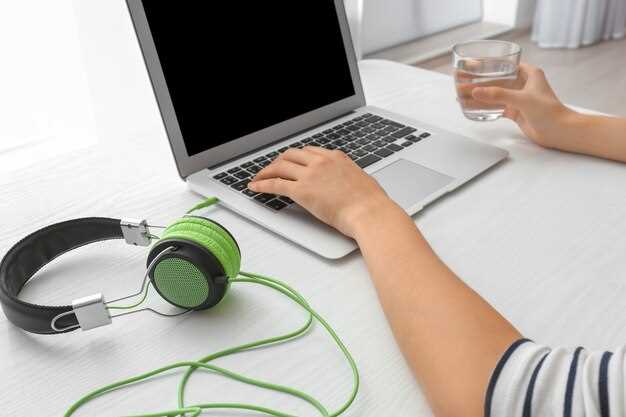
Подключите проводные наушники к компьютеру, вставив штекер в соответствующий разъем. Обычно он находится на передней или задней панели системного блока. Разъем для наушников обычно имеет зеленый цвет и обозначен иконкой наушников.
Убедитесь, что наушники полностью вставлены в разъем. Если звук не появляется, проверьте, не отключен ли звук в настройках системы. Кликните правой кнопкой мыши на значок громкости в правом нижнем углу экрана и выберите ‘Открыть параметры звука’.
После успешного подключения настройте уровень громкости. Используйте ползунок громкости в настройках звука или на самом устройстве, если оно имеет такие элементы управления.
Если наушники имеют встроенный микрофон, убедитесь, что он также активирован в настройках звука. В разделе ‘Ввод’ выберите микрофон наушников и проверьте его работоспособность.
Теперь вы готовы наслаждаться качественным звуком. Если возникнут проблемы, проверьте драйвера звуковой карты и обновите их при необходимости через диспетчер устройств.
Поиск и определение разъемов в вашем компьютере
Обратите внимание на заднюю панель вашего компьютера. Обычно там находятся основные разъемы для подключения наушников. Ищите разъемы, помеченные значком наушников или зеленым цветом. Это стандартный аудиовыход.
Если ваш компьютер имеет переднюю панель, проверьте и ее. На ней также могут быть разъемы для наушников и микрофона. Они часто имеют аналогичное цветовое кодирование: зеленый для наушников и розовый для микрофона.
Для ноутбуков разъемы обычно расположены на боковых гранях. Найдите разъем с символом наушников. Если вы не уверены, обратитесь к руководству пользователя вашего устройства, где указаны все разъемы.
Если у вас есть USB-наушники, ищите свободные USB-порты. Они могут находиться как на задней, так и на передней панели. Убедитесь, что вы используете порты, которые работают, проверив их с другими устройствами.
Для подключения Bluetooth-наушников проверьте наличие модуля Bluetooth на вашем компьютере. Обычно это можно сделать через настройки системы. Убедитесь, что Bluetooth включен, и выполните поиск доступных устройств.
Если вы не можете найти нужный разъем, проверьте наличие адаптеров. Например, если у вас есть наушники с 3.5 мм разъемом, а на компьютере только USB-C, вам понадобится соответствующий адаптер.
Подключение через аудиоразъем 3,5 мм
Подключите наушники к компьютеру, используя аудиоразъем 3,5 мм. Найдите разъем на вашем устройстве, он обычно расположен на передней или задней панели системного блока или на боковой стороне ноутбука.
Следуйте этим шагам:
- Убедитесь, что наушники имеют стандартный разъем 3,5 мм.
- Вставьте штекер наушников в аудиоразъем до щелчка.
- Если наушники имеют встроенный микрофон, убедитесь, что они подключены правильно, чтобы микрофон работал.
После подключения проверьте настройки звука:
- Откройте панель управления звуком на компьютере.
- Выберите вкладку ‘Воспроизведение’.
- Убедитесь, что ваши наушники выбраны в качестве устройства по умолчанию.
Теперь вы можете наслаждаться звуком через наушники. Если звук не воспроизводится, проверьте уровень громкости и убедитесь, что наушники исправны.
Подключение через разъем USB

Подключите наушники к компьютеру, используя USB-разъем. Найдите свободный USB-порт на вашем устройстве. Обычно они расположены на передней или задней панели системного блока или на боковой стороне ноутбука.
Вставьте разъем наушников в USB-порт. Убедитесь, что соединение надежное и разъем полностью вошел в порт. После этого система автоматически определит новое устройство.
Если наушники требуют установки драйверов, следуйте инструкциям на экране. Обычно это происходит автоматически, но в некоторых случаях может понадобиться загрузка драйверов с сайта производителя.
После установки драйверов проверьте настройки звука. Откройте панель управления звуком и выберите ваши наушники в качестве устройства воспроизведения. Убедитесь, что уровень громкости установлен на нужный уровень.
Теперь вы можете наслаждаться качественным звуком. Если возникли проблемы, попробуйте перезагрузить компьютер или подключить наушники к другому USB-порту.
Настройка громкости и выбора устройств в системе
Щелкните значок динамика в системном трее, чтобы открыть окно регулировки громкости. Там вы увидите ползунок, который позволяет быстро настроить уровень звука для активных устройств.
Для выбора конкретных устройств воспроизведения или записи щелкните правой кнопкой мыши по значку динамика и выберите пункт «Открыть параметры звука». В разделе «Выбор выходного устройства» выберите нужное устройство из списка, например, ваши наушники.
Если хотите сделать выбранное устройство основным, кликните по нему и нажмите кнопку «Использовать по умолчанию». Это обеспечит автоматическое переключение звука на выбранное устройство при его подключении.
Используйте ярлык на клавиатуре или настройте горячие клавиши для быстрого переключения между устройствами, если работаете с несколькими источниками звука. Это особенно удобно при частом подключении и отключении наушников или внешних колонок.
Проблемы при подключении и их решение
Если наушники не подключаются, проверьте, правильно ли они вставлены в разъем. Убедитесь, что разъем чистый и не поврежден. Попробуйте подключить наушники к другому устройству, чтобы исключить их неисправность.
Если звук не воспроизводится, проверьте настройки звука на компьютере. Откройте панель управления звуком и убедитесь, что наушники выбраны в качестве устройства воспроизведения. Убедитесь, что уровень громкости не установлен на ноль и не включен режим ‘Без звука’.
При использовании Bluetooth наушников убедитесь, что они заряжены и находятся в режиме сопряжения. Проверьте, включен ли Bluetooth на компьютере. Если наушники не отображаются в списке доступных устройств, попробуйте перезагрузить компьютер и повторить процесс подключения.
Если возникают проблемы с качеством звука, проверьте, не мешают ли другие устройства или программы. Закройте лишние приложения, которые могут использовать аудиовыход. Попробуйте обновить драйвера звуковой карты через диспетчер устройств.
Если наушники все еще не работают, попробуйте использовать другой разъем или порт USB, если это возможно. Иногда проблема может быть связана с конкретным портом. Если проблема сохраняется, возможно, стоит обратиться в сервисный центр для диагностики оборудования.
Настройка беспроводных наушников через Bluetooth
Включите наушники и переведите их в режим сопряжения, удерживая соответствующую кнопку до появления индикатора мигает или загорается световой сигнал.
На компьютере откройте параметры Bluetooth: нажмите на значок centrальной панели задач или выберите ‘Настройки’ > ‘Устройства’ > ‘Bluetooth и другие устройства’.
Активируйте Bluetooth, если он еще не включен, переключателем в положении ‘включено’.
Выберите пункт ‘Добавить устройство Bluetooth или другое’ и кликните по нему.
В списке появятся доступные для подключения устройства. Найдите название своих наушников и кликните по нему.
После успешного соединения на экране появится уведомление, а индикатор на наушниках перестанет мигать и станет статичным.
Проверьте воспроизведение звука: музыка или системные уведомления должны идти через беспроводные наушники. При необходимости настройте параметры звука или выберите наушники как устройство по умолчанию в настройках звука.
Если соединение не устанавливается, отключите и снова переведите наушники в режим сопряжения, а затем повторите процедуру поиска и подключения.
Включение режима спаривания на наушниках
Чтобы подключить наушники к компьютеру, сначала активируйте режим спаривания. Для этого найдите кнопку питания или специальную кнопку Bluetooth на наушниках. Обычно она расположена на одном из наушников или на проводе.
Нажмите и удерживайте эту кнопку в течение нескольких секунд. Наушники издадут звуковой сигнал или загорятся индикаторные огни, что указывает на переход в режим спаривания. Если наушники имеют голосовые подсказки, они могут сообщить о готовности к подключению.
Если наушники не подключаются автоматически, проверьте, не требуется ли нажать кнопку Bluetooth отдельно. В некоторых моделях это может быть отдельная функция.
После активации режима спаривания наушники будут видны в списке доступных устройств на вашем компьютере. Выберите их, чтобы завершить подключение.
| Шаг | Действие |
|---|---|
| 1 | Найдите кнопку питания или Bluetooth на наушниках. |
| 2 | Нажмите и удерживайте кнопку в течение нескольких секунд. |
| 3 | Убедитесь, что наушники издают звуковой сигнал или мигают индикаторные огни. |
| 4 | Проверьте наличие отдельной кнопки Bluetooth, если подключение не происходит. |
| 5 | Выберите наушники в списке доступных устройств на компьютере. |
Поиск и подключение к компьютеру через Bluetooth
Для начала включите Bluetooth на компьютере. В Windows откройте «Параметры» и перейдите в раздел «Устройства» > «Bluetooth и другие устройства», активируйте Bluetooth, переключив переключатель в положение «Включено».
Затем, поставьте наушники в режим обнаружения. Обычно для этого нужно удерживать кнопку питания или кнопку соединения, пока не зажжется индикатор либо не прозвучит сигнал о готовности к сопряжению. Обратите внимание на инструкции к конкретной модели.
Перейдите в список доступных устройств на компьютере. В разделе «Bluetooth и другие устройства» нажмите «Добавить устройство» > «Bluetooth» и дождитесь появления вашего устройства в списке.
- Выберите название своих наушников.
- Подтвердите соединение, если потребуется, введя код или согласившись с предложением на экране.
- Дождитесь завершения процесса. Обычно появится сообщение о том, что устройство подключено и готово к использованию.
После успешного подключения убедитесь, что устройство выбрано в качестве основного аудиовыхода. Для этого откройте «Звук» и убедитесь, что ваши наушники указаны в качестве устройства по умолчанию.
Если звук идёт через наушники, значит подключение прошло правильно. В случае проблем: повторите попытку, переподключите устройство или перезагрузите компьютер и наушники. Иногда помогает обновление драйверов Bluetooth или перезагрузка Bluetooth-модуля.
Настройка звука в операционной системе для Bluetooth-устройств
Чтобы правильно настроить звук для Bluetooth-устройств, откройте центр управления звуком и выберите нужное устройство в списке воспроизводимых. Убедитесь, что устройство активно и установлено по умолчанию, чтобы оно автоматически принимало звук.
Перейдите в настройки звука через панель управления или параметры системы, выберите раздел ‘Устройства воспроизведения’. Там отобразится список всех подключенных устройств, включая Bluetooth-наушники или колонки.
- Выберите нужное Bluetooth-устройство, кликните по нему правой кнопкой мыши и установите ‘Использовать по умолчанию’.
- Проверьте уровень громкости: убедитесь, что ползунок не на минимумах и что микрофон (если есть) включён.
- Перейдите к вкладке ‘Уровни’ и подрегулируйте уровень громкости для громкого и тихого звука, чтобы добиться комфортного звучания.
Обратите внимание на статус драйверов. Если звук не передается, откройте диспетчер устройств, найдите аудиоустройство Bluetooth и убедитесь, что драйвера актуальны и не вызывают ошибок.
Для устранения задержек и прерываний попробуйте отключить другое активное Bluetooth-устройство или закрыть приложения, которые могут мешать передаче аудио.
Если качество звука оставляет желать лучшего, попробуйте отключить улучшения звука в настройках, так как иногда они вызывают искажения или задержки. Для этого перейдите к свойствам устройства, вкладка ‘Улучшения’ и отключите все опции.
Обновление драйверов Bluetooth и устранение слепых зон
Регулярно обновляйте драйверы Bluetooth для обеспечения стабильной работы наушников. Перейдите в Диспетчер устройств, найдите раздел Bluetooth, щелкните правой кнопкой мыши на вашем устройстве и выберите Обновить драйвер. Выберите автоматический поиск обновлений. Если доступны новые версии, система их установит.
Если наушники не подключаются, проверьте наличие слепых зон. Убедитесь, что между наушниками и компьютером нет препятствий, таких как стены или крупные металлические предметы. Расстояние также имеет значение: держитесь в пределах 10 метров от компьютера для стабильного соединения.
Иногда помогает отключение и повторное включение Bluetooth. Это может сбросить соединение и устранить временные проблемы. Если проблема сохраняется, попробуйте удалить устройство из списка сопряженных и выполнить повторное сопряжение.
Также проверьте настройки энергосбережения. В Диспетчере устройств щелкните правой кнопкой мыши на вашем Bluetooth-адаптере, выберите Свойства, затем вкладку Управление электропитанием. Убедитесь, что опция Разрешить этому компьютеру отключать это устройство для экономии энергии отключена.
Если проблемы продолжаются, рассмотрите возможность загрузки драйверов с официального сайта производителя вашего устройства. Это гарантирует, что вы используете наиболее совместимые и актуальные версии.
Проблемы с качеством звука и способы их устранения
Если звук в наушниках искажается или прерывается, проверьте соединение. Убедитесь, что разъем наушников полностью вставлен в аудиопорт компьютера. Иногда грязь или пыль могут мешать хорошему контакту.
Если проблема сохраняется, проверьте настройки звука в операционной системе. Откройте панель управления звуком и убедитесь, что наушники выбраны в качестве устройства воспроизведения. Также проверьте уровень громкости и отключите все эффекты, которые могут ухудшать качество звука.
Иногда драйвера звуковой карты могут быть устаревшими или поврежденными. Обновите их через диспетчер устройств или загрузите последнюю версию с сайта производителя. Это может значительно улучшить качество звука.
Если звук все еще не устраивает, попробуйте использовать другие наушники. Это поможет определить, связана ли проблема с конкретной моделью или с компьютером. Если другие наушники работают нормально, возможно, ваши наушники требуют ремонта или замены.
Также проверьте, не включен ли режим «Стерео» или «Объемный звук», если ваши наушники не поддерживают эти функции. Отключите их в настройках звука, чтобы избежать искажений.
Если вы используете Bluetooth-наушники, убедитесь, что они правильно сопряжены с компьютером. Попробуйте удалить устройство из списка и заново подключить его. Это может помочь устранить проблемы с качеством звука.
В случае, если звук продолжает прерываться, проверьте наличие помех от других беспроводных устройств. Убедитесь, что наушники находятся в пределах досягаемости и вдали от источников помех, таких как Wi-Fi роутеры или микроволновые печи.
Если ни один из вышеперечисленных методов не помог, возможно, стоит обратиться в сервисный центр для диагностики оборудования. Это поможет выявить более серьезные проблемы с аппаратным обеспечением.
| Проблема | Решение |
|---|---|
| Искажение звука | Проверьте соединение и настройки звука |
| Нет звука | Выберите наушники в качестве устройства воспроизведения |
| Устаревшие драйвера | Обновите драйвера звуковой карты |
| Проблемы с Bluetooth | Переподключите наушники |
| Помехи | Уберите источники помех |