
Повысить стабильность и дальность сигнала Wi-Fi можно легко, если правильно подключить репитер к существующему роутеру. Такой шаг позволяет расширить зону покрытия сети и обеспечить стабильное соединение даже в отдалённых комнатах. Перед началом важно выбрать подходящий репитер, учитывать его совместимость с текущей моделью роутера и подготовить все необходимые кабели и устройства.
После подготовки следуйте точной инструкции, чтобы избежать ошибок и добиться оптимальных результатов. В этом руководстве мы разъясним, как подключить репитер, настроить его и провести тестирование, чтобы убедиться, что качество сети значительно улучшилось. Каждая стадия включает конкретные рекомендации, чтобы вы могли быстро и без лишних хлопот реализовать свою задачу.
Подготовка к подключению репитера: что нужно знать и подготовить
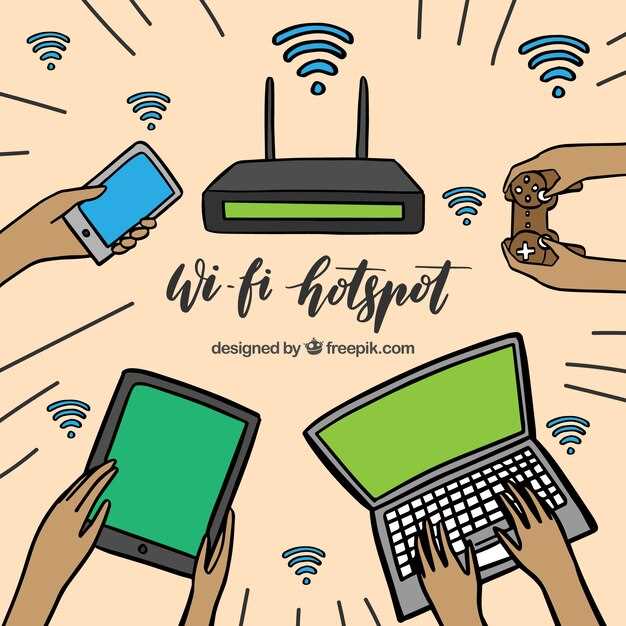
Определите точку размещения репитера, выбрав место в пределах стабильного сигнала вашего основного роутера. Избегайте размещения устройства рядом с металлическими предметами или крупной техникой, которые могут ухудшить качество сигнала.
Проверьте параметры текущего Wi-Fi: название сети (SSID) и пароль. Это ускорит процесс настройки, если потребуется вводить эти данные вручную. Подготовьте эти сведения заранее, чтобы не отвлекаться во время установки.
Обновите прошивку роутера и репитера, если есть доступные обновления. Это повысит стабильность работы устройств и устранит возможные ошибки, мешающие подключению.
Перед началом убедитесь, что устройство репитера полностью заряжено или подключено к источнику питания. Надежное питание важно для бесперебойной установки и работы устройства.
При необходимости подготовьте кабель Ethernet для подключения к репитеру, если модель предусматривает проводное подключение или первоначальную настройку через проводной канал.
Выбор подходящего репитера для вашей сети
Обратите внимание на совместимость репитера с вашим текущим роутером и стандарт Wi-Fi. Для быстрого и стабильного соединения выбирайте устройство, поддерживающее стандарт 802.11ac или 802.11ax, что обеспечит лучшее покрытие и более высокую скорость передачи данных.
Рассмотрите мощность антенн и их количество. Встроенные направленные антенны помогают сфокусировать сигнал в нужных направлениях, увеличивая дальность. Многоантенные модели лучше преодолевают препятствия и обеспечивают равномерное покрытие.
Определите форму размещения места установки. Если планируете закрепить репитер на стене, выбирайте компактные модели без внешних антенн или с возможностью их безопасного крепления. Для стационарного размещения подбирайте устройство с хорошей вентиляцией и возможностью подключения к электросети на выбранной высоте.
Обратите внимание на наличие технологий поддержки, таких как интеллектуальное управление каналами, поддержка диапазонов 2.4 ГГц и 5 ГГц, а также возможность автоматической настройки и поддержки стандарта MU-MIMO для одновременной передачи данных нескольким устройствам.
Не забудьте проверить наличие дополнительных интерфейсов, например, Ethernet-портов, чтобы при необходимости подключить проводные устройства или сделать из репитера полноценный точку доступа.
Выбирайте устройство с хорошими отзывами и проверенной репутацией производителя, чтобы минимизировать риски сбоя и обеспечить длительную работу без необходимости сложного обслуживания.
Проверка совместимости устройств
Перед покупкой и подключением репитера убедитесь, что его модель поддерживает ваш тип роутера и стандарт Wi-Fi. Изучите технические характеристики репитера, ищите поддержку стандартов IEEE 802.11n, ac или ax, чтобы обеспечить совместимость с текущими устройствами.
Обратите внимание на частотный диапазон – 2.4 ГГц или 5 ГГц. Большинство современных репитеров работают в обоих диапазонах, но если у вас устройство только на 2.4 ГГц, избегайте моделей, предназначенных исключительно для 5 ГГц. Это поможет избежать несовместимости и проблем с сигналом.
Проверьте параметры текущего роутера: модель, поддерживаемые стандарты Wi-Fi и режимы работы. Обычно эти данные есть в документации или на сайте производителя. Совмещайте модели устройств с одинаковыми стандартами, чтобы обеспечить стабильную работу и простоту настройки.
Когда выбираете репитер, изучите список поддерживаемых устройств в инструкции или на сайте. Некоторые модели работают только с определенными производителями или протоколами, что повлияет на их работу в вашей сети.
Подробнее убедитесь, что устройство совместимо по интерфейсу: большинство репитеров используют Wi-Fi подключение, но у некоторых есть и Ethernet-порт для проводного соединения с роутером, что может стать решением при необходимости более стабильного сигнала.
- Проверьте документацию на совместимость с вашей моделью роутера
- Обратите внимание на стандарты Wi-Fi (n, ac, ax)
- Уточните поддержку диапазонов 2.4 ГГц и 5 ГГц
- Посмотрите список устройств, с которыми тестировалась модель
- Проверьте возможность подключения через Ethernet, если это необходимо
Определение оптимального места для установки репитера
Разместите репитер на границе зоны хорошего сигнала от основного роутера. Для этого возьмите устройство и перемещайте его по квартире или дому, проверяя уровень сигнала при помощи приложения или индикатора на самом устройстве. Чем стабильнее и сильнее входящий сигнал, тем лучше репитер будет выполнять свою работу.
Избегайте установки репитера рядом с металлоконструкциями или электроприборами, которые могут мешать передаче Wi-Fi. Также не ставьте его в закрытых шкафах или behind плотных стен, поскольку это уменьшит радиус покрытия и снизит скорость соединения.
Обратите внимание на центральное расположение: поставьте репитер так, чтобы он находился примерно в центре области, где требуется усиление сигнала. Это обеспечит равномерное покрытие и минимизирует потери скорости по всему дому или квартире.
Используйте средства измерения уровня сигнала, если они есть, чтобы определить оптимальную точку установки. В некоторых моделях есть встроенные индикаторы, которые помогают выбрать место с наилучшим приемом от основного роутера. Не забывайте проверять качество сигнала после перемещения устройства и корректировать расположение при необходимости.
Подготовка настроек основного роутера
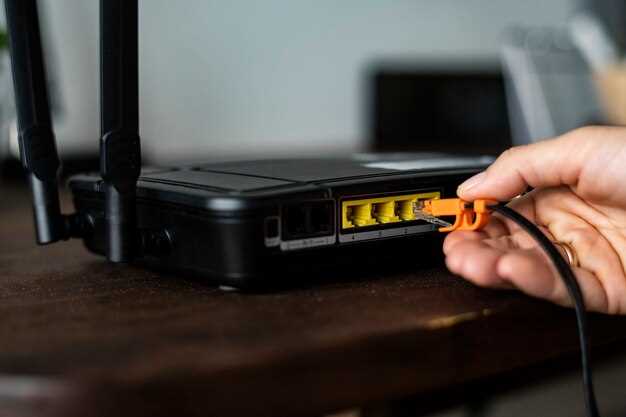
Перейдите в админ-панель роутера, введя его IP-адрес в браузер, обычно 192.168.0.1 или 192.168.1.1. Для входа используйте стандартные логин и пароль – admin и admin, или найдите их в документации или на наклейке устройства.
Обновите прошивку устройства, чтобы избежать проблем с совместимостью и повысить безопасность. Зайдите в раздел обновления – он часто называется «Обновление» или «Firmware» – и последовательно скачайте и установите последнюю версию.
Настройте название сети (SSID). Оно должно быть уникальным, чтобы отличать ваш Wi-Fi от других вблизи. Укажите его в разделе беспроводных настроек, выбрав стандарт безопасности WPA2 или WPA3, если он доступен. Это обеспечит надежное шифрование данных.
Создайте сильный пароль для доступа к сети. Пароль должен быть достаточно длинным и сложным, сочетать буквы, цифры и специальные символы. Запишите его в надежное место, чтобы не помешало подключение устройств позже.
Определите диапазон каналов Wi-Fi, если есть возможность. В большинстве случаев лучше оставить автоматический выбор, но при сильной загрузке сети переключение на менее занятой канал поможет повысить стабильность соединения.
Если роутер поддерживает управление трафиком или приоритетами устройств, настройте их на этом этапе. Это упростит последующую настройку повторителя и поможет избежать конфликтов по каналам.
Необходимые инструменты и материалы

Для подключения репитера к роутеру потребуется минимальный набор предметов и устройств. Начните с самого репитера – устройства, которое будет усиливать Wi-Fi-сигнал. Проверьте, что у него есть доступ к электросети и он оснащен всеми необходимыми разъемами и кнопками для настройки.
Рекомендуется подготовить маршрутизатор, к которому будет подключаться репитер. Убедитесь, что у вас есть доступ к его настройкам, логин и пароль, а также возможность подключиться к нему через веб-интерфейс или мобильное приложение.
Несколько вспомогательных инструментов ускорят и упростят настройку:
- Линия для подключения (например, Ethernet-кабель, если потребуется проводное соединение),
- Смартфон или ноутбук с доступом к интернету для входа в настройки роутера и репитера,
- Мини-отвертка (при необходимости проверки или замены внутренних компонентов, хотя в большинстве случаев такую операцию выполнять не придется),
- Блок питания для репитера (если не идет в комплекте),
- Маленькая держалка или скрепка для сброса настроек, если потребуется вернуть устройство к заводским параметрам.
Готовность этих элементов обеспечит быстроту и комфорт при подключении и настройке. Не забудьте изучить документацию к выбранной модели репитера – иногда производитель указывает дополнительные инструменты или материалы, необходимые для конкретных устройств.
Процесс подключения репитера к роутеру: пошаговая инструкция

Выберите место для установки репитера, желательно расположить его в зоне хорошего сигнала роутера, чтобы увеличить диапазон Wi-Fi. Постоянно тестируйте уровень сигнала на выбранной точке, чтобы понять оптимальное расположение.
Подключите репитер к электросети и включите его. Обычно на устройстве есть световой индикатор, который показывает статус питания и соединения.
Зафиксируйте репитер в режиме настройки. Для этого найдите кнопку «WPS» или воспользуйтесь веб-интерфейсом устройства. Если используется WPS, нажмите кнопку на репитере, а затем – на основном роутере в течение 2-3 секунд. Индикатор покажет успешное подключение.
Если вы предпочитаете ручную настройку, подключитесь к временной сети репитера через Wi-Fi, которая появляется сразу после его включения. После этого откройте браузер и введите IP-адрес или адрес, указанный в инструкции к устройству.
- Войдите в настройки репитера, обычно это страница с логином и паролем, которые также можно найти в инструкции.
- Перейдите в раздел настройки соединения и выберите имя сети (SSID) вашего основного роутера.
- Внедрите пароль к основной Wi-Fi сети и сохраните настройки.
По завершении настройки репитер перезагрузится и автоматически подключится к исходной сети. Проверьте уровень сигнала в разных точках дома или офиса, чтобы убедиться в стабильности соединения.
Если устройство не подключается, перепроверьте правильность введенных данных или переместите репитер ближе к основному маршрутизатору и повторите настройку.
Подключение репитера через Wi-Fi: настройка через веб-интерфейс
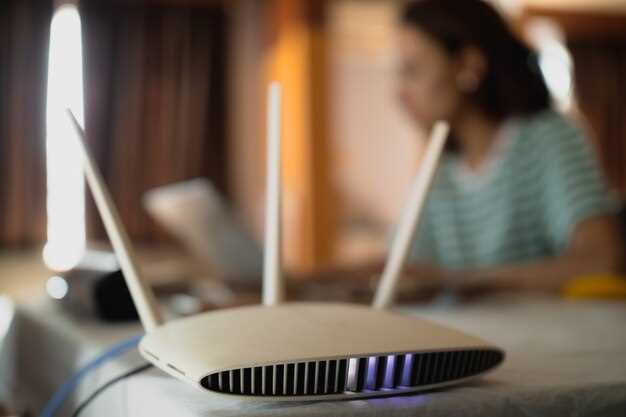
Подключите компьютер или ноутбук к сети репитера по Wi-Fi, используя стандартный SSID и пароль, указанные в инструкции. После соединения откройте браузер и введите IP-адрес устройства, обычно это 192.168.1.1 или 192.168.0.1, указанный в руководстве к модели.
На странице входа в веб-интерфейс введите стандартное имя пользователя и пароль, чаще всего это ‘admin’ для обоих полей. Если предварительно не меняли настройки, они останутся по умолчанию.
Перейдите в раздел настроек беспроводной сети или Wi-Fi. Там найдите опцию ‘Режим расширения’ или ‘Reapter Mode’ и активируйте её. В некоторых моделях потребуется выбрать режим ‘Repeater’ или ‘Расширитель’.
Для поиска основного маршрутизатора выберите его SSID из списка доступных сетей. При необходимости укажите пароль от основной сети, чтобы репитер смог подключиться к ней без ошибок.
После выбора сети подтвердите настройки. Устройство автоматически начнет подключаться и расширять сеть. Обычно для завершения процесса требуется несколько минут, пока индикаторы не покажут стабильное соединение или пока название сети не сменится на расширенную.
Проверьте подключение, подключившись к расширенной сети и проверив работу интернета. В случае необходимости перезагрузите репитер через веб-интерфейс или физическую кнопку.
Подключение репитера с помощью WPS-кнопки
Нажмите кнопку WPS на вашем роутере. Обычно она обозначена специальным значком или подписана. Через 1-2 секунды нажмите кнопку WPS на репитере. Устройства автоматически найдут друг друга и установят соединение. На некоторых моделях индикатор WPS начнет мигать или изменит цвет, подтверждая успешное подключение.
Убедитесь, что оба устройства должны находиться на близком расстоянии – до 10 метров – и без препятствий. После соединения проверьте индикатор на репитере: он должен показывать стабильное подключение к сети.
Если после нескольких попыток подключение не происходит, попробуйте сбросить настройки репитера до заводских. Для этого найдите кнопку Reset, удерживайте ее около 10 секунд, и повторите процедуру.
| Действие | Описание |
|---|---|
| Нажать кнопку WPS на роутере | Активирует режим поиска устройств для подключения. |
| Через 1-2 секунды нажать кнопку WPS на репитере | Начинается автоматическая настройка соединения. |
| Подтверждение соединения | Индикатор на репитере меняет цвет или мигает стабильно, что говорит о подключении. |
Настройка повторения и режима работы репитера
Выберите режим работы ‘повторитель’ или ‘расширитель сети’ в настройках устройства. Это обеспечит передачу сигнала от основного маршрутизатора и повысит качество Wi-Fi на больших расстояниях.
Откройте веб-интерфейс репитера и перейдите в раздел настройки режима работы. Обычно он обозначается как ‘Режим работы’ или ‘Тип соединения’. Там активируйте функцию повторения (Repeater Mode).
Убедитесь, что подключение к основному Wi-Fi осуществляется через беспроводной канал или кабель Ethernet. Для стабильной работы рекомендуется подключать репитер к той же сети, что и роутер, по WPA2 или более защищенному режиму безопасности.
Настройте имя сети (SSID) и пароль для расширенной сети. Можно оставить название одинаковым с исходной сетью для автоматического роуминга или выбрать уникальное имя, чтобы отличать расширенную сеть.
Проверьте настройку канала – он должен совпадать с каналом основного роутера, чтобы избежать конфликтов. Совмещать каналы помогает минимизировать помехи и повысить стабильность соединения.
После сохранения настроек перезагрузите репитер и проверьте качество сигнала на разных точках помещения. В случае снижения скорости или нестабильности измените режим работы, выбрав ‘мост’ или ‘точка доступа’, чтобы соединение шло по кабелю или использовалось в другом режиме.
Проверка соединения и тестирование работы сети
Подключив репитер к роутеру, сразу выполните проверку наличия интернет-соединения на устройстве. Откройте любую страницу или запустите приложение для потокового видео. Если контент загружается без задержек, значит, связь стабильна.
Используйте команду ping, чтобы проверить уровень отклика сети. Откройте командную строку или терминал и введите команду: ping 8.8.8.8. Если видите частые ответы без потерь пакетов, соединение работает исправно.
Проверьте показатели скорости через специальные сервисы или приложения, например, Speedtest. Замеряйте скорость с устройства, подключенного к репитеру, и сравнивая результаты с характеристиками вашей сети. Это поможет понять, насколько хорошо репитер улучшил покрытие.
Обратите внимание на сильные и слабые стороны сети в разных точках дома. Если в некоторых местах сигнал остается слабым или пропадает вовсе, попробуйте изменить расположение репитера или настроить его параметры повторно.
Также стоит удостовериться в отсутствии конфликтов IP-адресов и правильной работе DHCP на сети. Если возникнут проблемы с автоматической настройкой, проверьте вручную настройки IP и DNS.
После выполнения всех проверок убедитесь, что соединение стабильно, скорость и качество сигнала соответствуют ожиданиям. Так вы получите уверенность, что репитер действительно помогает расширить зону Wi-Fi без потери качества.
Дополнительные настройки для улучшения покрытия сети
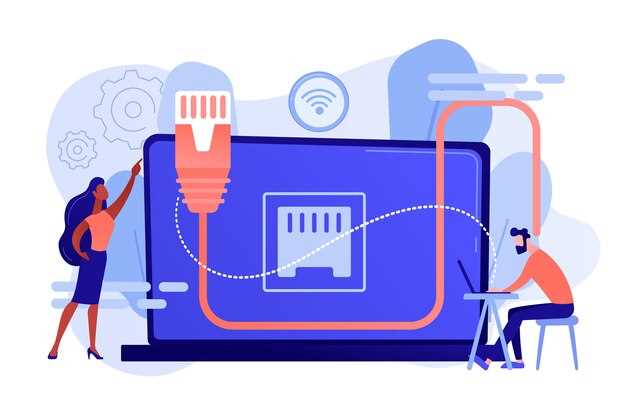
Настройте канал Wi-Fi на роутере и репитере, чтобы минимизировать интерференцию. Используйте диапазон 5 ГГц, если устройства его поддерживают, и выберите менее загруженный канал через настройки сети.
Проверьте размещение репитера: поставьте его в зоне с хорошим сигналом от основного роутера, избегайте препятствий и электроприборов, мешающих распространению сигнала.
Настройте режим передачи на репитере. Некоторые модели позволяют выбрать режим “повторитель” или “мост”. Используйте режим, который лучше всего подходит для вашей ситуации, чтобы повысить стабильность соединения.
Используйте статический IP-адрес для репитера и отключите DHCP на устройстве, чтобы избежать конфликтов с основным роутером. Это обеспечивает четкое управление сетью и улучшает работу репитера.
Настраивайте Power Saving Mode только в случае необходимости – он может отключать Wi-Fi в периоды без активности, что уменьшает покрытие.
Проверьте настройки безопасности: включите WPA3 или WPA2-Pre-Shared Key, чтобы минимизировать риск перехвата сигнала и улучшить стабильность соединения.
| Настройка | Рекомендации |
|---|---|
| Канал Wi-Fi | выберите менее загруженный, используя сторонние приложения для анализа сети |
| Режим работы | используйте режим “повторитель” или “мост”, в зависимости от модели |
| Размещение устройства | на оптимальной высоте, в зоне с хорошим сигналом от основного роутера |
| IP-адресация | задержите статический IP и отключите DHCP на репитере |
| Безопасность | используйте WPA3 или WPA2 |