Перед началом прошивки роутера TP-Link TL-WR740N убедитесь, что у вас есть доступ к интернету и стабильное электрическое питание. Это поможет избежать проблем во время обновления. Скачайте последнюю версию прошивки с официального сайта TP-Link, чтобы гарантировать совместимость и безопасность.
Подключите компьютер к роутеру через Ethernet-кабель. Это обеспечит надежное соединение и предотвратит потерю связи во время процесса. Откройте веб-браузер и введите IP-адрес роутера, обычно это 192.168.1.1 или 192.168.0.1. Введите логин и пароль, по умолчанию это admin/admin.
Перейдите в раздел Система и выберите Обновление прошивки. Загрузите ранее скачанный файл прошивки и нажмите кнопку Обновить. Дождитесь завершения процесса, не отключайте роутер и не закрывайте браузер. После успешного обновления роутер перезагрузится автоматически.
После перезагрузки проверьте настройки роутера. Убедитесь, что все параметры, такие как имя сети и пароль, установлены правильно. Если возникли проблемы, выполните сброс настроек до заводских и повторите процесс. Следуя этим шагам, вы сможете успешно обновить прошивку вашего роутера и улучшить его производительность.
Обновление прошивки: подготовка, загрузка и восстановление
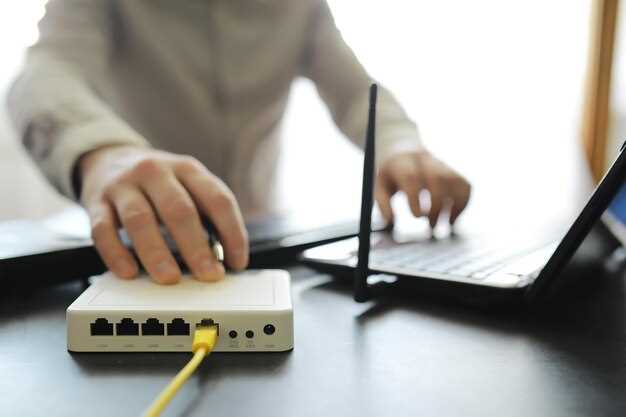
Перед началом обновления убедитесь, что ваш роутер подключен к стабильному источнику питания и компьютеру или ноутбуку через кабель Ethernet. Это исключит перебои в процессе обновления.
Скачайте последнюю версию прошивки для TP-Link TL-WR740N с официального сайта. Проверьте, что выбран файл соответствует модели устройства и версии аппаратного обеспечения. Разархивируйте файл, чтобы убедиться в его целостности и наличии необходимых форматов.
Перед загрузкой новой прошивки выполните резервное копирование текущих настроек. Войдите в веб-интерфейс роутера, перейдите в раздел ‘Системные инструменты’ > ‘Резервное копирование и восстановление’ и создайте файл резервной копии. Это позволит быстро вернуть настройки в случае ошибок или необходимости возврата.
Для загрузки новой прошивки:
- Перейдите в раздел ‘Обновление прошивки’ в том же меню.
- Выберите файл прошивки, ранее скачанный и подготовленный.
- Нажмите кнопку ‘Обновить’ и дождитесь окончания процесса. Не отключайте питание и не перезагружайте устройство в процессе.
После завершения обновления роутер автоматически перезагрузится. Подключитесь к устройству и проверьте его работоспособность. В случае, если после обновления возникнут проблемы:
- Вернитесь в раздел ‘Резервное копирование и восстановление’.
- Кликните ‘Восстановить’ и выберите файл сохраненных настроек.
- Подтвердите восстановление и дождитесь завершения процесса.
Если восстановление настроек не решает проблему, выполните сброс к заводским настройкам, удерживая кнопку Reset на корпусе роутера в течение 10-15 секунд. После этого повторно настроите устройство или восстановите настройки из резервной копии.
Как проверить текущую версию прошивки и выбрать подходящую

Чтобы узнать текущую версию прошивки вашего TP-Link TL-WR740N, подключитесь к маршрутизатору через веб-интерфейс. Откройте браузер и введите в адресную строку 192.168.0.1 или 192.168.1.1, затем введите логин и пароль (обычно по умолчанию admin/admin, если не меняли). После авторизации перейдите в раздел ‘Состояние’ или ‘Status’. Там найдите строку с информацией о ‘Версии прошивки’ или ‘Firmware Version’.
Запишите эту версию или скопируйте, чтобы иметь возможность сравнить с последним релизом на официальном сайте TP-Link. Это важно для определения необходимости обновления или оставления текущей прошивки. Перед скачиванием новой убедитесь, что она совместима именно с вашей моделью TL-WR740N, чтобы избежать проблем с совместимостью.
Перейдя на страницу загрузки прошивок TP-Link, выберите раздел для модели TL-WR740N и сравните номера версий. Обычно новые сборки исправляют найденные уязвимости, улучшают работу устройства или добавляют новые функции. Не забудьте проверить дату релиза каждой версии, чтобы понять, насколько свежим является выбранное вами обновление. Выбирайте только официальные файлы и избегайте сторонних источников, чтобы исключить риски вредоносных программ.
Помимо этого, тщательно изучите описание обновления на сайте. Там указывается, какие именно изменения вошли в новую прошивку. В случае отсутствия явных преимуществ или исправлений, связанных с вашей проблемой, обновление можно оставить на потом, а текущую версию оставить без изменений. Такой подход поможет поддерживать роутер в стабильном состоянии и избегать неожиданных сбоев.
Скачивание официальной прошивки с сайта TP-Link
Перейдите на официальный сайт TP-Link, чтобы скачать последнюю версию прошивки для вашего роутера TL-WR740N. Введите модель устройства в строку поиска на главной странице.
Выберите нужную модель из предложенного списка. Убедитесь, что вы выбрали именно TL-WR740N, так как прошивки для других моделей могут не подойти.
На странице продукта найдите раздел ‘Поддержка’ или ‘Загрузки’. Здесь вы увидите список доступных прошивок. Обратите внимание на дату выпуска и версию прошивки. Рекомендуется загружать самую последнюю версию.
Нажмите на ссылку для скачивания. Файл обычно будет в формате .bin. Сохраните его на вашем компьютере в удобном месте, чтобы легко найти при обновлении роутера.
Перед скачиванием проверьте, есть ли в описании прошивки изменения или улучшения, которые могут быть полезны для вашего устройства. Это поможет вам понять, стоит ли обновлять прошивку.
После завершения загрузки проверьте целостность файла, если это возможно. Это поможет избежать проблем при установке прошивки.
Подготовка устройств и настройка настроек для обновления

Отключите все устройства от роутера, оставив подключенным только компьютер или ноутбук. Это минимизирует вероятность сбоев во время обновления.
Подключите компьютер к роутеру с помощью Ethernet-кабеля. Это обеспечит стабильное соединение и предотвратит потерю связи в процессе прошивки.
Откройте веб-браузер и введите IP-адрес роутера, обычно это 192.168.1.1 или 192.168.0.1. Введите логин и пароль. По умолчанию это admin/admin, если вы не меняли их ранее.
Перейдите в раздел ‘Система’ или ‘Управление’ и найдите опцию ‘Резервное копирование’ или ‘Сохранение конфигурации’. Создайте резервную копию текущих настроек роутера. Это позволит восстановить его работу в случае неудачного обновления.
Скачайте последнюю версию прошивки с официального сайта TP-Link. Убедитесь, что файл соответствует модели вашего роутера TL-WR740N.
Перед обновлением проверьте, что роутер подключен к источнику питания и не будет отключен во время процесса. Это поможет избежать повреждения устройства.
После выполнения всех подготовительных шагов, вы готовы к обновлению прошивки. Следуйте инструкциям на экране для завершения процесса.
Процесс обновления через веб-интерфейс: пошаговая инструкция
Для обновления прошивки роутера TP-Link TL-WR740N через веб-интерфейс выполните следующие шаги:
-
Подключите компьютер к роутеру с помощью Ethernet-кабеля или по Wi-Fi.
-
Откройте веб-браузер и введите адрес 192.168.1.1 в адресной строке. Нажмите Enter.
-
Введите логин и пароль. По умолчанию это admin для обоих полей. Нажмите Вход.
-
Перейдите в раздел Система (System Tools) в меню слева.
-
Выберите Обновление прошивки (Firmware Upgrade).
-
Нажмите кнопку Выбрать файл (Browse) и найдите загруженный файл прошивки на вашем компьютере.
-
После выбора файла нажмите Обновить (Upgrade). Подтвердите действие, если появится запрос.
-
Дождитесь завершения процесса обновления. Не отключайте роутер и не закрывайте браузер во время обновления.
-
После завершения обновления роутер перезагрузится автоматически. Проверьте, что все настройки сохранены.
Если возникли проблемы, попробуйте сбросить роутер до заводских настроек и повторите процесс. Убедитесь, что используете правильную версию прошивки для вашего устройства.
Что делать при сбое обновления: восстановление прошивки через TFTP
Если обновление прошивки роутера TP-Link TL-WR740N завершилось неудачно, воспользуйтесь TFTP для восстановления устройства. Подготовьте компьютер с установленным TFTP-клиентом. Убедитесь, что роутер подключен к компьютеру через Ethernet-кабель.
Сначала загрузите нужную версию прошивки с официального сайта TP-Link. Запомните путь к файлу, так как он понадобится позже. Отключите роутер от питания и подождите несколько секунд.
Теперь запустите TFTP-клиент. Введите IP-адрес роутера, который обычно равен 192.168.0.1. Укажите путь к загруженному файлу прошивки. Убедитесь, что в настройках TFTP-клиента установлен режим передачи файла в бинарном формате.
Подключите роутер к питанию, удерживая кнопку сброса на задней панели. Держите кнопку нажатой около 10 секунд, пока индикаторы не начнут мигать. Это позволит роутеру войти в режим загрузки TFTP.
После этого TFTP-клиент должен автоматически начать передачу прошивки. Дождитесь завершения процесса. После успешной загрузки роутер перезагрузится. Проверьте, работает ли интернет и доступен ли интерфейс управления роутером.
Если возникли проблемы, повторите процесс, убедившись, что все шаги выполнены правильно. В случае неудачи попробуйте использовать другой TFTP-клиент или проверьте настройки сети на компьютере.
Растаможка и настройка прошивки для расширения функций
Перед установкой кастомной прошивки убедитесь, что ваш роутер соответствует требованиям выбранного кастома. Обычно это модель без ограничений по региону и версии hardware. Для начала подготовьте образ прошивки, скачанный с официальных ресурсов или проверенных сообществ. Проверьте контрольные суммы файла, чтобы избежать ошибок при загрузке.
Чтобы прошить роутер, следуйте инструкции по обновлению с помощью веб-интерфейса или TFTP. В большинстве случаев нужно подключиться к устройству через кабель, выставить IP-адрес в подсеть роутера и загрузить файл через раздел обновления прошивки. Внимание: не выключайте питание, пока процесс не завершится полностью. Перезагрузка автоматически обновит систему и активирует расширенные функции.
Обеспечьте совместимость драйверов и ядра при выборе прошивки. При необходимости внесите ручные настройки в конфигурационные файлы, чтобы активировать дополнительные модули или сервисы, например, VPN, QoS, дополнительные протоколы или расширенные возможности Wi-Fi.
Растаможка прошивки подразумевает удаление встроенных ограничений и добавление поддержки сторонних драйверов или расширений. Для этого можно использовать встроенные инструменты, такие как LuCI, или редактировать файлы конфигурации через SSH. В случае необходимости отключайте функции, которые тормозят работу или не используются, чтобы разгрузить систему.
Настройте параметры безопасности, отключая лишние сервисы и изменяя стандартные пароли. Это снизит риски, связанные с несанкционированным доступом. Вскоре убедитесь, что все изменения не мешают работе интернета или локальной сети. Проведите тестирование новых функций, чтобы подтвердить их работоспособность.
Прошивка с расширенными возможностями требует постоянного контроля за стабильностью работы. В случае ошибок создайте резервную копию текущей конфигурации и вернитесь к исходной версии, если потребуется. Постоянно обновляйте прошивки и расширения, чтобы сохранять безопасность и получать новые функции.
Как получить root-доступ на TP-Link TL-WR740N
Для получения root-доступа на TP-Link TL-WR740N необходимо выполнить несколько шагов. Сначала убедитесь, что у вас установлена последняя версия прошивки. Это важно для стабильной работы устройства после модификации.
Затем скачайте специальную прошивку, например, OpenWrt или DD-WRT, которые поддерживают ваш роутер. Эти прошивки предоставляют расширенные возможности управления и настройки.
Следующий шаг – подключение к роутеру через веб-интерфейс. Введите IP-адрес роутера (обычно 192.168.1.1) в адресной строке браузера и войдите, используя свои учетные данные. По умолчанию логин и пароль могут быть admin/admin.
После входа перейдите в раздел обновления прошивки. Загрузите скачанную прошивку и начните процесс обновления. Дождитесь завершения, не отключая устройство от питания.
После успешного обновления роутер перезагрузится. Теперь вы сможете получить доступ к расширенным настройкам через новый интерфейс прошивки. Для этого введите IP-адрес роутера в браузере и используйте учетные данные, указанные в документации к новой прошивке.
Если вы хотите получить полный root-доступ, вам может понадобиться выполнить дополнительные команды через SSH. Для этого активируйте SSH-доступ в настройках роутера и используйте SSH-клиент для подключения.
В таблице ниже приведены основные команды для работы с роутером через SSH:
| Команда | Описание |
|---|---|
| ls | Показать список файлов и папок в текущем каталоге |
| cd [путь] | Перейти в указанный каталог |
| opkg update | Обновить список доступных пакетов |
| opkg install [пакет] | Установить указанный пакет |
Следуя этим шагам, вы сможете получить root-доступ на TP-Link TL-WR740N и настроить роутер по своему усмотрению.
Инсталлирование альтернативных прошивок: DD-WRT, OpenWRT, Tomato
Перед началом убедитесь, что выбранная прошивка совместима с моделью TP-Link TL-WR740N. Загрузка прошивок доступна на официальных сайтах разработчиков, например, dd-wrt.com, openwrt.org и tomato.oszone.net.
Настройте постоянное питание роутера и подключите его к компьютеру кабелем Ethernet. Не используйте Wi-Fi во время прошивки, чтобы избежать сбоев.
- Скачайте минимальную версию альтернативной прошивки, предназначенную именно для вашей модели. Не выбирайте версии с расширенным функционалом на первых этапах, чтобы снизить риск ошибок.
- Распакуйте архив с прошивкой в удобное место на ПК. Проверьте контрольные суммы файлов для исключения повреждений.
- Зайдите в веб-интерфейс текущей прошивки вашего роутера, обычно это 192.168.0.1 или 192.168.1.1. Введите учетные данные, по умолчанию это admin/password или равнозначные.
- Перейдите к разделу обновления прошивки, обычно он называется «System Tools» или «Firmware Upgrade». В некоторых версиях интерфейса сразу есть кнопка «Выбрать файл».
- Выберите скачанный файл прошивки и запустите обновление. Не отключайте питание и не обновляйте страницу до завершения процесса – это может повредить устройство.
После успешной установки устройство автоматически перезагрузится. Перед дальнейшей настройкой убедитесь, что входите в новый интерфейс, обычно он более функциональный и удобный.
Несколько советов для успешной установки:
- Обязательно делайте сброс настроек до заводских после прошивки, чтобы избавиться от несовместимых настроек старой прошивки.
- Проверьте наличие доступа к веб-интерфейсу после перезагрузки и настройте параметры при необходимости.
- Если после прошивки возникнут проблемы, возвратиться к оригинальной прошивке можно через режим восстановления или с помощью специальных методов восстановления загрузчика.
Настройка дополнительных функций: VPN, QoS, IPTV
Для настройки VPN на роутере TP-Link TL-WR740N зайдите в веб-интерфейс устройства. Перейдите в раздел ‘VPN’ и выберите тип подключения, например, PPTP или L2TP. Введите необходимые данные, такие как адрес сервера, имя пользователя и пароль. Сохраните изменения и активируйте VPN.
Настройка QoS (Quality of Service) поможет управлять пропускной способностью сети. В интерфейсе роутера найдите раздел ‘QoS’ и включите его. Установите приоритет для устройств или приложений, которые требуют большей скорости. Например, для потокового видео или онлайн-игр задайте высокий приоритет, а для загрузок – низкий. Это обеспечит стабильное соединение для важных задач.
Для настройки IPTV перейдите в раздел ‘IPTV’ в меню роутера. Включите функцию IPTV и выберите профиль, соответствующий вашему провайдеру. Введите необходимые параметры, такие как VLAN ID, если это требуется. Сохраните настройки и перезагрузите роутер для применения изменений. Это позволит вашему устройству корректно обрабатывать IPTV-трафик.
Изменение параметров безопасности и защита от взлома
Первым делом отключите возможность удаленного администрирования через WAN. Это ограничит доступ к настройкам роутера только локальной сети, исключая попытки взлома извне.
На странице настроек Wi-Fi выберите WPA2-PSK в качестве типа шифрования и установите сложный пароль, состоящий из комбинации букв, цифр и символов. Это усложнит злоумышленникам доступ к вашей сети.
Измените стандартный логин и пароль входа в админ-панель роутера. Используйте уникальные данные, чтобы предотвратить автоматические атаки по известным комбинациям.
Регулярно проверяйте список подключенных устройств и блокируйте неизвестные. Это сведет к минимуму риск несанкционированного доступа.
Настройте автоматическое обновление прошивки, если такая возможность есть. Производитель исправляет уязвимости через обновления, что делает роутер менее уязвимым.
Отключите WPS, если он активен. Эта функция часто способствует взлому сети, поскольку использует уязвимые механизмы соединения.
При необходимости используйте сетевые фильтры MAC-адресов, чтобы разрешить подключение только доверенным устройствам. Это дополнительный уровень защиты, который усложнить попытки подключиться посторонним.
Создайте отдельную гостевую сеть с ограниченным доступом и паролем. Так ваша основная сеть останется более защищенной, а гости – изолированными от внутренних ресурсов.
Обзор ошибок и способов их устранения после прошивки
Если после прошивки роутера TP-Link TL-WR740N возникают проблемы, проверьте следующие распространенные ошибки и способы их устранения.
| Ошибка | Описание | Решение |
|---|---|---|
| Не удается подключиться к интернету | Роутер не получает IP-адрес от провайдера. | Перезагрузите роутер и проверьте настройки WAN. Убедитесь, что выбран правильный тип подключения (PPPoE, DHCP и т.д.). |
| Проблемы с Wi-Fi | Сигнал Wi-Fi слабый или отсутствует. | Проверьте настройки беспроводной сети. Убедитесь, что Wi-Fi включен и установлен правильный канал. Попробуйте изменить частоту на 2.4 ГГц или 5 ГГц. |
| Не удается войти в интерфейс роутера | Неверный логин или пароль. | Сбросьте роутер до заводских настроек, нажав кнопку сброса на задней панели. После этого используйте стандартные логин и пароль (обычно admin/admin). |
| Проблемы с обновлением прошивки | Ошибка при загрузке новой прошивки. | Убедитесь, что файл прошивки соответствует модели роутера. Попробуйте загрузить прошивку заново с официального сайта TP-Link. |
| Проблемы с подключением устройств | Некоторые устройства не могут подключиться к сети. | Проверьте настройки MAC-фильтрации. Убедитесь, что устройства не заблокированы. Попробуйте отключить и снова включить Wi-Fi на устройствах. |
Следуя этим рекомендациям, можно быстро устранить большинство проблем, возникающих после прошивки роутера. Если ошибки продолжают появляться, обратитесь в службу поддержки TP-Link для получения дополнительной помощи.