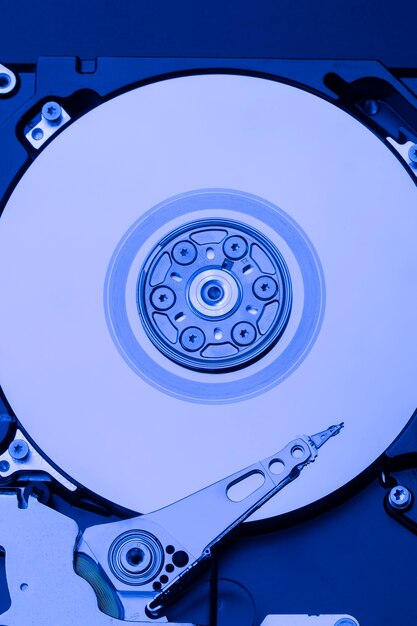
Выбор подходящего программного обеспечения – первый шаг к успешной сборке мультизагрузочного диска. Используйте такие инструменты, как EasyBoot, MultiBootUSB или FreeBSD, которые позволяют создавать загрузочные разделы с разными ОС и утилитами.
Подготовьте ISO-образы всех систем и программ, которые планируете включить. Чем больше разнообразия вы добавите, тем универсальнее получится ваш диск. Не забудьте проверить их целостность и совместимость.
Создайте загрузочный носитель на основе выбранного инструмента, следуя его инструкциям. Обычно это включает выбор ISO-образов, настройку меню и создание итогового образа. Постарайтесь максимально структурировать меню для удобства использования.
Запишите полученный образ на чистую повременную дисковую поверхность. Выбирайте высококачественные диски, чтобы обеспечить стабильность работы загрузочной системы и долговечность носителя.
Подготовка к созданию мультизагрузочного CD
Первым шагом определите список операционных систем и утилит, которые планируете включить на диск. Каждая система требует своего образа в формате ISO или другого подходящего формата. Соберите все необходимые файлы заранее, чтобы избежать задержек в процессе создания.
Обеспечьте наличие достаточно свободного места на жестком диске для хранения исходных образов и временных файлов. Обычно рекомендуется выделить отдельную папку для работы, чтобы избежать путаницы и случайного удаления важных данных.
Проверьте наличие программных инструментов для записи мультизагрузочных дисков, например, Rufus, EasyBCD или специализированных утилит для работы с ISO-образами. Ознакомьтесь с требованиями каждого из них, чтобы выбрать оптимальный вариант.
Настройте файл загрузчика, если планируете использовать собственный или настраивать мультизагрузочную среду. Для этого подготовьте конфигурационные файлы или воспользуйтесь готовыми шаблонами, соответствующими выбранной платформе загрузки.
| Действие | Описание |
|---|---|
| Скачивание образов | Получите актуальные версии ISO файлов операционных систем и утилит, избегая устаревших или неподдерживаемых образов. |
| Подготовка папки | Создайте отдельную директорию для хранения всех файлов, связанных с проектом, чтобы обеспечить порядок и удобство доступа. |
| Выбор инструмента | Определите программу для создания мультизагрузочного носителя, исходя из возможностей и совместимости с выбранными образами. |
| Подготовка загрузчика | Настройте файлы конфигурации или используйте стандартные шаблоны для корректной работы мультизагрузочной среды. |
Выбор программного обеспечения для записи образов
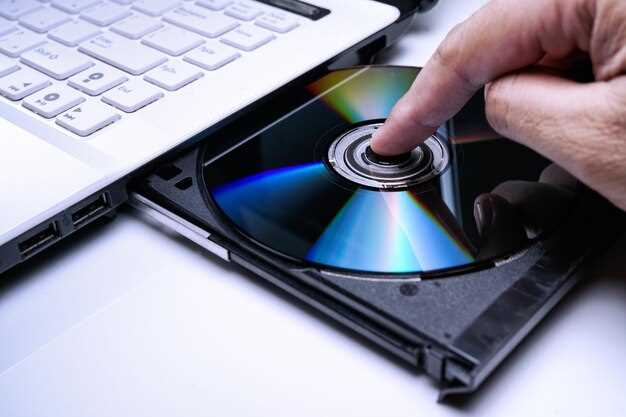
Для создания мультизагрузочного диска остановитесь на Rufus – он позволяет быстро и без ошибок записывать образ ISO на флешки и DVD. Rufus поддерживает ряд форматов образов и позволяет настроить параметры записи вручную, что особенно полезно при подготовке сложных загрузочных систем.
Если нужен более универсальный вариант, обратите внимание на UltraISO. Он позволяет создавать, изменять и конвертировать образы, а также записывать их на носители. Несмотря на платную версию, бесплатный функционал достаточен для большинства задач по подготовке загрузочных дисков.
Для тех, кто ищет открытое и бесплатное решение, подойдет ImgBurn. Он поддерживает широкий спектр форматов и отлично подходит для записи ISO на DVD. Удобен в использовании и имеет минималистичный интерфейс, что ускоряет процесс подготовки диска.
Еще один достойный вариант – balenaEtcher. Он славится простотой интерфейса и стабильностью при работе с образами для разных платформ. Этот инструмент хорошо подходит новичкам, которым важно быстро и без лишних настроек подготовить раздел загрузочного носителя.
- При выборе программного обеспечения обратите внимание на поддержку нужных форматов образов.
- Проверьте наличие вариантов настройки скорости записи и режима проверки носителя после записи.
- Отдавайте предпочтение наиболее универсальным инструментам с хорошей репутацией.
Загрузка нужных ISO-образов операционных систем и утилит
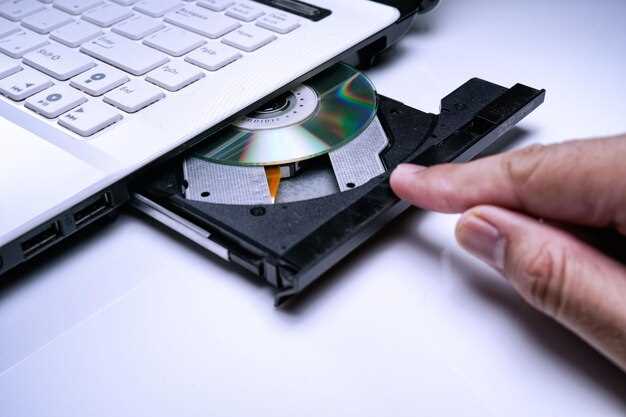
Выберите проверенные источники для скачивания ISO-образов, такие как официальные сайты ОС или авторитетные архивы. Например, для Linux используйте официальный сайт Ubuntu, Fedora – Fedora Project. Для Windows скачивайте образы с сайта Microsoft или через их официальные инструменты, такие как Media Creation Tool. Создавайте списки приоритетных образов, учитывая наиболее востребованные системы и утилиты.
Перед загрузкой убедитесь в актуальности образов: ищите последние версии и проверяйте контрольные суммы MD5 или SHA-256 на сайте, чтобы избежать использования поврежденных файлов. Работающие ISO должны быть полностью скачаны, без прерываний или ошибок.
Для оперативной работы подготовьте папку на компьютере, куда будете сохранять все образы. Используйте отдельный раздел или папку с хорошим запасом свободного места, чтобы не мешали другие файлы и обновления.
Облачные хранилища, такие как Google Drive или Dropbox, отлично подходят для хранения нескольких образов, особенно если нужно часто обновлять образ или делиться им между устройствами. При скачивании с облака обязательно проверяйте целостность файла, по возможности, сравнивая контрольные суммы.
Перед добавлением ISO-образов в мультизагрузочный диск просмотрите доступные метаданные: размер файла и описание. Это поможет быстро ориентироваться и выбирать нужные версии в процессе сборки.
Определение целей и набор необходимых образов для сборки

Сформулируйте конкретные цели для мультизагрузочного CD. Определите, какие операционные системы и утилиты вам нужны. Это может быть Windows, различные дистрибутивы Linux, инструменты для восстановления системы или антивирусные программы.
Соберите образы ISO, которые соответствуют вашим целям. Убедитесь, что они актуальны и совместимы с вашим оборудованием. Вот список популярных образов:
- Windows 10/11 — для установки и восстановления системы.
- Ubuntu — для пользователей, предпочитающих Linux.
- Fedora — для тех, кто хочет попробовать другой дистрибутив Linux.
- Hiren’s BootCD — для диагностики и восстановления системы.
- Clonezilla — для создания образов дисков и разделов.
Проверьте целостность загруженных образов с помощью контрольных сумм. Это гарантирует, что файлы не повреждены и готовы к использованию.
Соберите все необходимые образы в одной папке на вашем компьютере. Это упростит процесс создания мультизагрузочного CD. Убедитесь, что у вас достаточно места на диске для хранения всех файлов.
После этого вы сможете перейти к следующему этапу – созданию мультизагрузочного CD с использованием выбранных образов.
Подготовка носителя: форматирование и проверка места

Перед созданием мультизагрузочного диска убедитесь, что носитель подходит по объему и чист. Используйте программу для форматирования, например, Rufus или встроенные средства ОС, чтобы быстро подготовить диск. Выберите файловую систему FAT32 или NTFS в зависимости от требований создаваемых образов и убедитесь, что распределено достаточно свободного пространства.
Проверьте доступное место на носителе командой в командной строке или через свойства диска. Для этого введите команду:
| Диск <номер> | например, C: |
| Команда: | fsutil volume diskfree <диск> |
Достаточное свободное пространство – минимум 4 ГБ, лучше больше, чтобы разместить несколько образов и файлов инструментов. Освободите лишние файлы, удалите временные данные и устраните возможные ошибки в файловой системе, запустив проверку через командную строку с командой:
| chkdsk <буква диска>: /f |
После завершения форматирования и проверки убедитесь в отсутствии ошибок и наличии достаточно места для размещения всех файлов. Это создаст надежную основу для дальнейших шагов по созданию мультизагрузочного носителя.
Создание структуры каталогов и подготовка файлов
Создайте отдельную папку для каждого образа операционной системы или инструмента, который планируете включить в мультизагрузочную сборку. Названия каталогов должны быть короткими, понятными и отражать назначение образа, например, Windows10, LinuxMint или GParted.
Внутри каждого каталога подготовьте необходимые файлы: установочные образы в форматах ISO или IMG, а также вспомогательные скрипты, конфигурационные файлы или дополнительные загрузочные модули. Разместите файлы так, чтобы название файла соответствовало его содержимому и легко идентифицировалось.
Проверьте целостность образов с помощью контрольных сумм MD5 или SHA-1, чтобы исключить загрузку поврежденных файлов. Это особенно важно, если файлы скачаны из непроверенных источников.
Создайте структуру каталогов по логике последовательности загрузки или по удобству поиска. Например, все инструменты для восстановления системы можно разместить в отдельной папке, а образы операционных систем – в корне или в папке distros.
Используйте простую и ясную схему именования файлов, чтобы при автоматическом создании меню легко связать пункты меню с конкретными файлами. Не забывайте о необходимости хранить оригинальные образы в отдельных каталогах для предотвращения путаницы при обновлении файлов.
Процесс записи и конфигурации мультизагрузочного диска
Для записи мультиизагрузочного диска необходимо подготовить образ диска, включающий все необходимые операционные системы и инструменты. Используйте проверенную программу, такую как Rufus, UltraISO или MultiBootISO, которая поддерживает создание мультизагрузочных образов.
Перед началом запишите образ на чистую флешку или диск, выбрав правильный режим записи – обычно это режим «ISO» или «бурсит», который сохраняет структуру загрузочных файлов в целевом носителе. Обязательно проверьте настройки, например, отключите быстрый формат, чтобы сохранить все файлы и возможности загрузки.
Рассмотрите параметры конфигурации загрузчика. Если используете сменный носитель, включите поддержку UEFI и старых BIOS, чтобы обеспечить совместимость с любой техникой. Настройте меню Boot-меню, указав порядок загрузки, чтобы устройство автоматически выбирало нужный образ при старте.
Добавьте необходимые файлы конфигурации. В большинстве случаев плагины и скрипты позволяют создать универсальные меню загрузки. В файле syslinux.cfg или isolinux.cfg укажите порядок загрузки образов, названия пунктов меню и команды автоматического запуска.
Для повышения удобства добавьте метки и описания к каждому разделу. Используйте короткие, ясные названия, чтобы пользователю было удобно ориентироваться в выборе системы или инструмента.
После завершения настройки проведите тестовое подключение к различным компьютерам. Запустите диск и выберите каждый пункт меню, чтобы убедиться, что все операционные системы и инструменты запускаются корректно. При необходимости откорректируйте конфигурационные файлы и повторно запишите образ.
Настройка загрузчика для мультизагрузочной среды
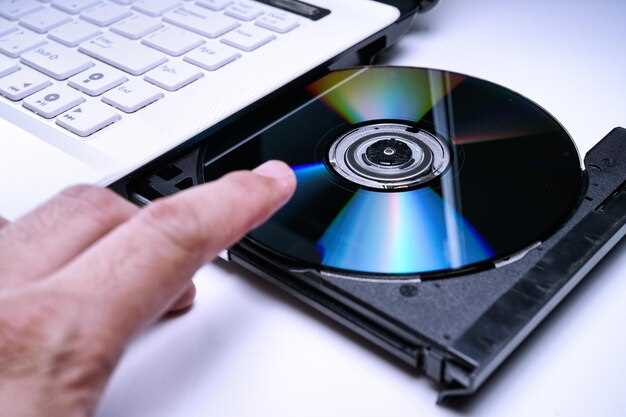
Для успешной работы мультизагрузочного диска важно правильно настроить загрузчик. Используйте загрузчик GRUB или ISOLINUX в зависимости от выбранной среды. Начинайте с редактирования конфигурационного файла, например, для GRUB – `grub.cfg`. Укажите в нем стратегии загрузки каждого образа, прописывая точное расположение файлов и параметры запуска.
Каждый пункт меню должен содержать название операционной системы или утилиты, путь к соответствующему образу ISO или диску, а также дополнительные параметры, если это необходимо. Например, для загрузки Linux-дистрибутива используйте строку с командой `menuentry`, указав путь к образу и параметры загрузки ядра.
Обязательно тестируйте каждый пункт после внесения изменений, чтобы убедиться, что система загружается без ошибок. Для этого запустите виртуальную машину или используйте физический компьютер в режиме тестирования. Корректная настройка требует избегать ошибок в путях и синтаксисе конфигурационных файлов.
Если вы используете ISOLINUX, прописывайте параметры в файле `isolinux.cfg`, задавая команды `label`, `kernel`, `append`. Для каждого пункта указывается конкретный образ и параметры ядра или загрузчика. Обратите внимание на правильное расположение файлов, чтобы избежать ошибок при старте.
Обратите особое внимание на настройку загрузочных параметров, таких как режим использования памяти или командные строки ядра. Соблюдайте зависимости образов, чтобы избежать конфликтов при запуске нескольких систем на одном диске.
Регулярно обновляйте конфигурацию при добавлении новых образов и учитывайте изменения в путях и названиях файлов. Четкая структура и аккуратность в настройке позволяют снизить риск ошибок и ускоряют процесс загрузки.
Запись образов на диск с помощью выбранной программы
Выберите программу для записи образов, например, ImgBurn или Rufus. Установите и запустите её. В главном меню найдите опцию для записи образа на диск.
Загрузите ISO-образ, который хотите записать. В большинстве программ это можно сделать через кнопку ‘Выбрать файл’ или ‘Открыть’. Убедитесь, что выбранный образ соответствует формату, поддерживаемому программой.
Подключите чистый CD или DVD-диск к компьютеру. Программа должна автоматически определить его. Если нет, выберите нужный диск вручную из списка доступных устройств.
Настройте параметры записи. Установите скорость записи, предпочтительно не выше 4x для повышения надежности. Проверьте опцию проверки данных после записи, чтобы убедиться в корректности процесса.
Нажмите кнопку ‘Записать’ или ‘Старт’. Дождитесь завершения процесса. После этого программа уведомит вас о завершении записи. Извлеките диск и проверьте его на работоспособность, загрузив с него систему или программу.
Настройка порядка загрузки и тестирование мультизагрузочного CD

Настройте порядок загрузки в BIOS или UEFI вашего компьютера. Зайдите в настройки, нажав клавишу, указанную на экране при включении (обычно это F2, Del или Esc). Найдите раздел ‘Boot’ или ‘Загрузка’. Убедитесь, что ваш CD/DVD-привод стоит первым в списке загрузочных устройств.
После изменения порядка загрузки сохраните настройки и перезагрузите компьютер с вставленным мультизагрузочным CD. Если все сделано правильно, система начнет загрузку с CD.
Для тестирования мультизагрузочного CD выполните следующие шаги:
- Вставьте CD в привод и перезагрузите компьютер.
- Следите за экраном, чтобы убедиться, что загрузка начинается с CD.
- Выберите нужную операционную систему или утилиту из меню загрузки.
- Проверьте, что выбранная система загружается корректно и работает без ошибок.
Если загрузка не происходит, проверьте настройки BIOS/UEFI еще раз. Убедитесь, что CD правильно записан и не поврежден. Попробуйте использовать другой компьютер для тестирования, чтобы исключить проблемы с оборудованием.
После успешного тестирования вы можете использовать мультизагрузочный CD для установки или восстановления систем на других устройствах.
Тонкая настройка параметров загрузки и обновление образов
Регулярно проверяйте и редактируйте параметры загрузки в файлах меню (например, syslinux.cfg или isolinux.cfg). Для ускорения загрузки или повышения совместимости используйте опции disables, например, добавьте ключ «nousb» для отключения USB и ускорения процесса. Настройте очередность загрузки, указав приоритеты устройств, чтобы быстрее запускать нужный образ без поиска через меню. Используйте параметры «kernel» и «append», чтобы добавлять дополнительные команды загрузчикам, например, отключать графический режим или активировать режим труднодоступных сред.
Обновление образов следует проводить систематически, скачивая свежие версии ISO и заменяя устаревшие файлы на мультизагрузочном носителе. Перед этим убедитесь, что новые образы совместимы с текущими настройками и драйверами. Для каждого образа подготовьте отдельные каталоги с метками, чтобы сохранить порядок и проще ориентироваться при обновлении. После скачивания замените старые файлы, не забывая обновить конфигурационные файлы, указывая новые пути и параметры запуска.
Перед внесением изменений сделайте резервную копию существующих конфигураций и образов. Так вы сможете быстро восстановить работу, если что-то пойдет не так. После обновления проверьте корректность запуска каждого образа через тестовую загрузку, обращая внимание на правильность отображения меню и скорости загрузки. Обратите особенно внимание на параметры, связанные с чтением данных с носителя, если используете нестандартные форматы или редакции ISO.
Если используется автоматическая загрузка образов, настройте порядок очереди и интервалы между автоматическими запускомами. Это обеспечит плавное переключение между системами и минимизирует ошибки при загрузке. Определите стратегию обновления: менять образы по мере выхода новых версий или раз в определённый период, чтобы избежать накопления устаревших файлов и обеспечить стабильность мультизагрузочной системы.