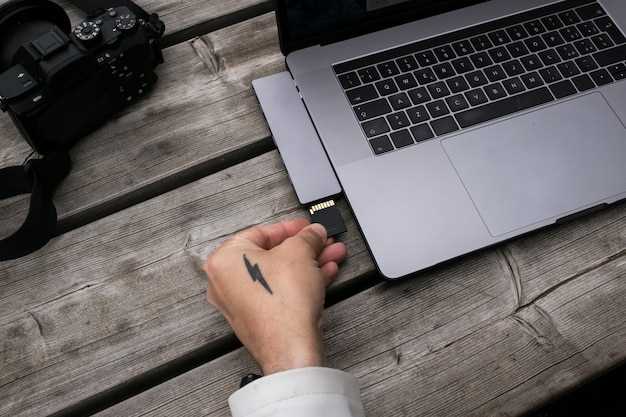
Чтобы успешно подготовить переносную операционную систему Linux, начните с выбора подходящей версии дистрибутива. Советуем отдать предпочтение легким и удобным для новичков вариантам, таким как Ubuntu, Linux Mint или Fedora.
Заготовьте мощную и надежную флешку объемом не менее 8 ГБ. Перед началом работы рекомендуется сохранить все важные файлы с носителя, так как процесс форматирования полностью очищает его содержимое.
Для создания загрузочной флешки потребуется специальная программа, например, Rufus, balenaEtcher или UNetbootin. Скачать ее можно с официальных сайтов разработчиков, избегая неподтвержденных источников, чтобы избежать заражения.
Перед записью убедитесь, что BIOS или UEFI вашего компьютера настроены на загрузку с USB-устройств. Это обычно делается через настройки системы или при помощи вызова меню загрузки при включении устройства.
Подготовка к созданию загрузочной флешки

Выберите флешку объемом не менее 4 ГБ. Убедитесь, что на ней нет важных данных, так как процесс создания загрузочной флешки удалит всю информацию.
Скачайте образ ISO нужной версии Linux с официального сайта. Проверьте целостность файла, используя контрольные суммы, чтобы избежать проблем при установке.
Установите программу для записи образа на флешку. Популярные варианты: Rufus для Windows, Etcher для кроссплатформенной работы и UNetbootin. Выберите подходящую для вашей операционной системы.
Подключите флешку к компьютеру. Запустите выбранную программу и выберите скачанный ISO-образ. Убедитесь, что в качестве устройства выбрана ваша флешка.
Настройте параметры записи. В Rufus, например, выберите схему разделов (MBR или GPT) в зависимости от вашего BIOS. Убедитесь, что файловая система установлена на FAT32 для совместимости.
Запустите процесс записи. Дождитесь завершения, это может занять несколько минут. После завершения проверьте, что флешка отображается как загрузочное устройство.
Теперь флешка готова к использованию. Перезагрузите компьютер и выберите загрузку с флешки в BIOS или UEFI. Удачной установки!
Выбор подходящей версии Linux и дистрибутива
Выберите дистрибутив, который соответствует вашим потребностям. Если вы новичок, рассмотрите Ubuntu или Linux Mint. Эти дистрибутивы предлагают интуитивно понятный интерфейс и обширную документацию.
Для пользователей, которые хотят больше контроля, подойдут Arch Linux или Gentoo. Они требуют больше времени на настройку, но предоставляют гибкость в выборе компонентов системы.
Если вам нужна система для работы с мультимедиа, обратите внимание на Ubuntu Studio или Fedora Design Suite. Эти дистрибутивы включают предустановленные инструменты для редактирования видео и аудио.
Для серверных решений используйте CentOS или Debian. Они стабильны и широко применяются в серверной среде.
Обратите внимание на архитектуру вашего компьютера. Выберите 64-битную версию, если у вас современный процессор. Для старых систем подойдет 32-битная версия.
Проверьте системные требования дистрибутива. Некоторые из них могут требовать больше ресурсов, чем другие. Убедитесь, что ваш компьютер соответствует минимальным требованиям.
Не забывайте о сообществе. Дистрибутивы с активным сообществом, такие как Ubuntu, обеспечивают доступ к форумам и поддержке, что может быть полезно при возникновении вопросов.
Попробуйте Live-версии дистрибутивов перед установкой. Это позволит вам оценить интерфейс и функциональность без внесения изменений в вашу систему.
Загрузка образа ISO и проверка его целостности
Загрузите ISO-образ с официального сайта дистрибутива, чтобы избежать получения поврежденных или поддельных файлов. Используйте надежный браузер и избегайте загрузки через сторонние источники.
После загрузки файла обязательно сравните контрольную сумму (SHA256 или MD5), предоставленную на сайте, с вычисленной на вашем устройстве. Для этого используйте встроенные инструменты или сторонние программы, например, sha256sum или md5sum.
Чтобы проверить контрольную сумму, откройте терминал или командную строку, перейдите в папку с файлом и введите команду:
sha256sum filename.iso. В результате получите строку, сравните ее с опубликованной на сайте контрольной суммой.
Если значения совпадают, файл не поврежден и можно приступать к записи на флешку. В противном случае загрузите образ заново, чтобы избежать проблем при установке или использовании Linux с флешки.
Подготовка флешки: форматирование и очистка
Перед началом установки Linux на флешку нужно полностью подготовить накопитель. Начните с определения диска, чтобы не случайно стереть важные данные на другом устройстве. Используйте программу для управления дисками, такую как GParted или Disk Utility, чтобы выбрать правильное устройство.
Удалите все существующие разделы. В GParted это делается через меню ‘Действия’ > ‘Удалить все разделы’ или через правый клик по разделам и выбор ‘Удалить’. Это обеспечит чистое пространство для новых разделов.
Отформатируйте флешку в файловую систему FAT32 или exFAT, чтобы обеспечить совместимость с большинством систем. В GParted выберите пункт ‘Форматировать в’ и выберите нужную файловую систему. Для загрузочного носителя лучше подойдет FAT32, даже если размер файла превышает 4 Гб – потребуется более сложное решение.
Если планируете создавать загрузочный образ, рекомендуется также провести полное стирание данных, используя инструменты типа ‘park’ или команду dd, чтобы перезаписать устройство нулями, снижая риск ошибок и увеличивая надежность. Например, команда:
sudo dd if=/dev/zero of=/dev/sdX bs=4M status=progress
где /dev/sdX – это обозначение вашей флешки. После выполнения дождитесь завершения процесса, затем снова создайте новые разделы и форматируйте устройство.
Обратите внимание, что все данные на устройстве исчезнут. Убедитесь, что сделали резервные копии важных файлов, прежде чем приступать к стерилизации флешки. После этого можно переходить к созданию загрузочной среды.
Инструменты для создания загрузочной USB: Rufus, balenaEtcher и другие
Rufus обладает простым интерфейсом и высокой скоростью работы, что делает его популярным среди новичков. Он поддерживает создание загрузочных носителей для различных систем, включая Windows и Linux, и работает практически со всеми приложениями для создания образов ISO. Открытый исходный код позволяет свободно его использовать и обновлять.
balenaEtcher выделяется интуитивно понятным интерфейсом и минимализмом. Он отлично подходит для тех, кто ищет быстрое решение без излишних настроек. Этот инструмент автоматически распознает подключенные носители и показывает список доступных для записи. Etcher обеспечивает стабильную запись образов, не требуя углубленных знаний для начала работы.
Другие популярные программы включают UNetbootin, который позволяет создавать загрузочные флешки для множества операционных систем, и Universal USB Installer, предоставляющий расширенные параметры настройки. Каждая из них обладает уникальными плюсами – например, UNetbootin поддерживает автоматическую установку дополнительных компонентов, а Universal USB Installer позволяет выбрать предварительно настроенные образы для разных дистрибутивов.
При выборе инструмента рекомендуется обращать внимание на поддержку конкретной системы, скорость записи и удобство интерфейса. Можно попробовать несколько вариантов и определить, какой из них подходит лично вам лучше всего. Для регулярного использования стоит выбрать программу с понятным управлением и надежной работой, чтобы процесс создания загрузочной флешки проходил быстро и без ошибок.
Подготовка компьютера: настройки BIOS/UEFI для загрузки с USB
Подключите флешку к компьютеру. Перезагрузите устройство и войдите в интерфейс BIOS/UEFI.
Для входа в настройки нажмите клавишу, которая отображается на экране при запуске, обычно это Delete, F2, F10 или Esc. Точная комбинация зависит от модели материнской платы или ноутбука.
Войдя в BIOS/UEFI, переключитесь на раздел Boot или Boot Order. В этом меню ищите параметр, который отвечает за порядок загрузки устройств.
- Переместите значение USB-устройство или Removable Devices в верхнюю часть списка. Используйте клавиши + и — или команды, указанные на экране.
- Если в BIOS есть опция Fast Boot, отключите её, чтобы обеспечить полноценную инициализацию USB-устройств.
- Проверьте включён ли режим Legacy Boot. Если планируется запуск с USB через BIOS, его рекомендуется активировать, отключая UEFI-only режим.
- Некоторые BIOS позволяют выбрать режим загрузки – выберите UEFI and Legacy или аналогичный, чтобы обеспечить совместимость с разными типами загрузочных USB.
Обратите внимание на раздел Secure Boot. Его следует отключить, если планируется запуск нестандартных загрузочных носителей или дистрибутивов Linux, поскольку он может блокировать загрузку с неподписанных устройств.
После настройки сохраните изменения и перезагрузите систему. Обычно для этого используют клавишу F10 или выбирают пункт Save & Exit. Устройство перезагрузится, и BIOS/UEFI попытается запустить устройство с USB в первую очередь.
Процесс установки Linux на флешку и тестирование
Сначала выберите дистрибутив Linux, который хотите установить. Популярные варианты: Ubuntu, Fedora, Mint. Скачайте ISO-образ с официального сайта.
Подготовьте флешку. Убедитесь, что на ней нет важных данных, так как процесс форматирования удалит всю информацию. Подключите флешку к компьютеру.
Используйте программу для записи образа на флешку. Рекомендуются:
- Rufus (Windows)
- Etcher (Windows, macOS, Linux)
- UNetbootin (Windows, macOS, Linux)
Запустите выбранную программу и выберите скачанный ISO-образ. Укажите флешку в качестве целевого устройства. Нажмите кнопку для начала записи. Дождитесь завершения процесса.
После записи отключите флешку и подключите её к компьютеру, на который хотите установить Linux. Перезагрузите компьютер и войдите в BIOS/UEFI, чтобы изменить порядок загрузки. Установите флешку в качестве первого загрузочного устройства.
Сохраните изменения и перезагрузите компьютер. Должно начаться загрузка с флешки. Следуйте инструкциям установщика для завершения установки.
После установки протестируйте систему. Перезагрузите компьютер и убедитесь, что он загружается с флешки. Проверьте основные функции: интернет-соединение, работу драйверов, доступ к файловой системе.
Если всё работает корректно, вы успешно установили Linux на флешку. В противном случае проверьте настройки BIOS и порядок загрузки, а также целостность ISO-образа.
Запуск создания загрузочной флешки с выбранным инструментом
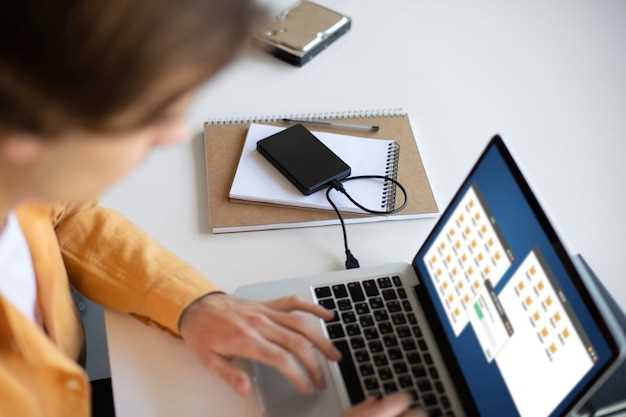
Запускайте выбранный инструмент для создания загрузочной флешки сразу после скачивания установочного файла. Обычно достаточно открыть программу и выбрать опцию для записи образа на USB-носитель.
Подключите флешку к компьютеру и убедитесь, что она правильно распознана в системе. На графическом интерфейсе программы выберите устройство из списка подключенных USB-носителей, чтобы избежать ошибок.
Используйте файл ISO или другой образ Linux, который нужно записать. Укажите путь к файлу в интерфейсе программы, обычно есть кнопка ‘Выбрать’ или ‘Обзор’.
Обратите внимание на параметры записи: выберите режим записи (например, ‘создать загрузочную флешку’ или ‘записать образ’), убедитесь, что выбран правильный носитель.
| Инструмент | Способ запуска | Параметры | Что выбрать |
|---|---|---|---|
| Rufus | Запустите как администратор, нажмите ‘Выбрать’ и укажите образ ISO. | Форматировать в выбранный файловый формат (FAT32, NTFS), оставить флаг ‘Создать загрузочный диск’. | GPT или MBR, в зависимости от устройства и образа Linux. |
| Etcher | Откройте программу, кликните ‘Flash from file’, выберите ISO и устройство. | Используйте по умолчанию, или отметьте быстрый режим для ускорения записи. | Переключение между UEFI и BIOS – практически не требуется, так как программа сама определяет. |
| Ventoy | Запустите и выберите флешку, добавьте ISO-файлы через проводник. | Нет необходимости форматировать, просто создайте подготовленную структуру. | Мультизагрузочная флешка – добавляйте несколько образов для выбора при запуске. |
Перед началом убедитесь, что выбран правильный носитель, чтобы не потерять данные с других устройств. Следуйте подсказкам программы – это гарантирует правильную подготовку загрузочной флешки.
Настройка параметров записи образа на USB-носитель
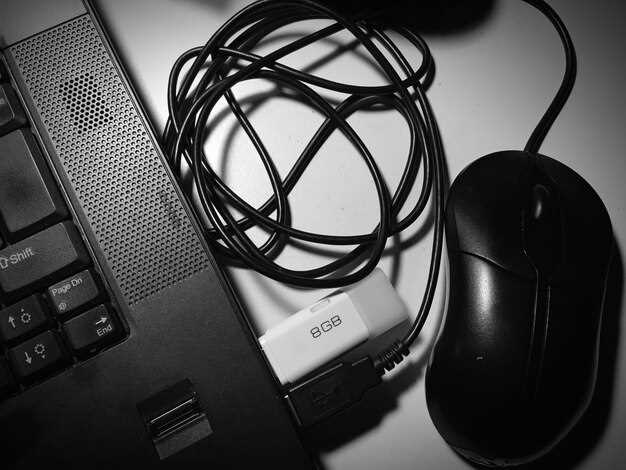
Выберите подходящий инструмент для записи образа на флешку. Популярные варианты включают Rufus для Windows и Etcher для кроссплатформенной работы. Установите выбранное приложение и запустите его.
Подключите USB-носитель к компьютеру. Убедитесь, что на нем нет важных данных, так как процесс записи удалит всю информацию. В интерфейсе программы выберите ваш USB-накопитель из списка доступных устройств.
Загрузите ISO-образ Linux, который хотите установить. В программе укажите путь к этому образу. Обратите внимание на параметры записи: выберите режим DD или ISO, в зависимости от используемого инструмента и ваших предпочтений.
Настройте файловую систему. Для большинства дистрибутивов Linux подойдет FAT32, так как она совместима с большинством систем. Убедитесь, что размер кластера установлен на 4096 байт для оптимальной производительности.
Перед началом записи проверьте все настройки. Убедитесь, что выбран правильный USB-носитель и образ. Нажмите кнопку Записать или Начать, чтобы запустить процесс. Дождитесь завершения записи, это может занять несколько минут.
После завершения проверьте целостность образа, если такая функция доступна в программе. Это поможет убедиться, что запись прошла успешно. Теперь ваш USB-носитель готов к установке Linux на компьютер.
Загрузка с подготовленной флешки и установка системы
Включите компьютер и перейдите в меню выбора загрузочного устройства, обычно это делается нажатием клавиши F12, ESC или F2 во время запуска. Выберите USB-накопитель в списке устройств, чтобы начать загрузку с флешки. После загрузочного меню появится экран с выбором запуска – выберите опцию ‘Try Linux’ или аналогичный режим, чтобы подтвердить работу системы с флешки.
Подождите, пока операционная система загрузится в оперативную память. Обычно этот процесс занимает несколько минут. Как только появится рабочий стол или интерфейс командной строки, проверьте наличие подключенного диска, чтобы убедиться, что установка действительно возможна.
Запустите установочный мастер системы. Обычно это делается двойным кликом по значку ‘Установка’ или командой в терминале. Следуйте инструкциям мастера, выбирая нужные параметры: язык, часовой пояс, раскладку клавиатуры. На этапе выбора диска выберите флешку как место установки, если планируете установить Linux на отдельный раздел или полностью на флешку.
Особое внимание уделите разделам: убедитесь, что выбрали правильный диск, чтобы не стереть важные данные с других устройств. В большинстве случаев рекомендуется создать новую таблицу разделов или использовать автоматическую версию, которая подготовит разделы под систему.
После выбора разделов начнется копирование файлов и настройка системы. Обратите внимание на прогресс-бар, он покажет статус установки. Не отключайте питание и не прерывайте процесс до завершения установки. В конце появится сообщение о завершении, после чего система перезагрузится.
При перезагрузке убедитесь, что при загрузке снова выбран ваш USB-носитель, либо извлеките флешку после появления меню загрузки, чтобы загрузиться уже с установленной системы на внутренний диск или сохранить работу с флешки при необходимости. Тогда продолжите настройку или вход в систему, следуя инструкциям.
Проверка работоспособности и настройка системы после установки

Подключите установленную Linux-флешку к компьютеру и загрузитесь с нее. Во время загрузки убедитесь, что BIOS или UEFI правильно настроены на загрузку с USB-устройства, чтобы избежать проблем с загрузкой.
Проверьте, что система загружается без ошибок. После загрузки выполните команду
lsblk или fdisk -l в терминале, чтобы убедиться, что все устройства распознаны правильно. Обратите внимание на наличие вашего жесткого диска и флешки.
Настройте сеть: подключите кабель или Wi-Fi, запустите команду nmcli device wifi list для поиска сетей и используйте nmcli device wifi connect 'имя_сети' password 'пароль' для подключения. Проверьте соединение, выполнив ping 8.8.8.8.
Обновите систему с помощью команд:
sudo apt update и sudo apt upgrade (для Debian-подобных систем) или аналогичных команд для других дистрибутивов, чтобы установить последние версии пакетов.
| Параметр для проверки | Команда | Что проверить |
|---|---|---|
| Распознавание устройств | lsblk |
Доступность всех подключенных дисков и разделов |
| Подключение к интернету | ping 8.8.8.8 |
Ответы от Google DNS |
| Обновление системы | sudo apt update && sudo apt upgrade |
Успешное обновление без ошибок |
Настройте графическую среду или менеджер окон, если он не запускается автоматически. Для этого введите команду startx или воспользуйтесь стандартными настройками вашего дистрибутива.
Проверьте работу периферийных устройств: клавиатуры, мыши, принтера и других подключенных гаджетов. Если какое-либо устройство не работает, установите соответствующие драйверы или выполните настройку.
Создайте резервную копию конфигурационных файлов и важных данных, чтобы при необходимости быстро восстановить систему. Используйте команды типа rsync или графические инструменты для бэкапа.
Итоговая проверка включает запуск основных программ и сервисов: браузеров, файловых менеджеров, текстовых редакторов. Проверьте их работу, чтобы убедиться в полном функционировании системы после установки.