
Если Windows 10 перестала загружаться или работает неправильно, запуск восстановления через параметры BIOS может стать быстрым решением. Для этого потребуется правильно войти в BIOS и выбрать нужный режим восстановления. Такой подход особенно полезен, если система не реагирует на стандартные методы или повреждена на низком уровне.
Перед началом важно подготовить все необходимые инструменты, как минимум, загрузочный диск или USB-накопитель с образами восстановления. Правильная настройка BIOS для загрузки с внешнего носителя позволит выполнить восстановление или переустановку системы без дополнительных проблем. В этой статье мы расскажем, как шаг за шагом пройти через все этапы и добиться нужного результата, сохраняя важные данные и избегая возможных ошибок.
Подготовка к восстановлению Windows 10 через BIOS

Создайте резервную копию всех важных данных. Используйте внешний жесткий диск или облачное хранилище для сохранения файлов, чтобы избежать их потери во время восстановления.
Убедитесь, что ваш ноутбук или ПК подключен к источнику питания. Восстановление может занять продолжительное время, и отключение питания может привести к сбоям.
Проверьте наличие установочного носителя Windows 10. Если у вас его нет, создайте загрузочную флешку с помощью инструмента Microsoft Media Creation Tool. Это позволит вам восстановить систему в случае необходимости.
Затем перезагрузите компьютер и войдите в BIOS. Для этого нажмите соответствующую клавишу (обычно это F2, F10, Del или Esc) сразу после включения устройства. Найдите раздел, отвечающий за загрузку, и установите приоритет загрузки на ваш установочный носитель.
После этого сохраните изменения и перезагрузите компьютер. Убедитесь, что система загружается с флешки или диска, чтобы начать процесс восстановления.
Если у вас есть доступ к настройкам BIOS, проверьте, включена ли функция Secure Boot. В некоторых случаях ее отключение может помочь в процессе восстановления.
Наконец, ознакомьтесь с инструкциями на экране, которые появятся после загрузки с установочного носителя. Следуйте им для завершения восстановления системы.
| Шаг | Действие |
|---|---|
| 1 | Создайте резервную копию данных |
| 2 | Подключите устройство к питанию |
| 3 | Проверьте наличие установочного носителя |
| 4 | Войдите в BIOS и измените приоритет загрузки |
| 5 | Сохраните изменения и перезагрузите |
| 6 | Ознакомьтесь с инструкциями на экране |
Проверка совместимости оборудования и версии BIOS
Перед восстановлением Windows 10 через BIOS убедитесь, что ваше оборудование совместимо с этой операцией. Проверьте, поддерживает ли ваш процессор 64-битную архитектуру, так как это необходимо для установки 64-битной версии Windows.
Сравните характеристики вашего компьютера с минимальными требованиями Windows 10:
- Процессор: 1 ГГц или быстрее с поддержкой PAE, NX и SSE2.
- Оперативная память: минимум 1 ГБ для 32-битной или 2 ГБ для 64-битной версии.
- Свободное место на диске: не менее 16 ГБ для 32-битной или 20 ГБ для 64-битной версии.
- Графическая карта: DirectX 9 или выше с драйвером WDDM.
Проверьте версию BIOS. Для этого перезагрузите компьютер и войдите в BIOS, нажав клавишу, указанную на экране (обычно это F2, Del или Esc). Найдите информацию о версии BIOS в разделе ‘System Information’. Сравните её с последней версией на сайте производителя материнской платы.
Если ваша версия устарела, обновите BIOS. Это может улучшить совместимость с новыми операционными системами и исправить ошибки. Следуйте инструкциям на сайте производителя для безопасного обновления.
После проверки совместимости оборудования и версии BIOS вы сможете уверенно продолжить восстановление Windows 10.
Настройка загрузочного устройства в BIOS
Для начала, включите компьютер и сразу же нажмите клавишу, отвечающую за вход в BIOS. Обычно это F2, Del или Esc, но точная клавиша может варьироваться в зависимости от производителя.
После входа в BIOS, используйте клавиши со стрелками для навигации. Найдите раздел Boot или Boot Order. В этом разделе отображается список устройств, с которых может загружаться система.
Выберите устройство, с которого хотите загрузить Windows 10. Это может быть USB-накопитель или DVD-привод. Используйте клавиши +/- или F5/F6 для изменения порядка загрузки. Убедитесь, что выбранное устройство стоит на первом месте в списке.
После внесения изменений, перейдите в раздел Exit и выберите Save Changes and Exit. Подтвердите сохранение настроек. Компьютер перезагрузится и начнет загрузку с выбранного устройства.
Если загрузка не начинается, проверьте, правильно ли подключено устройство и поддерживает ли оно загрузку. Также убедитесь, что в BIOS включена опция Legacy Support или UEFI, в зависимости от типа вашего устройства.
Следуя этим шагам, вы сможете успешно настроить загрузочное устройство в BIOS и начать восстановление Windows 10.
Создание загрузочной флешки с образом Windows 10
Используйте программу Rufus для создания загрузочной флешки. Скачайте Rufus с официального сайта и установите его на компьютер.
Подготовьте флешку объемом не менее 8 ГБ. Убедитесь, что на ней нет важных данных, так как все будет удалено.
Следуйте этим шагам:
- Запустите Rufus.
- В разделе ‘Устройство’ выберите вашу флешку.
- В поле ‘Выбор загрузочного диска’ нажмите ‘Выбрать’ и укажите ISO-образ Windows 10, который вы скачали с официального сайта Microsoft.
- В разделе ‘Схема разделов’ выберите ‘MBR’ для BIOS или ‘GPT’ для UEFI, в зависимости от вашего компьютера.
- Оставьте остальные параметры по умолчанию и нажмите ‘Старт’.
Дождитесь завершения процесса. После этого флешка будет готова к использованию для установки Windows 10.
Для загрузки с флешки перезагрузите компьютер и войдите в BIOS, чтобы изменить порядок загрузки. Установите флешку на первое место в списке загрузочных устройств.
Теперь вы можете начать установку Windows 10 с флешки. Следуйте инструкциям на экране для завершения процесса.
Подготовка необходимых драйверов и инструментов
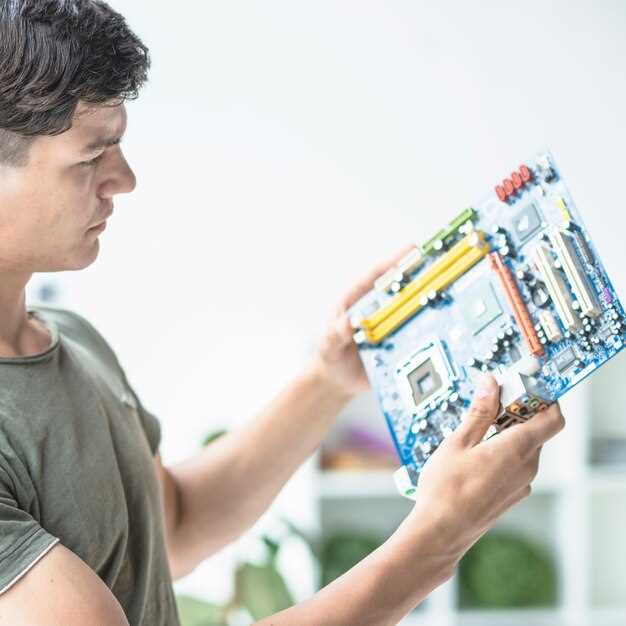
Обновление или восстановление Windows 10 требует наличия актуальных драйверов для всех подключенных устройств. Перед началом выполнения процедуры найдите драйверы для видеокарты, сетевой карты, звукового устройства и чипсета. Первым делом скачайте официальные версии драйверов с сайта производителя вашего ноутбука или материнской платы.
Загрузите программу для создания загрузочного носителя, например, Rufus или MediaCreationTool, чтобы подготовить USB-накопитель с образом Windows 10. Проверьте наличие последних образов системы, скачанных с официального сайта Microsoft, и убедитесь, что они целы и корректно записаны на носитель.
Запаситесь инструментами для диагностики и восстановления системы, например, утилитами для проверки жесткого диска (chkdsk) или исправления повреждений файловой системы. Также логично подготовить архив с драйверами в виде отдельных установочных файлов, чтобы легко их было переустановить при необходимости.
Обратите внимание, чтобы на флешке или дискете было достаточно места для всей необходимой информации, и она была структурирована удобно. Это поможет снизить время поиска нужных драйверов при восстановлении.
Резервное копирование важных данных перед началом процедуры
Перед восстановлением Windows 10 через BIOS следует скопировать все важные файлы и документы на внешнее устройство. Подключите жесткий диск, флешку или облачное хранилище и перенесите туда фотографии, видео, рабочие файлы и другие ценные данные.
Проверьте, что все нужные файлы успешно скопированы и доступны. Убедитесь, что перенос прошел без ошибок и ничего не осталось на основном жестком диске. При необходимости сделайте дополнительные копии, чтобы избежать потери информации в случае непредвиденных сбоев.
Обратите внимание на сохранность учетных данных для входа и лицензий. Сохраните пароли, ключи активации программ и важные настройки, чтобы при необходимости быстро восстановить все параметры после завершения процедуры.
Если есть важные сообщения, письма или сохраненные пароли, экспортируйте их из соответствующих приложений или сервисов. Время, затраченное на подготовку, поможет избежать неприятных сюрпризов и ускорит восстановительные действия.
Пошаговая инструкция по восстановлению Windows 10 через BIOS
Перезагрузите компьютер и сразу же нажмите клавишу, отвечающую за вход в BIOS. Обычно это клавиши F2, F10 или Delete, в зависимости от модели вашего устройства.
В BIOS найдите раздел Boot или Загрузка. Убедитесь, что ваш компьютер настроен на загрузку с USB-накопителя или DVD-диска, на котором находится установочный образ Windows 10.
Сохраните изменения и выйдите из BIOS. Компьютер перезагрузится и начнет загрузку с выбранного устройства.
Когда появится экран установки Windows, выберите язык, время и раскладку клавиатуры. Нажмите Далее.
На следующем экране выберите Восстановление системы в левом нижнем углу.
Выберите Устранение неполадок, затем Сбросить этот ПК или Дополнительные параметры для доступа к другим вариантам восстановления.
Если выбрали Сбросить этот ПК, следуйте инструкциям на экране. Выберите, хотите ли вы сохранить файлы или удалить их.
Если выбрали Дополнительные параметры, вы можете использовать Восстановление системы для возврата к предыдущему состоянию или Командную строку для выполнения более сложных операций.
После завершения процесса восстановления следуйте инструкциям на экране для завершения установки Windows 10. Перезагрузите компьютер, и система должна загрузиться в нормальном режиме.
Вход в BIOS и выбор загрузочного носителя
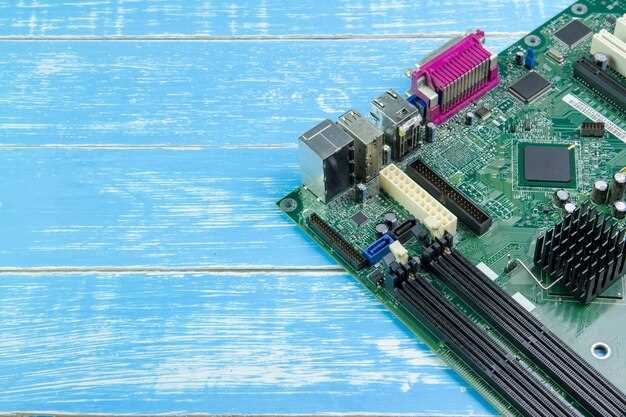
Для входа в BIOS перезагрузите компьютер и сразу же нажмите клавишу, соответствующую вашему устройству. Обычно это клавиши F2, Del или Esc. На экране может появиться подсказка, какая клавиша отвечает за вход в BIOS.
После успешного входа в BIOS используйте клавиши со стрелками для навигации. Найдите раздел, связанный с загрузкой, обычно он называется Boot или Boot Order.
В этом разделе вы увидите список доступных загрузочных устройств. Используйте клавиши +/- или F5/F6 для изменения порядка загрузки. Убедитесь, что ваш загрузочный носитель (USB или DVD) стоит на первом месте.
После внесения изменений сохраните настройки, нажав F10 и подтвердив выбор. Компьютер перезагрузится, и система начнет загрузку с выбранного носителя.
Если загрузка не начинается, проверьте, правильно ли подключен носитель и поддерживается ли он вашим устройством. Убедитесь, что в BIOS включена поддержка загрузки с USB, если вы используете флешку.
Запуск загрузочного меню и выбор загрузочного режима
Отключите питание компьютера полностью и включите его снова. Во время начального запуска нажимайте клавишу, которая вызывает меню загрузки – обычно это F12 или ESC. Обычно производители указывают конкретную клавишу в руководстве, однако часто это именно одна из этих двух.
Когда появится меню загрузочных устройств, используйте стрелки на клавиатуре для перемещения по списку. Выберите нужный носитель – например, USB-флешку с подготовленным загрузочным образом Windows, или диск с установочными файлами.
После выбора нажмите Enter. В некоторых системах может сразу появиться меню выбора режима загрузки, в котором рекомендуется выбрать ‘UEFI Boot’ или ‘Legacy Boot’. Если unsure, чем воспользоваться, предпочитайте UEFI, поскольку это более современный и безопасный режим.
Обратите внимание, что некоторые материнские платы требуют активировать конкретный режим загрузки в BIOS/UEFI. Если выбран неверный режим, загрузка с выбранного носителя не начнется. Настройте параметры загрузочного режима в BIOS, чтобы он совпадал с создаваемым носителем.
Переход к восстановлению системы через меню аварийного загрузки

Чтобы запустить восстановление Windows 10 через меню аварийного загрузки, необходимо сначала перезагрузить компьютер в режиме восстановления. Для этого несколько раз принудительно выключайте устройство, пока оно не войдет в автоматический режим восстановления. Обычно это происходит после трех таких принудительных перезагрузок.
При входе в меню восстановления появится интерфейс, где нужно выбрать пункт «Дополнительные параметры» или «Устранение неисправностей». Там найдите опцию «Дополнительные параметры загрузки» или «Параметры восстановления». Нажмите «Перезагрузить».
После перезагрузки откроется меню с различными функциями. В разделе «Поиск и устранение неисправностей» выбирайте «Восстановление при загрузке». Эта команда автоматически попытается исправить стартовые проблемы системы и восстановить работу Windows без потери данных.
Если потребуется выбрать конкретные точки восстановления, используйте пункт «Дополнительные параметры» и затем – «Восстановление системы». Эта функция поможет вернуть систему к состоянию, когда все работало правильно, основываясь на сохраненных точках.
| Шаг | Действие |
|---|---|
| 1 | Автоматически выключите компьютер, пока он не перейдет в режим восстановления |
| 2 | Выберите «Дополнительные параметры» и перезагрузите систему |
| 3 | В меню «Выберите опцию» найдите «Восстановление системы» или «Восстановление при загрузке» |
| 4 |
Использование инструментов Windows для восстановления системы
Открыть раздел восстановления можно через меню ‘Пуск’ или нажав комбинацию клавиш Win + R и введя команду rstrui.exe. В этом окне выберите точку восстановления, которая подходит для вашего состояния системы. Обратите внимание, что для успешного восстановления могут потребоваться права администратора.
Перед началом процесса рекомендуется закрыть все запущенные программы и сохранять важные файлы. После выбора точки восстановления система автоматически перезагрузится и применит выбранные параметры. Восстановление может занять некоторое время, поэтому не прерывайте его, чтобы избежать повреждения данных.
Если последний запуск Windows вызывает сбои, используйте функцию автоматического восстановления – она активируется при повторных ошибках системы и предложит варианты исправления. Кроме того, есть опция запуска через безопасный режим, где можно выполнить диагностику или отключить недавно установленные драйверы и программы, вызывающие сбои.
В разделе ‘Восстановление системы’ также доступна опция для восстановления исходных настроек системы, если все другие методы не помогли. В этом случае произойдет полное переустановление файлов, что позволит избавиться от ошибок и неисправностей, вызванных неправильной настройкой или вредоносным ПО.
Завершение процесса и повторный запуск системы
После завершения восстановления Windows 10 через BIOS, необходимо правильно перезагрузить систему для применения всех изменений.
Следуйте этим шагам:
- Убедитесь, что все процессы восстановления завершены. На экране не должно быть сообщений об ошибках.
- Выберите опцию ‘Перезагрузить’ в меню восстановления. Это может быть кнопка или пункт меню, в зависимости от версии.
- Если система не перезагрузилась автоматически, нажмите кнопку питания на корпусе компьютера и удерживайте её несколько секунд, пока устройство не выключится.
- После выключения, подождите несколько секунд и снова включите компьютер.
При первом запуске после восстановления система может занять больше времени для загрузки. Это нормально, так как Windows выполняет необходимые настройки.
Если после перезагрузки возникают проблемы, попробуйте снова зайти в BIOS и убедиться, что порядок загрузки установлен правильно. Убедитесь, что ваш жесткий диск или SSD, на котором установлена Windows, стоит на первом месте в списке загрузки.
Если система загружается успешно, выполните проверку обновлений Windows, чтобы установить последние патчи и улучшения. Это поможет обеспечить стабильную работу системы.
Регулярно создавайте резервные копии важных данных, чтобы избежать потерь в будущем. Используйте встроенные инструменты Windows для создания точек восстановления и резервных копий.