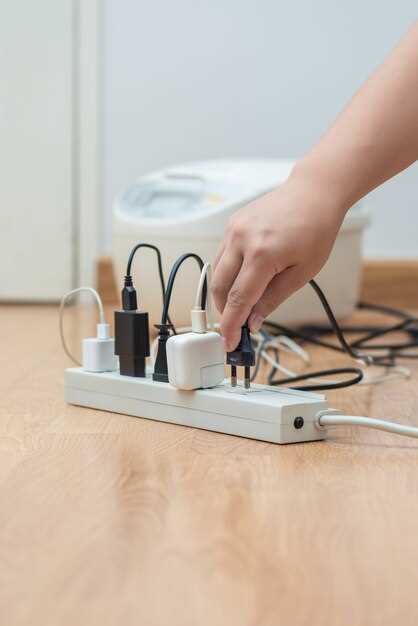
Начинайте с того, что подключаете Яндекс.Станцию к электросети и включаете устройство. На экране появится знакомый логотип, что говорит о готовности к настройке.
Обратите внимание: убедитесь, что у вас есть стабильное интернет-соединение Wi-Fi. Это необходимо для быстрого взаимодействия с сервисами и получения обновлений.
Далее, возьмите смартфон или планшет и скачайте приложение Яндекс: оно бесплатно доступно в App Store и Google Play. Запустите приложение и авторизуйтесь, используя свой аккаунт или создайте новый, если его еще нет.
Когда всё готово: подключаем Яндекс.Станцию к приложению. В разделе устройств выберите опцию Добавить устройство. В списке появится Яндекс.Станция 2. Следуйте подсказкам на экране, чтобы завершить настройку.
Подготовка к подключению и установка приложения
Выберите смартфон или планшет с поддержкой iOS или Android. Обновите операционную систему до версии не ниже 10 для Android или iOS 14 для iPhone, чтобы обеспечить стабильную работу приложения.
Подключитесь к Wi-Fi сети, которая использовалась бы для работы Яндекс Станции. Настройте сеть на устройстве так, чтобы оно находилось поблизости от станции и имело стабильный интернет-доступ.
Зайдите в магазин приложений – Google Play или App Store. Введите название «Яндекс» или «Яндекс Станция» в поисковую строку. Установите официальное приложение Яндекс – говорит о надежности и безопасности, избегайте сторонних источников.
Запустите приложение после установки. Разрешите ему доступ к местоположению, уведомлениям и микрофону, чтобы подключение прошло гладко и устройство было полноценно управляемым.
Создайте или авторизуйтесь в своем аккаунте Яндекса. Используйте существующие данные или зарегистрируйте новый аккаунт, если ранее не пользовались сервисами компании. Наличие аккаунта ускорит процесс настройки устройства.
Проведите предварительную проверку соединения и убедитесь, что смартфон или планшет подключены к одной сети Wi-Fi с вашей будущей Яндекс Станцией. Это облегчит автоматическую связь устройств при подключении.
Проверка совместимости устройства и Wi-Fi сети
Перед настройкой Яндекс.Станции 2 убедитесь, что ваш смартфон или планшет работает на операционной системе, поддерживаемой приложением Яндекс Стандартная версия Android или iOS. Это обеспечит стабильную работу и быстрый обмен данными.
Проверьте, что Wi-Fi-сеть работает на частоте 2,4 ГГц. Яндекс.Станция 2 лучше всего подключается к таким сетям, поскольку устройства на частоте 5 ГГц могут испытывать сложности с обнаружением и стабильностью соединения.
Обратите внимание, что поддержка стандарта Wi-Fi должна быть не ниже 802.11 b/g/n. Устаревшие или нестандартные протоколы могут мешать правильной связи устройства с сетью.
Обеспечьте наличие стабильного интернет-соединения с минимальной задержкой для безупречной работы голосового помощника. Тестируйте скорость соединения: при ба?зовых задачах рекомендуется не менее 10 Мбит/с.
Если ваш маршрутизатор поддерживает и 2,4 ГГц, и 5 ГГц, подключите смартфон и Яндекс.Станцию к одной сети с одинаковым диапазоном. Это снизит риск несовместимости и обеспечит более плавную настройку.
Проведите проверку, отключив устройство от сети Wi-Fi и подключив его заново, если возникают проблемы с обнаружением станции. Также рекомендуется перезагрузить маршрутизатор, чтобы обновить список подключенных устройств и устранить возможные сбои.
Наконец, удостоверьтесь, что в настройках маршрутизатора не активирована фильтрация по MAC-адресам или ограничение доступа по IP, что могло бы препятствовать подключению новому устройству.
Загрузка и установка Яндекс.Алиса на смартфон
Перейдите в Google Play или App Store и найдите приложение ‘Яндекс.Алиса’.
Нажмите кнопку ‘Установить’ или ‘Скачать’, чтобы загрузить файл на устройство. Обратите внимание: убедитесь, что у вас достаточно свободного пространства на телефоне.
После завершения загрузки откройте приложение и согласитесь с условиями использования. Вам потребуется авторизоваться через аккаунт Яндекс или создать новый, если его еще нет.
При первом запуске Алиса попросит предоставить доступ к микрофону и шумоподавлению – разрешите эти функции для полноценной работы асистента.
Дождитесь завершения инициализации, после чего сможете настроить голосовые команды, выбрать любимый голос и подключить необходимые сервисы. Установка завершена, Алиса готова к работе на смартфоне.
Создание или вход в Яндекс-аккаунт
Для использования Яндекс.Станции 2 необходимо иметь активный Яндекс-аккаунт. Перейдите на страницу форма регистрации и заполните поля: укажите имя, фамилию, номер мобильного телефона или адрес электронной почты, придумайте пароль. После заполнения подтвердите свои данные через код, отправленный на указанный номер или email.
Если у вас уже есть аккаунт, нажмите на кнопку «Войти» и введите логин и пароль. Дополнительно можно использовать авторизацию через социальные сети или Яндекс.Паспорт, что ускорит вход.
Обратите внимание, что для безопасного использования стоит включить двухфакторную проверку. После авторизации убедитесь, что у вас активирована актуальная привязка к мобильному телефону или резервному email для восстановления доступа.
Создав или войдя в аккаунт, переходите к настройке устройств, подключением которых занимается ваш аккаунт, а также авторизации в мобильном приложении Яндекс для более комфортного использования.
Подготовка места для размещения станции
Выберите место на ровной поверхности, свободное от прямого попадания солнечных лучей, чтобы избежать перегрева устройства и искажения звука. Располагайте станцию на высоте около метра от пола, чтобы обеспечить оптимальный звук и восприятие голосовых команд.
Обеспечьте свободный доступ к розетке рядом с выбранным местом, избегая использования длинных удлинителей, которые могут создавать помехи или повреждения кабелей. Учитывайте наличие стабильного интернет-сигнала, расположив станцию в зоне хорошего Wi-Fi, чтобы подключение было быстрым и надежным.
Отступите минимум 20 сантиметров от стен и предметов, чтобы не возникало ограничений в звуке и обеспечивался поток воздуха для охлаждения устройства. Избегайте размещения рядом с металлическими предметами или источниками шума, чтобы не снижать качество работы станции.
Обзор комплектации и подготовка к первому включению
Для начала убедитесь, что в коробке есть сама Яндекс Станция 2, адаптер питания с кабелем, руководство пользователя и короткий кабель для подключения к сети. Осмотрите кабель питания – он должен быть целым и без дефектов. Для первоначальной установки подготовьте свободное место в комнате с хорошим Wi-Fi-сигналом, чтобы устройство легко распознавало сеть и работало стабильно.
Подготовьте источник питания, вставив адаптер в разетку и подключив кабель к станции. Не забудьте подключить устройство к электросети, чтобы оно смогло включиться. Перед первым запуском убедитесь, что ваше устройство находится в зоне зоны хорошего Wi-Fi-сигнала, а роутер работает исправно.
| Элемент | Что проверить |
|---|---|
| Яндекс Станция 2 | Целостность корпуса, наличие необходимых элементов. |
| Адаптер питания | Отсутствие повреждений, правильное подключение кабеля. |
| Кабель питания | Плотное соединение с адаптером и станцией, отсутствие повреждений. |
| Wi-Fi-сигнал | Проверьте качество соединения в предполагаемой зоне установки. |
| Место установки | Достаточное пространство, безопасность от случайных повреждений и перепадов температуры. |
Подготовьте смартфон или планшет с установленным приложением Яндекс на операционной системе Android или iOS. Зарядите устройство и убедитесь, что оно подключено к той же сети Wi-Fi, к которой подключится станция. Заранее подготовьте пароль от Wi-Fi, чтобы ускорить настройку.
Процесс подключения Яндекс.Станции 2 к Wi-Fi и настройка
Подключите Яндекс.Станцию 2 к электросети и дождитесь появления светового индикатора на устройстве. Он начнет мигать синим, что укажет на режим поиска сети. Затем откройте приложение Яндекс на смартфоне или планшете, выберите устройство в списке и подтвердите вход. В приложении появится окно для поиска доступных Wi-Fi-сетей.
Выберите имя своей сети и введите пароль, соблюдая регистр символов. После подтверждения начнется автоматическая установка соединения. В течение нескольких минут индикатор на устройстве станет светиться стабильным голубым, что свидетельствует о успешном подключении.
| Шаг | Действие | Дополнительные рекомендации |
|---|---|---|
| 1 | Подключение к электросети | Проверьте кабель и розетку. Убедитесь, что устройство получает питание. |
| 2 | Запуск приложения Яндекс | Обновите приложение до последней версии для оптимальной работы. |
| 3 | Подключение к Wi-Fi | Выберите сеть из списка и введите пароль точно, без ошибок. |
| 4 | Ожидание установки соединения | Проверьте, чтобы устройство было в зоне действия Wi-Fi и не было препятствий. |
| 5 | Подтверждение соединения | Устройство сообщит о результате, и в случае успеха можно приступать к индивидуальным настройкам. |
При возникновении ошибок проверьте правильность пароля и наличие обновлений прошивки устройства. Если проблема сохраняется, выключите и снова включите станцию, повторите настройку с начала. После подключения можно обновить имя устройства и выбрать предпочитаемый голосовой помощник, чтобы персонализировать использование.
Подключение станции к источнику питания
Выберите сетевой кабель, входящий в комплект Яндекс Станции 2, и вставьте его в разъем на задней панели устройства.
Открутите крышку разъема, чтобы обеспечить плотный контакт, и аккуратно вставьте вилку в розетку с постоянным напряжением 100-240 В и частотой 50-60 Гц. Не используйте удлинители или разветвители, если они не предназначены для безопасной работы с устройствами подобного типа.
После подключения убедитесь, что индикатор на верхней панели станции загорается или мигает, сигнализируя о наличии питания. Это подтвердит, что станция получает энергию и готова к следующему этапу настройки.
Запуск станции и вход в режим настройки
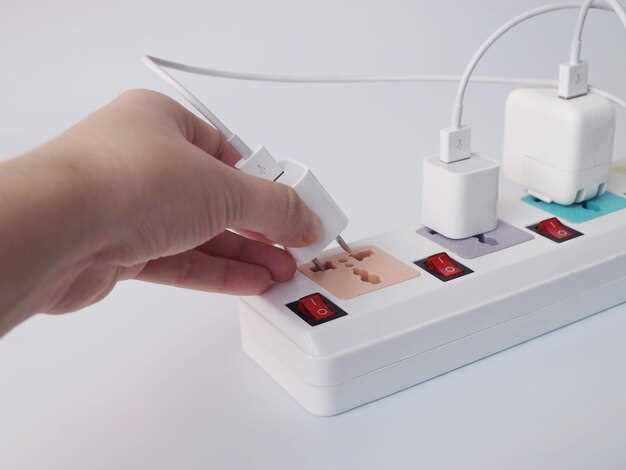
Подключите Яндекс Станцию 2 к электросети, подождите, пока устройство завершит загрузку. На дисплее появится логотип Яндекса, что сигнализирует о готовности к настройке.
Чтобы войти в режим настройки, зажмите кнопку связи или кнопку микрофона на корпусе устройства на 5-7 секунд. Обычно она расположена на задней или нижней части станции. Появится индикатор или изменится цвет подсветки, что означает вход в режим настройки.
Если после этого на экране не появляется меню настройки, повторите попытку, удерживая кнопку чуть дольше или посмотрев, есть ли обновления прошивки через приложение Яндекс. После успешного входа в режим настройки устройство перейдет в активный режим, готовый к подключению к Wi-Fi.
Убедитесь, что ваш смартфон или планшет уже подключены к той же сети Wi-Fi, которую вы собираетесь настроить. Это облегчит поиск устройства через приложение Яндекс, которое также должно быть запущено и авторизовано под вашей учетной записью.
Подключение к домашней Wi-Fi сети через приложение
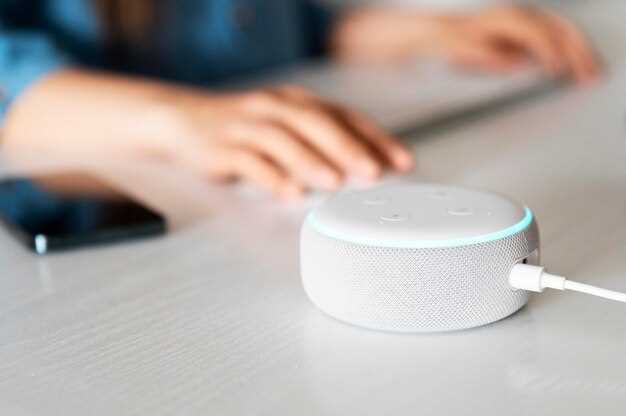
Запустите приложение Яндекс на смартфоне или планшете и войдите в свой аккаунт. После входа перейдите в раздел «Устройства» и выберите вашу Яндекс.Станцию 2. Нажмите кнопку «Добавить устройство» или «Настройки».
Выберите опцию «Подключение к Wi-Fi» и убедитесь, что устройство находится в режиме настройки. Обычно при первом подключении оно автоматически входит в режим настройки. Если нет, удерживайте кнопку на корпусе устройства, пока не зажжется индикатор.
На экране приложения появится список доступных сетей Wi-Fi. Выберите свою домашнюю сеть и введите пароль. Убедитесь, что вводите пароль точно, учитывая регистр букв. После подтверждения начнется автоматический процесс подключения.
Дождитесь, пока приложение подтвердит успешное подключение. В это время устройство попытается установить связь с сетью и отправит статус в приложение. После успешного подключения на экране появится сообщение или устройство будет отмечено как активное.
Если подключение не удается, проверьте правильность пароля, стабильность связи с роутером и наличие обновлений прошивки устройства через приложение. Иногда помогает перезагрузка ИО или повторное подключение.
Настройка голосовых команд и персонализации
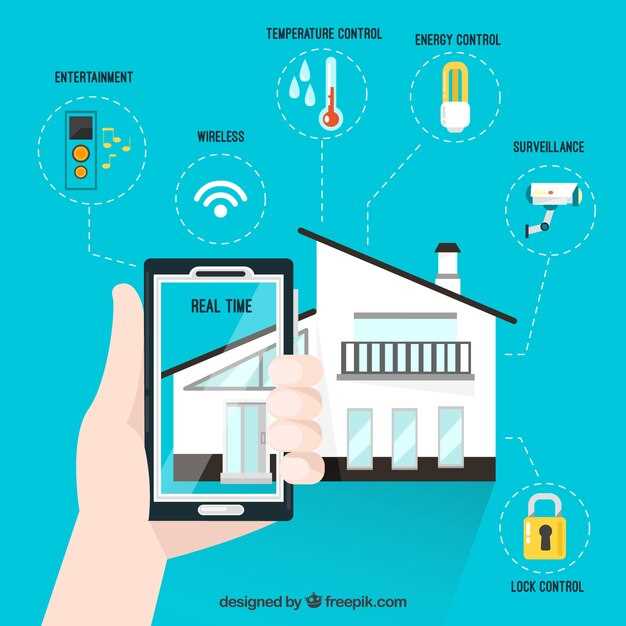
Создайте индивидуальный набор команд для часто используемых функций, чтобы управлять устройством быстрее. Для этого откройте приложение Яндекс и перейдите в раздел настроек голосовых команд. Там можно добавить собственные фразы для запуска музыки, погоды, будильников или управления умным домом.
Используйте короткие и четкие команды, например, ‘Включи музыку’ или ‘Поставь будильник на 7 утра’. Чем проще формулировка, тем меньше шансов на неправильно распознание. Можно задать альтернативные формулировки, чтобы ускорить активацию команды.
Персонализируйте голосовые ответы, включив или отключив определенные реагирования. Например, при виде вашей заправки или активных команд Яндекс станция может давать более живые или сокращенные ответы в зависимости от настроек. Это делается через раздел настройки голосового взаимодействия.
Настройте профиль под каждого пользователя: укажите его имя, предпочтительный стиль речи и любимые моменты в ответах. Это поможет Яндекс станции лучше адаптироваться и делать ответы максимально комфортными. Для этого потребуется войти в личный кабинет и добавить пользователей, после чего можно выбрать индивидуальные параметры для каждого.
Для регулярных команд используйте функцию автоматизации через сценарии: например, при голосовой команде ‘Я дома’ устройство одновременно выключит свет, включит музыку и уменьшит температуру. Задавайте сложные сценарии и связывайте их с голосовыми фразами для быстрого управления всем домом.
Тестируйте созданные команды, произнося их в спокойной обстановке и проверяя, как правильно устройство их распознает и реагирует. В настройках при необходимости скорректируйте произношение или добавьте новые фразы для повышения точности распознавания.
Проверка работоспособности и тестовые команды

После подключения Яндекс.Станции 2 убедитесь, что устройство реагирует на голосовые команды, произнеся ‘Алиса’ или ‘Яндекс’. Проверьте, отвечает ли станция на команду ‘Что ты умеешь?’ – должны прозвучать примеры доступных функций.
Для проверки соединения с интернетом скажите ‘Проверь соединение’. При успешной проверке устройство сообщит о статусе сети или продолжит работать штатно. В случае проблем перезапустите станцию через приложение, выключив и снова включив питание.
Обратите внимание на яркость индикатора и его цвет: зеленый или синий сигнализируют о хорошем соединении и корректной работе. Красный или отсутствие реакции требуют повторной настройки или проверки регистрации устройства в аккаунте.
Используйте тестовые команды для проверки разных функций: скажите ‘Погода’, ‘Время’ или ‘Расскажи анекдот’. Отреагирование на эти запросы подтверждает работу модуля распознавания голосовых команд и корректность подключения.
Если хотите провести более точную диагностику, обратитесь к разделу статистики в приложении Яндекс и проверьте, фиксируются ли ваши команды. Это поможет выявить возможные сбои или необходимость повторной настройки.