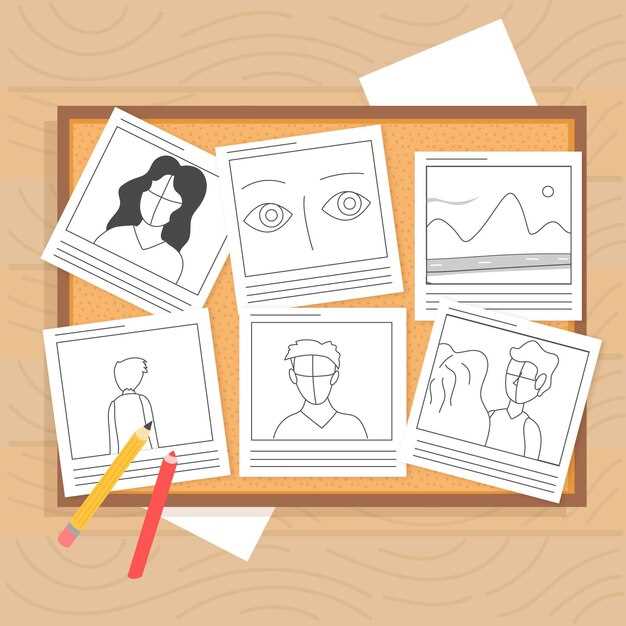
Используйте графические редакторы, такие как Adobe Photoshop или GIMP, чтобы преобразовать фотографию в рисунок. Начните с открытия изображения в выбранной программе. Затем примените фильтры, такие как ‘Контур’ или ‘Маска’, чтобы выделить основные линии и формы.
Настройте уровни яркости и контрастности, чтобы сделать изображение более выразительным. Это поможет создать эффект рисунка, подчеркивая детали. Не забудьте использовать инструмент ‘Кисть’ для ручной доработки, добавляя штрихи и текстуры, которые придадут работе индивидуальность.
Экспериментируйте с различными стилями и техниками. Попробуйте акварельный или карандашный эффект, чтобы увидеть, какой из них лучше всего подходит для вашего изображения. Сохраните промежуточные результаты, чтобы иметь возможность вернуться к ним и внести изменения при необходимости.
После завершения работы не забудьте сохранить изображение в высоком качестве. Это обеспечит четкость и детализацию вашего рисунка. Поделитесь результатом с друзьями или в социальных сетях, чтобы получить обратную связь и вдохновение для будущих проектов.
Подготовка изображения и выбор методов преобразования
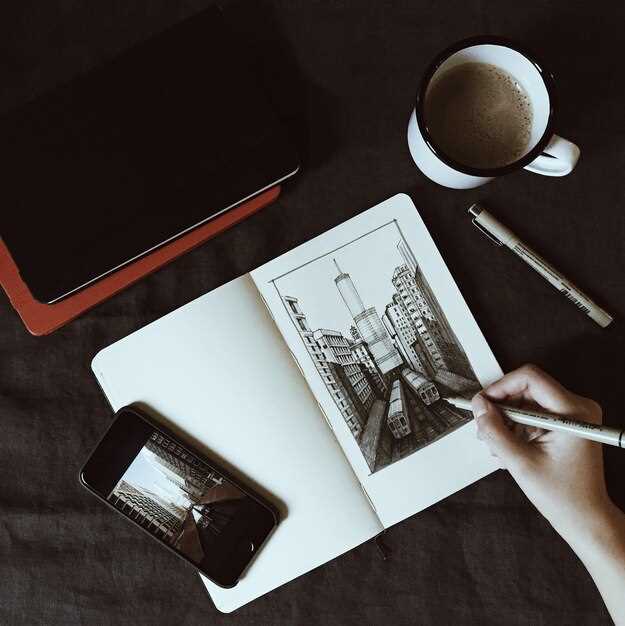
Выберите качественное изображение с хорошим освещением и четкими деталями. Это обеспечит лучший результат при преобразовании в рисунок.
Сначала откройте изображение в графическом редакторе. Убедитесь, что оно имеет достаточное разрешение, чтобы избежать потери качества. Если необходимо, обрежьте лишние части, чтобы сосредоточиться на главном объекте.
После подготовки изображения определите, какой метод преобразования вам подходит:
- Фильтры и эффекты: Используйте встроенные фильтры в редакторах, таких как Photoshop или GIMP. Попробуйте эффекты «Масляная живопись» или «Карандашный рисунок» для быстрого преобразования.
- Ручная обработка: Если хотите добиться уникального стиля, используйте графический планшет. Рисуйте вручную, добавляя детали и текстуры, что придаст изображению индивидуальность.
- Программы и приложения: Рассмотрите специализированные приложения, такие как Corel Painter или Procreate. Они предлагают множество инструментов для создания рисунков на основе фотографий.
Экспериментируйте с различными методами, чтобы найти тот, который лучше всего подходит для вашего стиля и предпочтений. Не бойтесь комбинировать техники для достижения желаемого результата.
Выбор подходящей фотографии для преобразования в рисунок
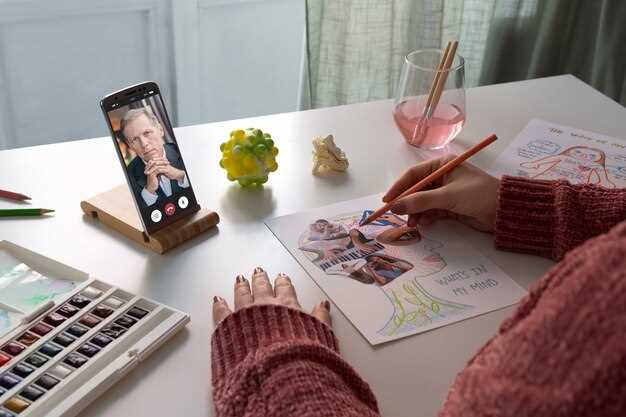
Выбирайте фотографии с четкими контурами и хорошей освещенностью. Избегайте снимков с низким качеством или размытыми деталями.
Обратите внимание на следующие аспекты:
- Контраст: Фотографии с яркими цветами и четкими тенями лучше подходят для преобразования. Они создают интересные текстуры в рисунке.
- Состав: Простые композиции с одним или двумя объектами легче преобразовать. Сложные сцены могут потерять детали.
- Эмоции: Выбирайте изображения, передающие эмоции. Это добавит глубины вашему рисунку.
- Фон: Однородные фоны упрощают процесс. Сложные фоны могут отвлекать от основного объекта.
Также учитывайте стиль рисунка, который хотите получить. Для реалистичного стиля подойдут фотографии с детализированными текстурами, а для абстрактного – изображения с яркими цветами и формами.
Не забывайте о разрешении. Чем выше качество исходного изображения, тем лучше будет итоговый результат. Выбирайте фотографии, которые вам нравятся, и которые вдохновляют на творчество.
Обзор различных техник: карандашный, акварельный, мультипликационный стиль
Выбирайте карандашный стиль для создания мягких теней и тонких линий, подчеркивающих детали. Используйте легкие штрихи с разной степенью press, чтобы добиться плавных градаций серого. В месте, где нужно усилить контраст, усиливайте штриховку, избегая резких переходов.
Акварельный эффект достигается с помощью размытых мазков и плавных переходов цвета. Используйте мягкие кисти и расплывчатые границы, чтобы придать изображению живость и легкость. Попробуйте комбинировать прозрачные слои, нанося один за другим, чтобы получить объем и глубину без утяжеления линий.
Мультипликационный стиль предполагает использование ярких, насыщенных цветов и выразительных контуров. Такие изображения часто отличаются четкостью линий и упрощенной формой. Работайте с толстым контуром вокруг объекта, выделяйте его цветом и избегайте сложных текстур для сохранения характерной простоты.
| Техника | Рекомендуемые материалы и подход |
|---|---|
| Карандашный стиль | Мягкие карандаши, разная степень нажима, штриховка, растушевка. |
| Акварельный стиль | Акварельные краски или маркеры, мягкие кисти, плавные границы, уровни прозрачности. |
| Мультипликационный стиль | Яркие маркеры или цифровые инструменты, четкие контуры, упрощенные формы. |
Настройка параметров исходного файла для оптимальных результатов
Выберите изображение с высоким разрешением. Минимум 300 DPI обеспечит четкость деталей при преобразовании в рисунок.
Сохраните файл в формате, который поддерживает высокое качество, например, PNG или TIFF. Эти форматы сохраняют больше информации по сравнению с JPEG, который может сжимать данные и терять качество.
Убедитесь, что изображение имеет хорошую освещенность и контраст. Избегайте слишком темных или слишком светлых участков, так как они могут затруднить процесс преобразования.
Проверьте композицию. Изображение должно быть сбалансированным, с четким фокусом на главном объекте. Удалите лишние элементы, которые могут отвлекать внимание.
Используйте инструменты редактирования для коррекции цвета и яркости. Небольшие изменения могут значительно улучшить итоговый результат. Увеличьте насыщенность и контраст, чтобы выделить детали.
Перед сохранением проверьте настройки экспорта. Убедитесь, что вы сохраняете файл с максимальным качеством и без сжатия. Это обеспечит наилучший результат при преобразовании в рисунок.
Определение подходящего программного обеспечения или приложений
Выбор программного обеспечения для превращения фотографии в рисунок зависит от ваших потребностей и уровня навыков. Рассмотрите следующие варианты:
- Adobe Photoshop – мощный инструмент с множеством фильтров и эффектов. Используйте его для детальной настройки и создания уникальных стилей.
- Corel Painter – программа, ориентированная на художников. Она предлагает реалистичные кисти и текстуры, что позволяет добиться эффекта настоящей живописи.
- GIMP – бесплатная альтернатива Photoshop. Подходит для пользователей с ограниченным бюджетом, но требует времени на изучение интерфейса.
- Procreate – приложение для iPad, идеально подходит для рисования от руки. Удобно использовать с стилусом, что позволяет создавать оригинальные работы.
- Prisma – мобильное приложение, которое применяет художественные фильтры к фотографиям. Легко в использовании и подходит для быстрого преобразования изображений.
При выборе программы учитывайте следующие факторы:
- Удобство интерфейса: выбирайте софт, который легко освоить.
- Функциональность: проверьте наличие необходимых инструментов и эффектов.
- Совместимость: убедитесь, что программа поддерживает ваш операционный система.
- Цена: определите, готовы ли вы инвестировать в платное ПО или предпочитаете бесплатные решения.
Тщательно исследуйте доступные варианты, чтобы найти то, что подходит именно вам. Это поможет вам создать качественные и уникальные рисунки на основе ваших фотографий.
Преобразование фотографии в черновой рисунок с помощью автоматизированных фильтров
Используйте фильтры для быстрого преобразования фотографии в черновой рисунок. Программы, такие как Adobe Photoshop или GIMP, предлагают множество автоматизированных фильтров, которые упрощают этот процесс.
В Photoshop выберите фотографию и перейдите в меню Фильтр. Затем выберите Стилизация и выберите Контурный рисунок. Настройте параметры, такие как Толщина линий и Контрастность, чтобы добиться желаемого эффекта. Экспериментируйте с настройками, чтобы получить уникальный стиль.
В GIMP используйте фильтр Cartoon, который автоматически упрощает изображение и добавляет контуры. После применения фильтра, отрегулируйте уровень Смягчения и Контрастности для улучшения результата. Это позволит создать более выразительный черновой рисунок.
Также рассмотрите использование онлайн-сервисов, таких как PhotoFunia или BeFunky. Эти платформы предлагают простые в использовании инструменты для преобразования изображений в рисунки. Загрузите фотографию, выберите нужный фильтр и получите результат за считанные секунды.
Не забывайте сохранять оригинал фотографии, чтобы иметь возможность вернуться к нему в будущем. Применение автоматизированных фильтров значительно ускоряет процесс, позволяя сосредоточиться на творческом аспекте работы с изображением.
Ручная и полуручная обработка: пошаговые инструкции
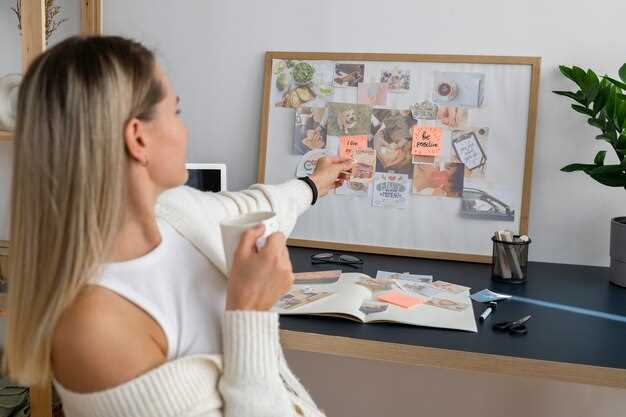
Начинайте с выбора подходящих инструментов для рисования по фотографии, например, мягкой карандашной пастели или тонкой кисти с черной краской.
Рассмотрите фото на экране или распечатайте его в нужном размере, чтобы было легче контролировать детали при работе.
Обведите основные контуры фигуры или предмета легкими, быстрыми штрихами, чтобы сохранить схему. Не старайтесь сразу попасть в точность – главное задать форму.
Постепенно добавляйте тени и световые акценты, варьируя давление на инструмент, чтобы добиться нюансов объема. Обратите внимание на линию горизонта и области с яркими светами.
Используйте растушевку или кисть для размягчения границ и соединения тонов, создавая плавные переходы. Не бойтесь исправлять линии, стирая и перерисовывая отдельные участки.
Добавьте детали – мебель, текстуры, мелкие элементы – только после того, как основная компоновка полностью сформирована. Караты почерки или штрихи помогут подчеркнуть важные акценты.
Для полуручной обработки используйте световые таблицы или специальные пленки с подсветкой, чтобы легко перенести основные контуры на чистый лист. После этого можно работать вручную над деталями и тенями.
В конце пройдитесь по изображению, добавляя последние штрихи и корректируя пропорции, чтобы добиться натуральности и выразительности рисунка.
Создание эскиза вручную на компьютере или планшете
Использование слоёв и масок для детализации изображения
Создайте новый слой для каждой детали, которую хотите выделить. Это позволит вам работать над элементами независимо, не затрагивая основное изображение. Например, выделите фон, объекты и текстуры на отдельных слоях.
Используйте маски для управления видимостью слоёв. Маска позволяет скрывать или показывать части слоя, не удаляя их. Это особенно полезно для создания плавных переходов и добавления деталей. Чтобы создать маску, выберите слой и нажмите на иконку маски в панели слоёв.
Применяйте градиенты на масках для мягких переходов. Это поможет интегрировать детали в общую композицию. Например, если вы хотите добавить тень, используйте градиент от черного к белому на маске, чтобы плавно скрыть часть слоя.
Экспериментируйте с режимами наложения слоёв. Они изменяют способ, которым слои взаимодействуют друг с другом. Попробуйте режимы «Умножение» или «Экран», чтобы добиться интересных эффектов и улучшить детали изображения.
Регулярно группируйте слои, чтобы поддерживать порядок. Это упростит работу с проектом и позволит быстро находить нужные элементы. Создайте группы для фона, объектов и эффектов.
Не забывайте про возможность редактирования. Слои и маски позволяют в любой момент вернуться к предыдущим изменениям. Это дает свободу для экспериментов и улучшения деталей без страха испортить изображение.
| Совет | Описание |
|---|---|
| Создание слоёв | Каждая деталь на отдельном слое для независимой работы. |
| Использование масок | Управление видимостью частей слоя без их удаления. |
| Градиенты на масках | Создание плавных переходов для интеграции деталей. |
| Режимы наложения | Изменение взаимодействия слоёв для интересных эффектов. |
| Группировка слоёв | Поддержание порядка и упрощение работы с проектом. |
| Редактирование | Свобода для экспериментов и улучшения без страха испортить. |
Добавление тени и текстуры для создания реалистичности
Используйте мягкие тени, чтобы добавить глубину вашему рисунку. Выберите инструмент для рисования и настройте его непрозрачность. Наносите тени в местах, где объекты перекрываются, чтобы создать эффект объема.
Для создания текстуры применяйте различные кисти. Экспериментируйте с текстурными кистями, чтобы имитировать поверхности, такие как кожа, ткань или дерево. Это добавит вашему рисунку реалистичности и интереса.
Обратите внимание на источник света. Определите, откуда он исходит, и добавьте тени с учетом этого направления. Например, если свет падает слева, тени должны быть справа от объектов.
Используйте градиенты для плавного перехода между светом и тенью. Это поможет избежать резких контуров и сделает изображение более естественным.
Не забывайте о деталях. Добавьте мелкие элементы, такие как блики на поверхности или текстурные нюансы, чтобы усилить эффект реалистичности. Например, для глаз можно добавить блики, чтобы они выглядели живыми.
Регулярно сравнивайте свой рисунок с оригинальной фотографией. Это поможет вам заметить, где нужно добавить тени или текстуры для достижения большей точности.
Воспользуйтесь слоями. Работайте с тенями и текстурами на отдельных слоях, чтобы иметь возможность легко вносить изменения и корректировать детали без ущерба для основного рисунка.
Наконец, не бойтесь экспериментировать. Пробуйте разные техники и подходы, чтобы найти свой уникальный стиль и сделать рисунок по-настоящему живым.
Применение специальных кистей для имитации разных художнических техник
Используйте кисти с жесткими и текстурированными ворсистыми контурами, чтобы создавать эффекты мазков масляной живописи или гравюры. Так вы сможете передать динамику и выразительность художественного штриха, подчеркнуть структуру поверхности.
Для имитации акварельных техник применяйте мягкие кисти с полупрозрачными краями, позволяющие плавно растекать цвет по изображению. Использование таких кистей помогает создавать плавные градиенты и легкое переливание оттенков, приближая работу к традиционным водяным краскам.
Обрисуйте эффекты пастели или угля, вводя в работу кисти с шероховатой текстурой. Вилки и кисти со ‘зубцами’ хорошо подходят для наложения насыщенных слоев ярких тонов или добавления грубых штрихов, создающих ощущение шероховатости поверхности.
Для техник, приближенных к импрессионизму или имитации мазков масла, используйте кисти с разным размером и формой, чередуя их, чтобы разнообразить линии и пляски краски. Благодаря этому можно добиться решения, приближенного к работе кистью в реальной живописи.
Проверьте параметры новой кисти – прозрачность, нажим и угол наклона, – чтобы точно регулировать создаваемую текстуру и эффект. Экспериментируйте с их сочетанием и возможностями сортировки, чтобы добиться наиболее подходящего результата под выбранную художническую технику.
Коррекция и доработка итогового рисунка: советы по улучшению результата
Используйте инструменты для коррекции цвета, чтобы сделать рисунок более выразительным. Регулируйте яркость и контраст, чтобы выделить ключевые элементы. Это поможет создать более динамичное изображение.
Обратите внимание на детали. Увеличьте масштаб и проверьте линии и текстуры. Устраните мелкие недостатки, такие как неровности или лишние штрихи. Это придаст рисунку аккуратность и завершенность.
Добавьте тени и световые акценты. Это придаст глубину и объем. Используйте мягкие кисти для создания плавных переходов, чтобы избежать резких границ.
Экспериментируйте с фильтрами. Они могут изменить атмосферу рисунка. Попробуйте разные стили, чтобы найти тот, который лучше всего подходит вашему произведению.
Сравните итоговый рисунок с оригиналом. Это поможет выявить недочеты и области, требующие доработки. Обратите внимание на пропорции и композицию.
Не забывайте о текстуре. Добавление текстурных слоев может сделать рисунок более интересным. Используйте различные кисти для создания уникальных эффектов.
Соберите отзывы от других. Попросите друзей или коллег оценить вашу работу. Внешний взгляд может выявить аспекты, которые вы могли упустить.
| Совет | Описание |
|---|---|
| Коррекция цвета | Регулируйте яркость и контраст для выразительности. |
| Проверка деталей | Устраните мелкие недостатки для аккуратности. |
| Добавление теней | Создайте глубину и объем с помощью световых акцентов. |
| Эксперименты с фильтрами | Измените атмосферу рисунка с помощью различных стилей. |
| Сравнение с оригиналом | Выявите недочеты и области для доработки. |
| Добавление текстуры | Используйте текстурные слои для интересных эффектов. |
| Сбор отзывов | Получите внешнюю оценку для улучшения работы. |