Если ваша флешка заблокирована и не позволяет записывать или удалять файлы, не отчаивайтесь. Существует несколько простых шагов, которые помогут вам вернуть доступ к данным. Начните с проверки физического переключателя на корпусе устройства. Некоторые флешки имеют специальный переключатель, который отвечает за защиту от записи. Убедитесь, что он находится в положении ‘разблокировано’.
Если переключателя нет, перейдите к настройкам операционной системы. В Windows откройте ‘Управление дисками’ и найдите вашу флешку. Щелкните правой кнопкой мыши и выберите ‘Форматировать’. Это удалит все данные, но может помочь устранить проблему с защитой. Если форматирование не решает проблему, попробуйте использовать командную строку. Введите команду diskpart, затем list disk, чтобы увидеть список подключенных дисков. Выберите вашу флешку и выполните команду attributes disk clear readonly, чтобы снять защиту.
Если ни один из этих методов не сработал, возможно, проблема связана с повреждением файловой системы. В этом случае используйте утилиты для восстановления данных или проверьте флешку на наличие ошибок с помощью встроенной функции Windows. Запустите команду chkdsk X: /f, заменив X на букву вашего устройства. Это поможет исправить ошибки и восстановить доступ к файлам.
Первичные методы снятия защиты: что проверить перед использованием специальных программ

Проверьте переключатель защиты от записи на флешке. Многие USB-накопители имеют физический переключатель, который блокирует запись данных. Убедитесь, что он находится в положении ‘разблокировано’.
Подключите флешку к другому USB-порту или компьютеру. Иногда проблема может быть связана с конкретным портом или настройками системы. Попробуйте использовать другой компьютер, чтобы исключить эту возможность.
Проверьте файловую систему накопителя. Откройте ‘Мой компьютер’, щелкните правой кнопкой мыши на флешке и выберите ‘Свойства’. Убедитесь, что файловая система не повреждена. Если она отображается как RAW, это может быть причиной проблемы.
Используйте команду CHKDSK для проверки ошибок. Откройте командную строку и введите chkdsk X: /f, заменив X на букву вашего накопителя. Это поможет исправить некоторые ошибки файловой системы.
Проверьте наличие вирусов. Вредоносные программы могут блокировать доступ к данным. Запустите антивирусное сканирование на флешке, чтобы исключить эту причину.
Если все вышеперечисленное не помогло, рассмотрите возможность использования специальных программ для снятия защиты. Однако сначала убедитесь, что вы выполнили все простые шаги, чтобы избежать ненужных затрат времени и усилий.
Проверка физических переключателей защиты на корпусе флешки
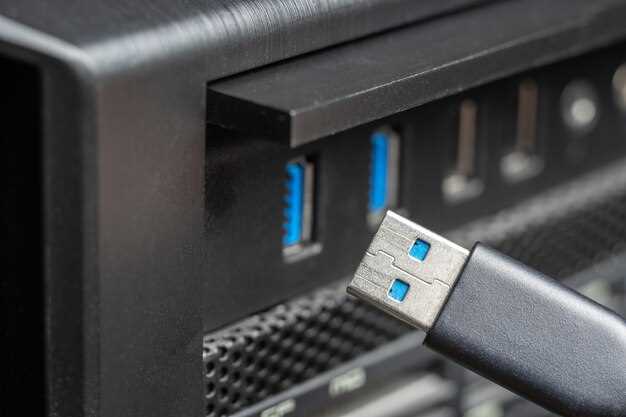
Обратите внимание на наличие физических переключателей защиты на корпусе флешки. Эти переключатели могут блокировать запись на устройство, и их положение необходимо проверить в первую очередь.
Следуйте этим шагам:
- Осмотрите корпус флешки. Обычно переключатель защиты располагается сбоку или на задней стороне устройства.
- Если переключатель присутствует, убедитесь, что он находится в положении ‘разблокировано’. Обычно это обозначается символом ‘разблокировки’ или отсутствием какого-либо знака.
- Если переключатель установлен в положение ‘защита’, переключите его в положение ‘разблокировано’.
- Подключите флешку к компьютеру и проверьте, доступна ли запись на устройство.
Если переключателя нет, переходите к другим методам разблокировки. Однако, если он есть и вы его переключили, это может решить проблему с доступом к записи.
Настройки в операционной системе: параметры безопасности и свойства устройства
Откройте ‘Панель управления’ и перейдите в раздел ‘Система и безопасность’. Здесь найдите ‘Центр безопасности Windows’ для проверки параметров безопасности. Убедитесь, что антивирусное программное обеспечение активно и обновлено.
Затем перейдите в ‘Управление устройствами’. Найдите вашу флешку в списке устройств. Щелкните правой кнопкой мыши и выберите ‘Свойства’. Вкладка ‘Безопасность’ покажет текущие разрешения. Убедитесь, что у вас есть полный доступ к устройству.
Если доступ ограничен, нажмите ‘Изменить’ и добавьте свою учетную запись с полными правами. Это позволит вам вносить изменения и снимать защиту с флешки.
Также проверьте параметры шифрования. Если флешка зашифрована, используйте соответствующий ключ или пароль для доступа. В ‘Свойствах’ устройства на вкладке ‘Общие’ можно увидеть, включено ли шифрование.
Для изменения настроек безопасности откройте ‘Редактор локальной групповой политики’. Перейдите в ‘Конфигурация компьютера’ > ‘Административные шаблоны’ > ‘Система’. Здесь можно настроить параметры, касающиеся доступа к USB-устройствам.
Не забудьте проверить настройки реестра. Откройте ‘Редактор реестра’ и перейдите к ключу HKEY_LOCAL_MACHINESYSTEMCurrentControlSetServicesUSBSTOR. Убедитесь, что значение ‘Start’ установлено на ‘3’, что позволяет использовать USB-накопители.
| Шаг | Действие |
|---|---|
| 1 | Откройте ‘Панель управления’ и ‘Центр безопасности Windows’. |
| 2 | Перейдите в ‘Управление устройствами’ и найдите флешку. |
| 3 | Проверьте и измените параметры безопасности в ‘Свойствах’. |
| 4 | Проверьте шифрование и используйте ключ для доступа. |
| 5 | Настройте параметры в ‘Редакторе локальной групповой политики’. |
| 6 | Проверьте настройки реестра для USB-устройств. |
Использование командной строки Windows для отключения защиты write-protect
Откройте командную строку с правами администратора. Для этого нажмите Win + X и выберите Командная строка (администратор).
Введите команду diskpart и нажмите Enter. Это запустит утилиту DiskPart, которая позволяет управлять дисками и разделами.
Введите list disk и нажмите Enter. Вы увидите список всех подключенных дисков. Найдите номер вашего USB-накопителя.
Введите select disk X, заменив X на номер вашего USB-накопителя, и нажмите Enter. Это выберет нужный диск для дальнейших операций.
Введите attributes disk clear readonly и нажмите Enter. Эта команда отключит защиту от записи на выбранном диске.
После выполнения команды введите exit для выхода из DiskPart, а затем закройте командную строку.
Проверьте, удалось ли отключить защиту, попробовав записать данные на флешку. Если проблема сохраняется, возможно, стоит проверить наличие физических переключателей на накопителе или использовать другие методы разблокировки.
Работа с реестром Windows: изменение ключей для устранения блокировки
Для устранения блокировки USB-накопителя через реестр Windows, найдите ключ, связанный с безопасностью устройств хранения данных. Откройте редактор реестра, нажав Win+R, введите regedit и подтвердите. Перейдите к ветке HKEY_LOCAL_MACHINESYSTEMCurrentControlSetServicesUsbStor.
Измените значение параметра Start с 4 на 3, чтобы снова разрешить использование USB-устройств. Для этого дважды кликните по строке, измените цифру и нажмите ОК. После этого перезагрузите компьютер, чтобы изменения вступили в силу.
Проверьте наличие дополнительных ключей или параметров, которые могут блокировать доступ, например, параметры в HKEY_CURRENT_USER или HKEY_LOCAL_MACHINESOFTWAREPoliciesMicrosoftWindowsStorageSense. Измените связанные значения, установив их в разрешающий режим или отключите политики, отвечающие за блокировку USB.
Перед внесением изменений создайте резервную копию ветки реестра, выбрав нужный раздел, кликнув по нему правой кнопкой, и выбрав «Экспорт». В случае ошибок загрузите сохранённый файл для восстановления исходных настроек.
После корректировки ключей и перезагрузки устройства проблема с блокировкой должна исчезнуть. В случае сохранения ограничений проверьте политики безопасности или антивирусные программы, которые могут накладывать дополнительные ограничения на использование USB-устройств.
Проверка наличия вредоносных программ, вызывающих защиту
Сначала проверьте флешку на наличие вредоносных программ с помощью антивирусного ПО. Убедитесь, что антивирус обновлён до последней версии. Запустите полное сканирование устройства, чтобы выявить возможные угрозы.
Если антивирус не обнаружил ничего подозрительного, используйте дополнительные инструменты для проверки. Например, Malwarebytes или Dr.Web CureIt! могут помочь в обнаружении скрытых угроз.
Обратите внимание на следующие признаки, указывающие на наличие вредоносных программ:
- Неожиданные сообщения о защите или блокировке доступа к файлам.
- Необычное поведение флешки, например, медленная работа или частые сбои.
- Появление неизвестных файлов или папок на устройстве.
Если вы обнаружили вредоносные программы, удалите их с помощью антивируса. После этого отформатируйте флешку, чтобы избавиться от возможных остатков вредоносного кода. Не забудьте сделать резервную копию важных данных перед форматированием.
Регулярно обновляйте антивирусное программное обеспечение и проводите проверки флешки, чтобы предотвратить повторное заражение. Это поможет сохранить ваши данные в безопасности и избежать проблем с доступом к устройству.
Продвинутые методы разблокировки: использование программных и аппаратных инструментов
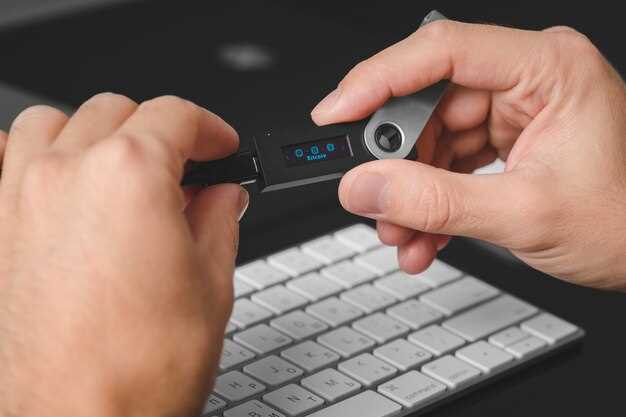
Для разблокировки флешки используйте специализированные программы, такие как HP USB Disk Storage Format Tool или Rufus. Эти утилиты позволяют форматировать накопитель, что может помочь устранить защиту от записи. Запустите программу, выберите флешку и выберите опцию форматирования. Убедитесь, что выбрали правильный файловый формат, например, FAT32 или NTFS.
Если программные методы не сработали, попробуйте аппаратные решения. Некоторые флешки имеют физический переключатель защиты от записи. Проверьте корпус устройства на наличие такого переключателя и измените его положение.
Также можно использовать командную строку для снятия защиты. Откройте командную строку от имени администратора и введите следующие команды:
diskpart list disk select disk X (где X - номер вашей флешки) attributes disk clear readonly
Эти команды удалят атрибут ‘только для чтения’ с накопителя. После выполнения команд проверьте, доступна ли флешка для записи.
Если ни один из методов не помог, рассмотрите возможность использования программ для восстановления данных, таких как Recuva или EaseUS Data Recovery Wizard. Эти программы могут помочь восстановить данные, если флешка повреждена или заблокирована.
В крайних случаях, если флешка не поддается разблокировке, возможно, стоит обратиться в сервисный центр. Специалисты смогут провести диагностику и предложить решение проблемы.
Использование утилит для форматирования и удаления защиты
Для снятия защиты с флешки и форматирования используйте специальные утилиты. Они помогут удалить ограничения и восстановить доступ к данным. Рассмотрим несколько популярных программ.
| Утилита | Описание | Платформа |
|---|---|---|
| HP USB Disk Storage Format Tool | Простая в использовании утилита для форматирования USB-накопителей. Поддерживает различные файловые системы. | Windows |
| Rufus | Многофункциональный инструмент для создания загрузочных USB-накопителей и форматирования. Позволяет выбрать файловую систему и параметры форматирования. | Windows |
| Disk Utility | Встроенная утилита для Mac, позволяющая форматировать и управлять дисками. Поддерживает различные форматы и опции безопасности. | macOS |
| GParted | Мощный редактор разделов, который позволяет форматировать и изменять размер разделов на USB-накопителях. Подходит для опытных пользователей. | Linux |
После выбора утилиты, подключите флешку к компьютеру. Запустите программу и выберите ваш накопитель из списка. Убедитесь, что выбрали правильный диск, чтобы избежать потери данных на других устройствах.
Выберите опцию форматирования. Установите нужную файловую систему (например, FAT32 или NTFS) и нажмите кнопку форматирования. Утилита выполнит процесс, после чего флешка будет разблокирована и готова к использованию.
Если флешка защищена от записи, попробуйте использовать утилиты, такие как Diskpart в Windows. Откройте командную строку и введите следующие команды:
diskpart list disk select disk X (где X - номер вашей флешки) attributes disk clear readonly
После этого попробуйте снова отформатировать флешку с помощью выбранной утилиты. Если проблема не решена, возможно, накопитель поврежден и требует замены.
Применение специальных программ для сброса защиты write-protect
Используйте программы, такие как HDD Low Level Format Tool, аппаратные утилиты или инструменты вроде ChipGenius для определения модели контроллера USB-накопителя. Эти инструменты позволяют изменить или полностью убрать защиту write-protect, особенно если причина в аппаратных сбоих или программных ошибках.
Запустите выбранную программу и подключите флешку. В интерфейсе найдите раздел, отвечающий за управление контроллером или низкоуровневым форматированием. В большинстве случаев потребуется выбрать устройство и выполнить операцию сброса или форматирования без защиты. Обратите внимание, что такие операции могут уничтожить все данные, поэтому заранее сделайте резервную копию необходимого.
Если программа предлагает функции удаления защитных флагов или настройки, экспериментируйте с ними, поскольку некоторые модели флешек требуют особого подхода. Для конкретных контроллеров, таких как Phison, STM или Silicon Motion, существуют специализированные утилиты, способные избавиться от защиты write-protect, если она вызвана программными ошибками, а не аппаратной поломкой.
После выполнения процедуры перезагрузите компьютер и попытайтесь обратиться к флешке. Если защита не исчезает, попробуйте подключить накопитель к другому USB-порту или системе. Используйте советы и рекомендации оборудования производителя, чтобы не навредить устройству и не потерять данные.
Обратите также внимание на наличие сторонних программ для управления разделами, например, DiskPart или HP USB Disk Storage Format Tool, которые иногда способны снять защиту в случае программных ошибок. Всякий раз изначально изучайте описание утилиты и делайте резервные копии перед началом работы.
Изменение настроек через DSK или BIOS для снятия блокировки
Подключите флешку к компьютеру и перезагрузите систему. Во время загрузки войдите в BIOS или DSK, нажимая клавишу, указанную на экране (часто это Del, F2 или Esc).
Направьте внимание на вкладки, связанные с подключенными устройствами или настройками безопасности жесткого диска. Ищите раздел, где отображаются USB-устройства или параметры защиты портов.
- Отключите или отключите параметры, связанные с защитой USB или полным блокированием внешних устройств.
- Если есть функция Secure Boot или подобные опции, отключите их, чтобы снизить уровень защиты.
- Поменяйте режим работы USB-контроллеров на режим «Enable» или «Auto», если он был отключен или заблокирован.
После внесения изменений сохраните настройки, обычно это делается через клавишу F10 или через пункт «Save & Exit». Перезагрузите компьютер и подключите флешку снова.
Проверьте, снялась ли блокировка и стала ли возможной работа с устройством. При необходимости повторите процедуру, убедившись, что все параметры выставлены правильно.
Работа с низкоуровневыми командами и программным обеспечением для восстановления
Определите состояние флешки, подключив её к компьютеру и запустив утилиты типа diskpart или gparted. Введите команду list disk, чтобы увидеть список устройств и определить номер нужного носителя.
Используйте команду Select disk X (где X – номер вашей флешки), чтобы выбрать устройство. После этого выполняйте команды, такие как clean, чтобы стереть данные и разблокировать накопитель, либо attributes clear readonly для снятия защиты.
Подключите программное обеспечение типа HDD Low Level Format Tool или Parted Magic для выполнения низкоуровневого форматирования. Эти инструменты позволяют полностью очистить память устройства и устранить микропрограммные сбои, вызывающие защиту.
Перед началом работы создайте резервную копию важных данных, особенно если в будущем планируете повторную работу с устройством. Используйте CrystalDiskInfo или аналогичные утилиты, чтобы проверить состояние флешки и убедиться в отсутствии физических повреждений.
Если программные методы не приводят к результату, применяйте специальные комплектующие для восстановления, такие как chip-off-устройства или инструменты для перепрошивки микросхем памяти. Эти подходы требуют аккуратности и точности, поэтому лучше доверить их специалистам.
Работа с низкоуровневыми командами и софта для восстановления позволяет получить полный контроль над состоянием флешки и повысить шансы на её восстановление и снятие защиты.