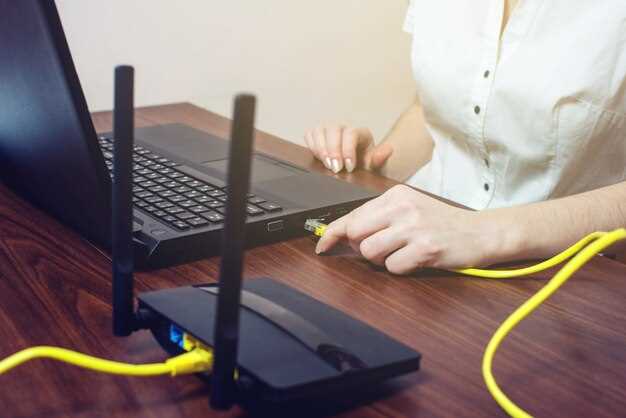
Настраивание собственного облака на базе роутера позволяет не только сохранить контроль над данными, но и обеспечить быстрый доступ к ним с любой точки дома. В этом руководстве мы подробно расскажем, как превратить роутер в полноценное хранилище, минуя необходимость покупки сторонних серверов или облачных сервисов.
Облачное хранилище дома – это не только способ централизовать файлы, но и обеспечить их безопасность и конфиденциальность. Современные роутеры с поддержкой сетевых накопителей или встроенными портами USB позволяют подключить к ним жесткие диски и настроить автоматическую синхронизацию данных. Преобразование вашего оборудования в такой центр хранения – это быстрый и доступный способ избавиться от необходимости постоянных подписок или платных решений.
Далее мы расскажем, как выбрать подходящий роутер, подготовить сетевое оборудование, подключить жесткий диск и настроить доступ к файлам. Каждая стадия включает конкретные рекомендации и советы, чтобы процесс стал максимально ясным и удобным для выполнения без специальных знаний. Используя эти шаги, вы сможете сделать свое домашнее облако надежным и удобным инструментом для ежедневного использования.
Подготовка и настройка оборудования для домашнего облака
Отключите все устройства, подключите роутер к электросети и убедитесь, что он работает корректно. Проверьте наличие последних прошивок, скачайте их с официального сайта производителя и выполните обновление интерфейсом администратора. Настройте статический IP-адрес для роутера, чтобы адрес хранилища оставался постоянным в сети. В разделах сетевых настроек укажите параметры вручную, зафиксируйте IP, маску сети и шлюз.
Подготовьте жесткий диск или NAS-устройство, подключите его к роутеру через USB-порт или Ethernet-классический интерфейс. Обратите внимание на совместимость: убедитесь, что оборудование поддерживает файловые системы, которые использует выбранный вами софт для облачного сервиса. Отформатируйте носитель в предпочтительном формате типа EXT4 или NTFS, согласно требованиям программного обеспечения.
Произведите первоначальную настройку файла обмена на устройстве хранения, установите разделы с достаточным резервом для данных. Проверьте свободное пространство и оптимизируйте его под предполагаемый объем файлов. После этого включите все необходимые службы на роутере – FTP, SMB или DLNA, в зависимости от планируемого использования. В настройках сетевого обмена укажите разрешения и доступ для нужных устройств.
Обновите прошивки встроенных компонентов роутера, таких как OpenWrt или DD-WRT, чтобы обеспечить расширенную функциональность. Настройте базовые параметры безопасности: установите надежный пароль, включите WPA3 или WPA2, отключите лишние открытые порты через брандмауэр. Настройте динамическое DNS, чтобы иметь доступ к облаку извне вне зависимости от изменения IP-адреса провайдера.
Автоматизируйте запуск служб и регулярно проверяйте корректность их работы. Убедитесь, что на выбранных портах не происходит блокировки со стороны провайдера или брандмауэра. После завершения подготовки проведите тестирование доступа с различных устройств, убедитесь в корректной работе системы и стабильности соединений. Это создаст надежную базу для последующей эксплуатации домашнего облака.
Выбор подходящего роутера с функцией USB-порта и поддержкой NAS
Обратите внимание на модели, которые оснащены одним или несколькими USB-портами версии 3.0 или выше – такие порты обеспечивают быструю передачу данных и стабильное соединение с внешним накопителем.
Параллельно убедитесь, что выбранный роутер поддерживает протокол SMB или FTP для работы с NAS, что упростит обмен файлами и их доступность через сеть.
Обратите внимание на поддержку сетевого протокола DLNA, если планируете совместное использование мультимедийных файлов, таких как видео и музыка, внутри вашей локальной сети.
Рассмотрите модели с возможностью установки собственных прошивок, например, DD-WRT или OpenWRT – это расширит функционал и даст больше настроек для работы с облачным контейнером.
Обратите внимание на скорость Wi-Fi – выбирайте роутер с поддержкой стандартов 802.11ac или 802.11ax (Wi-Fi 6), чтобы обеспечить быстственный доступ к файлам с различных устройств без задержек.
При выборе убедитесь, что у роутера есть возможность настройки доступа и прав пользователей, что поможет управлять доступом к вашему облачному хранилищу.
Установка дополнительной памяти или жесткого диска на роутер
Подключите USB-накопитель к свободному USB-порту роутера, убедившись, что устройство совместимо и поддерживается моделью устройства. Проверьте, чтобы накопитель был отформатирован в файловой системе, поддерживаемой роутером, как правило, это FAT32 или NTFS. Войдите в настройки роутера через веб-интерфейс, найдите раздел, отвечающий за USB-устройства или станцию хранения данных, и активируйте функцию совместного доступа. Укажите, нужно ли делать накопитель доступным для всех устройств в сети или только для определенных пользователей. Выполните проверку разделов и убедитесь, что устройство правильно распознано. После этого настройте параметры общего доступа, при необходимости установите пароли или ограничьте права доступа. Теперь накопитель станет частью вашей сети, и все подключенные устройства смогут использовать его для хранения данных или создания облачного хранилища.
Обновление прошивки роутера для поддержки функций облачного хранения
Перед настройкой облачного хранилища убедитесь, что прошивка вашего роутера актуальна. Посетите официальный сайт производителя устройства, скачайте свежую версию прошивки и строго следуйте инструкциям по обновлению. Это устранит уязвимости и добавит необходимые функции для работы с облачными сервисами.
Проверьте совместимость прошивки с моделью вашего роутера, чтобы избежать возможных ошибок или несовместимости. Обычно, производители предоставляют список поддерживаемых версий, и выполнять обновление нужно только через официальный источник.
Перед обновлением рекомендуется создать резервную копию текущих настроек. Во время самой процедуры избегайте перебоев с электропитанием, чтобы избежать повреждения устройства. После завершения процесса перезагрузите роутер и выполните вход в административную панель для проверки наличия новых функций.
Обратите внимание на наличие встроенного модуля NAS или Trinity, которые влияют на возможность использование облачного хранения. В случае отсутствия таких функций в текущей прошивке, ищите кастомные прошивки, поддерживающие необходимые параметры, например, DD-WRT или OpenWrt. Их установка расширит возможности и упростит настройку централизованного хранения данных.
После обновления произведите настройку доступа и правил безопасности для облачного хранилища. Это обеспечит защищённое хранение информации и минимизирует риск несанкционированного доступа. Следите за регулярным обновлением прошивки для поддержания стабильной работы и безопасности вашего облачного сервиса.
Подключение устройств к роутеру и проверка их обнаружения системой
Для подключения устройств к роутеру начните с включения Wi-Fi на каждом гаджете и поиска сети с названием вашего роутера. Введите пароль, если требуется, и убедитесь, что устройство подключено успешно. После этого перейдите на страницу настроек роутера, обычно доступную по IP-адресу 192.168.1.1 или 192.168.0.1, и авторизуйтесь под администраторами данными.
В разделе «Подключённые устройства» или «Статус сети» найдите список гаджетов и устройств, подключенных к сети. Обратите внимание на IP-адреса, MAC-адреса и имена устройств, чтобы подтвердить их обнаружение системой. Если какое-то устройство не отображается, выполните обновление страницы или переподключите его.
Для более точной проверки используйте командную строку или терминал на ПК. Введите команду arp -a (Windows) или arp -n (Linux/Mac), чтобы вывести список всех устройств, с которыми установлены IP-соединения в сети. Проверьте наличие MAC-адреса или IP-адреса подключенного устройства.
Если устройство не определяется, убедитесь, что оно подключено к той же сети, что и роутер, и что в настройках маршрутизатора нет ограничений по подключению новых устройств, например, MAC-адресный фильтр или лимит по количеству подключений.
При необходимости обновите прошивку роутера или перезагрузите его. После этого повторите проверку – новые устройства должны появиться в списке подключённых. Этот способ гарантирует, что система правильно обнаружит все гаджеты и сможет обеспечить их доступ к облачному хранилищу.
Настройка сетевых параметров для доступа к облаку внутри сети
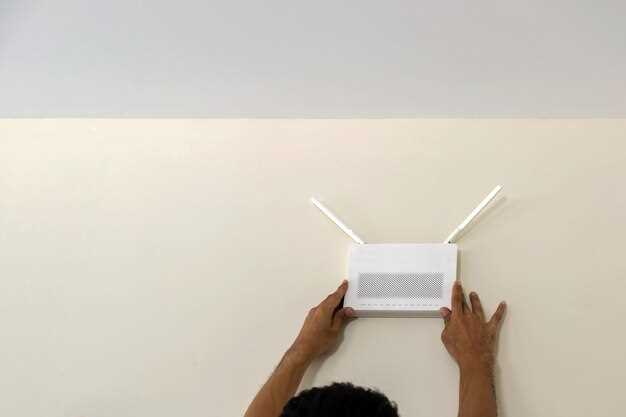
Чтобы обеспечить стабильный доступ к облачному хранилищу внутри домашней сети, необходимо настроить статический IP-адрес для роутера и устройств, которые будут использоваться в качестве сервера. Это гарантирует, что IP-адрес устройства не изменится при перезагрузке или обновлении сети.
Зайдите в интерфейс управления роутером и найдите раздел «DHCP» или «Локальная сеть». Назначьте статический IP-адрес оборудованию, на котором организуется облако, например, серверу или NAS. Например, IP 192.168.1.100 – для стабильности.
Настройте функцию перенаправления портов (Port Forwarding), чтобы обеспечить доступ к облачному сервису изнутри сети. Введите порт, через который будет происходить подключение, и укажите IP-адрес устройства. Обычно используют порт 8080 или 8000, если это предусмотрено настройками вашего программного обеспечения.
Проверьте настройки брандмауэра на роутере и устройстве. Разрешите входящие соединения на используемый порт, чтобы исключить блокировку доступа. Для этого зачастую достаточно поставить галочку «Разрешить все соединения» или добавить правило с конкретным портом и IP-адресом.
Настройте внутренний DNS, чтобы иметь возможность обращаться к облаку по удобному имени, например, cloud.home. Для этого укажите DNS-запись в настройках роутера или в разделе «Локальный DNS».
Проведите тестирование, подключившись к облаку с другого устройства внутри сети, используя локальный IP или имя хоста. Убедитесь, что при вводе адреса открывается интерфейс хранилища и можно загружать или скачивать файлы.
Эти шаги позволяют упростить работу с облаком внутри сети, повышают стабильность соединения и снижают риск ошибок при подключении.
Создание и управление собственным облачным хранилищем
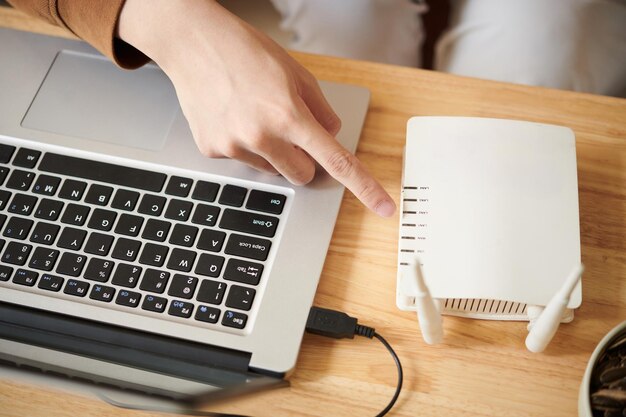
Настройте на роутере запуск сервера для хранения файлов, например, OpenMediaVault или Nextcloud, чтобы обеспечить доступ к данным с любых устройств внутри сети. Выберите свободное пространство на диске устройства или подключенного носителя, и установите выбранное программное обеспечение, следуя инструкции разработчика.
Настройте учетные записи пользователей и определите права доступа для каждого – так избегаете нежелательного просмотра или изменения данных. Откройте необходимые порты в настройках роутера, чтобы обеспечить подключение извне, и активируйте шифрование соединения для защиты данных при передаче.
Регулярно делайте резервные копии конфигурации системы и важных файлов, чтобы быстро восстановить работу в случае сбоев или ошибок. Для удобства управления создавайте автоматические расписания для синхронизации данных и очистки ненужных файлов, чтобы не засорять хранилище.
Следите за мониторингом системы через интерфейс программного обеспечения или специализированные инструменты, чтобы получать уведомления о росте объема данных, ошибках или подозрительной активности. При необходимости расширяйте дисковое пространство, подключая внешние накопители или заменяя их на более объемные модели.
Настройка программного обеспечения для доступа к файлам через браузер и мобильные приложения
Обеспечьте безопасность доступа, установив на роутер функцию удаленного сервера файлов и настроив порты в настройках NAT. Используйте стандартные порты или задайте уникальный диапазон, чтобы снизить риск несанкционированного доступа.
Выберите подходящее программное обеспечение для работы с файлами: популярные варианты включают открытые приложения, например, Nextcloud или Seafile, или встроенные решения, такие как Samba или FTP-серверы. Устанавливайте их через веб-интерфейс роутера или по инструкции, если поддержка есть.
Настройте учетные записи пользователей с паролями и, по возможности, с двухфакторной аутентификацией. Это защитит ваши файлы даже при наличии внешних угроз.
Доступ через браузер выполняется по локальному IP-адресу устройства и порту, который вы прописываете при настройке сервиса. В случае с мобильными приложениями используйте официальные приложения для доступа к выбранному протоколу или сервису, обеспечивающие подключение к вашему облачному хранилищу.
Для мобильных устройств настройте подключение через VPN, чтобы обеспечить безопасный канал передачи данных, и укажите в приложении IP-адрес и порт вашего домашнего сервера. Так вы избегаете ограничения публичных сетей и снижаете риск перехвата информации.
Для обеспечения удобства рекомендуется создать ярлыки или быстрые ссылки в браузере и приложениях. При этом храните конфигурационные файлы с данными для входа в отдельном безопасном месте.
Обязательно протестируйте работу системы на разных устройствах и сетях. Проверьте, что все файлы доступны и защищены паролем. Помимо этого, включите автоматическую синхронизацию важных данных и регулярно обновляйте программное обеспечение для устранения известных уязвимостей.
Создание учетных записей и разграничение прав доступа для пользователей
Создавайте отдельные учетные записи для каждого пользователя, который будет иметь доступ к облачному хранилищу. Это позволяет легко отслеживать действия и управлять разрешениями.
Назначайте роли пользователям, например, ‘администратор’, ‘пользователь’ или ‘гость’, чтобы быстро определить уровень доступа. Администраторам можно разрешить полное управление файлами и настройками, а простым пользователям – ограниченный доступ к определенным папкам.
Настраивайте права для конкретных папок или файлов. Например, предоставьте пользователю право только на чтение, чтобы обеспечить защиту данных, или разрешите редактирование – при необходимости совместной работы.
Используйте функцию автоматического уведомления о изменениях в хранилище, чтобы своевременно получать информацию о действиях других пользователей и предотвращать несанкционированные операции.
Периодически пересматривайте права доступа и актуализируйте их, исключая неактивных или ненужных пользователей. Такой подход поможет поддержать безопасность и контроль над хранилищем.
Настройка автоматической синхронизации папок и данных

Создайте общую папку на NAS-устройстве в интерфейсе роутера и выделите её для автоматической синхронизации. Настраивайте программу синхронизации на компьютере или мобильном устройстве, указав путь к этой папке.
Выберите предпочтительный протокол обмена данными, например, rsync или SMB, в зависимости от возможностей роутера. Для стабильной работы убедитесь, что выбранное соединение использует шифрование и защищено паролем.
Настройте расписание автоматического запуска синхронизации, чтобы обновления происходили без вашего вмешательства, например, каждый час или при каждом подключении к сети. В интерфейсе программы укажите параметры конфликта файлов: перезаписывать, пропускать или создавать резервные копии.
Обеспечьте автоматическое создание резервных копий важных данных. Для этого настройте отдельную папку или раздел внутри общего хранилища и установите соответствующие правила синхронизации для защиты данных от случайных удалений или повреждений.
Периодически проверяйте статус синхронизации через интерфейс роутера или выбранную программу. Обратите внимание на возможные ошибки или конфликты, чтобы своевременно устранять их и обеспечивать актуальность всех файлов.
Обеспечение безопасности – настройка шифрования и брандмауэра
Первым делом активируйте WPA3 на роутере, если поддержка есть, или как минимум WPA2. Это обеспечит шифрование данных между устройствами и сетью, что значительно усложнит злоумышленникам перехват информации.
На некоторых маршрутизаторах можно выбрать режим шифрования: AES или TKIP. Для максимальной защиты используйте AES, он быстрее и надежнее.
Настройте сложный пароль для Wi-Fi-сети, избегайте стандартных значений и легко угадываемых комбинаций. Регулярно обновляйте пароль, особенно после подозрительных ситуаций.
Включите встроенный брандмауэр роутера и отключите его, если есть необходимость, только если у вас есть отдельное решение. Обычно его включение достаточно, чтобы ограничить нежелательные подключения.
Настройте фильтрацию MAC-адресов, добавляя в белый список только доверенные устройства. Это повысит уровень контроля над подключениями.
Используйте VPN-сервис прямо на роутере, чтобы обеспечить шифрование трафика всех устройств в сети и скрыть IP-адреса пользователей.
| Параметр | Рекомендация |
|---|---|
| Тип шифрования | AES, WPA3 или WPA2 |
| Пароль Wi-Fi | Сложный, уникальный, регулярно меняемый |
| Брандмауэр | Включить по умолчанию, настроить правила доступа |
| MAC-фильтрация | Добавлять доверенные устройства в белый список |
| VPN | Использовать встроенный VPN на роутере |
Обзор дополнительных функций: резервное копирование, удаленный доступ и интеграция с другими сервисами
Настройте автоматическое резервное копирование данных с помощью встроенных функций роутера или специальных приложений. Обычно достаточно выбрать папки или диски для копирования и задать промежутки времени, чтобы ваши файлы сохранялись без лишних усилий.
Обеспечьте удаленный доступ к облачному хранилищу через веб-интерфейс или мобильное приложение. Проверьте настройку портов и включите поддержку VPN или протоколовsecure, чтобы получить защищённый доступ к файлам из любой точки.
Интеграция с облачными сервисами позволяет автоматизировать передачу данных между вашим устройством и внешними платформами, такими как Dropbox, Google Drive или OneDrive. Для этого зачастую достаточно прописать API-ключи или авторизоваться через интерфейс роутера, что расширяет возможности хранения и резервных копий.
Разделы по расписанию позволяют запускать резервное копирование и синхронизацию в автоматическом режиме, предотвращая потерю данных при сбоях или случайных удалениях.
Используйте уведомления для получения оповещений о статусе операций или ошибок, связанных с резервным копированием или доступом. Обычно такие настройки доступны в настройках системы или приложении, обеспечивая контроль за процессом.