
Настройте голосовые команды для управления колонкой Алисой, чтобы сделать взаимодействие более удобным. Например, используйте фразы, такие как ‘Алиса, включи свет в гостиной’ или ‘Алиса, поставь музыку’. Это позволит вам быстро и легко управлять устройствами в вашем доме.
Обратите внимание на создание сценариев. Сценарии позволяют объединить несколько команд в одну. Например, настройте сценарий ‘Утро’, который включает в себя включение света, запуск кофемашины и воспроизведение новостей. Это значительно упростит ваши утренние ритуалы.
Регулярно обновляйте программное обеспечение колонки. Обновления часто содержат новые функции и улучшения, которые могут повысить производительность устройства. Проверьте наличие обновлений в приложении ‘Яндекс’ и установите их, чтобы всегда иметь доступ к последним возможностям.
Используйте приложение ‘Яндекс’ для управления настройками. В нем можно настроить предпочтения, такие как уровень громкости, выбор источников музыки и интеграция с другими устройствами умного дома. Это поможет вам адаптировать колонку под свои нужды.
Не забывайте о безопасности. Убедитесь, что ваши устройства защищены паролями и используйте двухфакторную аутентификацию, если это возможно. Это защитит ваши данные и предотвратит несанкционированный доступ к вашим устройствам.
Оптимизация настроек Алисой для различных сценариев использования
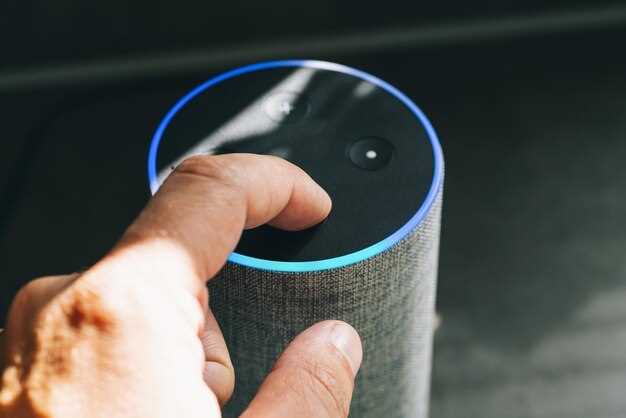
Для повышения комфорта и эффективности работы Алисой в разных ситуациях настройте режим «Домашняя автоматизация» с включением быстрых команд. Создайте сценарии, которые активируют свет, отопление или музыку по голосовому запросу, например, «Алиса, включи кино». Используйте команды с короткими фразами, чтобы снизить задержки и ускорить реакцию.
Настройте функцию «Обучение навыкам» для автоматического распознавания команд в зависимости от времени суток или вашего местоположения. Например, уточняйте слова «утром», «вечером» или «дома/на работе», чтобы АЛиСа подбирала наиболее подходящие сценарии. Чем точнее ваши запросы, тем быстрее достигаете желаемого результата.
В разделе «Настройки персонализации» отключите ненужные для текущего использования навыки и функции. Например, если вы редко используете функции управления календари или напоминания, отключите их, чтобы снизить нагрузку на систему и ускорить отклик Алисой. Используйте настройки для раздельного управления различными сценариями, например, создание отдельного профиля для работы и для отдыха.
| Область использования | Рекомендации по настройке |
|---|---|
| Комфорт в быту | Настройка сценариев «Утро», «Вечер», «Просыпайся» с автоматическим включением света, музыки или отопления |
| Рабочая деятельность | Включение режима «Работа» с отключением развлечений и умных устройств, отвлекающих внимание |
| Развлечения | Создание кастомных команд для запуска фильмов, игр или проигрывания любимых плейлистов |
| Безопасность | Настройка уведомлений о срабатывании датчиков дыма, газа или дверных датчиков, а также автоматическое отключение устройств при необходимости |
Используйте функцию тренировок для настройки реакций Алисы на ваш голос, чтобы улучшить распознавание команд в шумной обстановке или при слабом освещении. Регулярно обновляйте группы устройств и сценарии, чтобы адаптироваться к изменяющимся потребностям дома.
Настройка голосых команд для повседневных задач
Создайте индивидуальные команды для запуска утренней рутины, например, ‘Алиса, подъем’ для включения будильника, открытия штор и включения утреннего плейлиста. Настройте последовательность действий в приложении, чтобы команда автоматически запускала нужные сценарии без дополнительных уточнений.
Используйте команду ‘Алиса, напомни о встрече в 15:00’, чтобы установить напоминание о важном событии. В приложении можно добавить описание задачи, что позволит Алисе реагировать с конкретикой, например, напоминать о подготовке документов или предстоящем звонке.
Для перестановки бытовых задач настройте команды вроде ‘Алиса, выключи свет на кухне’ или ‘Алиса, уменьшить температуру в комнате до 21 градуса’. Всё, что нужно, – это связать эти команды с соответствующими девайсами через настройки, чтобы управлять ими голосом без захода в приложение.
Создайте сценарии для распорядка дня: команда ‘Алиса, начать вечер’ может выключить свет, отключить музыку, заблокировать двери и подготовить умный дом к ночному отдыху. Связав эти действия, вы получите полностью автоматизированный режим, активируемый одним голосовым запросом.
Обратите внимание на точность формулировки команд. Используйте короткие, понятные фразы, избегая сложных конструкций. Протестируйте каждую команду, чтобы Алиса реагировала без ошибок, и при необходимости доработайте формулировки для большей четкости и надежности выполнения.
Создание персонализированных сценариев автоматизации
Настройте сценарии, объединяя команды и триггеры, чтобы обеспечить максимально комфортные условия в доме.
Используйте геолокацию для автоматического включения освещения при приближении к дому или отключения при уходе. Для этого установите триггер ‘Пользователь вошел’ или ‘Пользователь вышел’.
Создавайте сценарии для управления бытовой техникой по расписанию, например, запуск кофемашины за 10 минут до вашего пробуждения или автоматическое отключение телевизора в определённое время.
Добавляйте условные операции, например, если вопрос о температуре ниже комфортного уровня, активировать отопление. Можно комбинировать несколько условий для повышения точности автоматизаций.
Используйте голосовые команды для быстрого запуска сценариев. Настройте команды вида ‘Алиса, подготовь дом к ночи’ для последующего выполнения нескольких действий: выключить свет, закрыть шторы, настроить температуру.
Интегрируйте сценарии с датчиками движения, открытия дверей или влажности, чтобы обеспечить оперативную реакцию системы. Например, при обнаружении движения в коридоре зажечь свет на определённое время.
Обеспечьте возможность ручного отключения сценариев или их временное приостановление через голосовые команды или приложение. Это добавит гибкости в управление.
Регулярно проверяйте работу созданных сценариев и вносите корректировки, чтобы повысить их эффективность в зависимости от изменяющихся условий или новых потребностей.
Настройка звуковых уведомлений и напоминаний
Для настройки звуковых уведомлений и напоминаний откройте приложение Alexa на вашем смартфоне. Перейдите в раздел ‘Настройки’ и выберите ‘Уведомления’. Здесь вы сможете включить или отключить различные типы уведомлений, такие как напоминания о событиях, будильники и уведомления от приложений.
Чтобы создать напоминание, скажите: ‘Алиса, напомни мне [что-то] в [время]’. Например, ‘Алиса, напомни мне купить молоко в 18:00’. Вы также можете установить повторяющиеся напоминания, указав частоту, например, ‘каждый день’ или ‘каждую неделю’.
Для управления звуковыми уведомлениями используйте команду ‘Алиса, включи/выключи звуковые уведомления’. Это позволит вам контролировать, когда колонка будет издавать звуки, например, во время работы или отдыха.
Также можно настроить различные звуковые сигналы для разных типов уведомлений. В разделе ‘Звуки’ в приложении выберите предпочтительный звук для будильников и напоминаний. Это поможет вам легче различать уведомления.
Не забудьте проверить настройки громкости. Скажите ‘Алиса, сделай громкость [уровень]’ для регулировки звука. Убедитесь, что уровень громкости достаточен, чтобы вы могли услышать уведомления.
Регулярно проверяйте список активных напоминаний, чтобы избежать путаницы. Скажите ‘Алиса, какие у меня напоминания?’ для получения актуального списка. Это поможет вам оставаться организованным и не пропустить важные события.
Управление устройствами через голосовые команды
Перед началом использования голосовых команд убедитесь, что у Алисй настроен правильный профиль и она подключена к необходимым устройствам. Используйте четкие, короткие фразы, чтобы Алиса могла правильно распознать команду, например, ‘Включи свет в гостиной’ или ‘Уменьши температуру на термостате’.
Обучите Алисъ распознавать команды для конкретных устройств, создавайте сценарии, объединяющие несколько команд, например, ‘Вечером включи свет и выключи музыку’. Это упростит управление, сделает взаимодействие более естественным и быстрым.
Регулярно обновляйте настройки голосового распознавания, чтобы Алиса только лучше понимала ваши команды и уменьшала количество ошибок. Используйте название устройств максимально однозначно, избегая схожих по названию элементов, что снизит риск неправильного срабатывания.
Настраивайте приоритеты для команд, чтобы важные задачи выполнялись быстрее. Например, задавайте голосовые команды в контексте, добавляя конкретику: ‘Для балкона – включи увлажнитель’ вместо общего ‘Включи увлажнитель’.
В случае сложных задач или непонимания, Алиса предложит уточнить команду, что поможет избежать ошибок. Это особенно важно при управлении несколькими устройствами одновременно или во время выполнения сценариев.
Настройка распознавания семейных голосов
Определите индивидуальные голосовые профили для каждого члена семьи через настройки Алисы, используя функцию обучения голосов. Запишите несколько фраз, например, “Привет, Аля” или “Я дома”, чтобы система могла различать голоса в разной ситуации.
Во время записи старайтесь разговаривать в привычной манере, в разное время суток и с разной интонацией, чтобы алгоритмы лучше адаптировались. Для повышения точности сохраните минимум 5–7 примеров каждого голосового профиля.
После добавления голосов проверьте настройку, попросив каждого человека дать команду и убедиться, что система его распознает. В случае ошибок повторите обучение, добавляя дополнительные образцы для более точного распознавания.
Дополнительно настройте параметры чувствительности микрофона и параметр “Распознавать только конкретных пользователей”, чтобы исключить ошибки и снизить вероятность случайных активаций голосами посторонних.
Обновляйте профили по мере изменения голосов или при появлении новых членов семьи, чтобы поддерживать высокую точность. Регулярные проверки и корректировки усилят индивидуальную идентификацию и повысят комфорт в управлении умным домом.
Поддержка стабильности работы и расширение функционала
Обновляйте прошивку устройства через официальное приложение раз в месяц, чтобы устранить баги и повысить производительность. Используйте функцию автоматического обновления, чтобы исключить пропуски важных исправлений и новшеств.
Настройте резервное копирование конфигурации через облако или локальные носители. Это поможет быстро восстановить настройки в случае сбоя или сбоя электроснабжения, минимизируя простои.
Используйте расширения и навыки (скиллы), доступные в магазине приложений, чтобы расширить возможности Алисы. Перед добавлением проверяйте актуальность и отзывы пользователей для выбора наиболее стабильных расширений.
Проверяйте качество Wi-Fi соединения, размещая точки доступа ближе к устройству, и используйте диапазон 5 ГГц для уменьшения помех. В случае перебоев подключитесь к сети по Ethernet-кабелю, чтобы снизить нагрузку на беспроводную сеть и повысить стабильность работы.
Настройте режим голосового распознавания, следя за точностью команды, и избегайте фоновых шумов при активации Алисы. Используйте отдельный микрофон или специальную звукоизоляцию для улучшения распознавания и сокращения ошибок.
Регулярно очищайте память и кэш устройства с помощью встроенных инструментов или через приложение, чтобы избежать замедлений и сбоев. Следите за уровнем свободной памяти, удаляя неиспользуемые навыки и обновления.
Интегрируйте Алису с другими системами умного дома через проверенные протоколы, такие как Zigbee или Z-Wave, чтобы обеспечить взаимодействие без задержек и сбоев. Обратите внимание на совместимость устройств и актуальную прошивку всех компонентов системы.
Обновление прошивки и приложений Алисой
Для поддержания работы Алисой на максимальной скорости и с новыми функциями регулярно проверяйте наличие обновлений. Откройте приложение «Яндекс» на смартфоне или планшете и перейдите в раздел настроек колонки.
Выберите пункт «Обновление программного обеспечения» и активируйте автоматическую проверку, если такая опция есть. В случае обнаружения новой версии система предложит загрузить и установить её автоматически. Внимательно следите за уведомлениями, чтобы не пропустить важные исправления и новые функции.
Если автоматическая проверка недоступна, выполните обновление вручную, перейдя в раздел «Обновления» в настройках. Проверьте подключение к интернету, чтобы загрузка прошла без перебоев.
Обновляйте приложения, связанные с Алисой, через магазин приложений вашего устройства – App Store или Google Play. Проверяйте наличие обновлений для приложения Яндекс, чтобы интервью были актуальными и корректными.
Перед установкой новых версий рекомендуется перезагрузить устройство, чтобы все изменения корректно применились. Также после обновления настройте голосовые команды и навыки, чтобы убедиться, что все функции работают исправно.
Планируйте обновления в периоды минимальной нагрузки – это поможет избежать сбоев и сделает процесс более быстрым. Регулярное управление обновлениями гарантирует, что умный дом продолжит работать бесперебойно и безопасно.
Интеграция с различными устройствами и платформами

Для подключения Алисой к умным гаджетам используйте открытые протоколы стандартов, такие как Zigbee и Z-Wave, при наличии соответствующих хабов. Это обеспечит стабильную работу и расширит список совместимых устройств. Не забудьте настроить маршрутизацию команд через соответствующие приложения, например, через приложения производителя устройств или платформы умного дома с поддержкой Алисы, такие как Yandex или Home Assistant.
Поддерживайте интеграцию с платформами мобильных устройств, подключая Алису через соответствующие приложения для смартфонов. Убедитесь, что в настройках включена интеграция с голосовым помощником, и что подключён аккаунт, привязанный к платформе умного дома. Это позволяет управлять устройствами вне дома и получать уведомления в режиме реального времени.
Используйте сценарии автоматизации, чтобы связывать работу устройств между собой. Например, при включении света автоматически начинайте воспроизведение музыки или регулируйте температуру. Для этого настройте правила в приложении, учитывая особенности каждого компонента, чтобы добиться бесперебойной работы всей системы.
Интеграцию можно расширять через сторонние сервисы, такие как IFTTT или Node-RED, чтобы создавать сложные цепочки команд. Убедитесь, что выбранные сервисы поддерживают все ваши устройства и платформы, и регулярно обновляйте их для устранения возможных ошибок и несовместимостей. Это позволит максимально полно использовать потенциал умного дома и обеспечить удобство управления Алисой.
Использование дополнительных навыков и расширений

Добавьте в настройках Алисы наиболее востребованные навыки, такие как управление домом, подписки на новости или интеграцию с сервисами потокового видео. В разделе ‘Навыки’ найдёте каталоги с рекомендациями и популярными расширениями. Установите их, чтобы расширить функционал умного дома и сделать управление более удобным.
Обратите внимание на сторонние навыки, созданные разработчиками-неофициальными специалистами. Они часто предлагают уникальные функции, которых нет в стандартной базе. Перед активацией проверьте отзывы и рейтинг, чтобы избежать непредвиденных сбоев или нежеланных действий.
Настраивайте параметры применяемых навыков: активируйте голосовое расписание, чтобы Alexa автоматически включала или отключала устройства. Используйте сценарии, объединяющие несколько навыков для автоматизации сложных процессов, например, включение освещения, музыки и театрального оформления при начале вечера.
Регулярно обновляйте расширения и навыки, чтобы пользоваться последними улучшениями и исправлениями ошибок. Некоторые разработки получают новые функции, которые позволяют работать более гибко и безопасно.
Изучите возможности кастомных навыков, созданных вами или сторонними разработчиками, чтобы добавить уникальные сценарии, соответствующие особенностям вашего дома. Такие расширения можно подключать через специализированные платформы или базы данных, что позволяет максимально адаптировать работу голосового помощника под конкретные задачи.
Настройка сети Wi-Fi для бесперебойной работы

Используйте роутер с поддержкой двойной полосы частот (2,4 ГГц и 5 ГГц), чтобы снизить перегрузку сети и повысить стабильность соединения. Настройте автоматический выбор диапазона для устройств, чтобы Алиса подключалась к наиболее свободной частоте.
Обеспечьте расположение роутера в центре дома, избегая близости к металлическим предметам, зеркалам и электроприборам, вызывающим помехи. Избегайте установки устройства в закрытых шкафах и на нижних полках.
Настройте канал Wi-Fi так, чтобы он не пересекался с соседскими сетями. Используйте сканер каналов и выбирайте наиболее свободный диапазон, избегая сетевых конфликтов и снижая задержки.
Обновляйте прошивку роутера регулярно – новые версии исправляют ошибки и улучшают работу. Устанавливайте последние версии firmware через веб-интерфейс устройства.
Настройте качественный режим защиты – WPA3 или WPA2, чтобы исключить возможность сторонних подключений. Используйте сложные пароли, состоящие из комбинации букв, цифр и символов.
Активируйте функцию QoS (качество обслуживания), чтобы приоритет отдавался командной сети Алисы, а другие устройства не создавали перегрузку. Так голосовой помощник сможет стабильно получать команду и отвечать без задержек.
Разделите сеть на отдельные SSID для устройств умного дома и для гостей, чтобы минимизировать риск сбоев из-за внешних устройств. Администрируйте их отдельно, ограничивая доступ непрошенных устройств.
Производите проверки скорости соединения с помощью тестов международных сервисов. Стремитесь к скорости не менее 50 Мбит/с для стабильной работы Алисы и связанных устройств.
Используйте повторители или Mesh-систему для расширения зоны покрытия Wi-Fi, исключая мертвые зоны и обеспечивая быстрый доступ в любом уголке помещения.