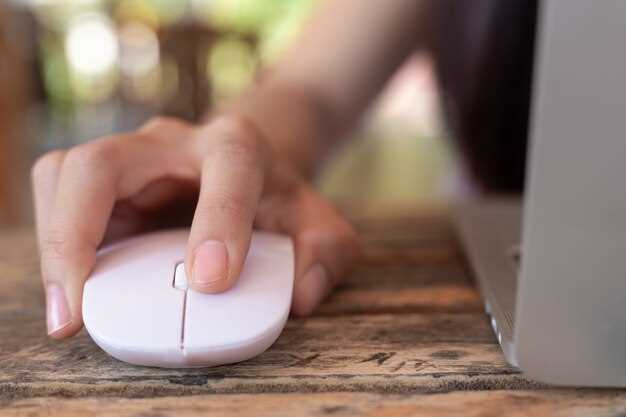
Первый шаг – убедиться, что мышь заряжена или подключена к компьютеру. Если она питается от батареек, замените их на новые, чтобы исключить возможность разряда.
Затем проверьте соединение: перезагрузите устройство, отключите и снова подключите приемник или включите Bluetooth-модуль. Иногда простая перезагрузка решает проблему некорректной связи.
Часто сбой вызывает устаревшее или несовместимое программное обеспечение. Обновите драйверы и прошивку устройства через официальный сайт производителя, чтобы устранить возможные ошибки.
Если мышь по-прежнему не реагирует, проверьте настройки USB-порта или Bluetooth. Попробуйте подключить устройство к другому порту или подключить к другому компьютеру, чтобы исключить проблему с периферией.
Диагностика и подготовка к ремонту беспроводной мыши
Перед началом ремонта отключите мышь от компьютера и извлеките аккумулятор или отключите питание от USB-приёмника, чтобы избежать короткого замыкания или случайных срабатываний.
Проверьте состояние аккумулятора или батареи: при наличии старого или разряженного элемента замените его на новую, полностью заряженную батарею. Осмотрите контакты и проверьте их чистоту, при необходимости очистите их мягкой щеткой или изопропиловым спиртом.
Произведите визуальный осмотр корпуса и внутренней части мыши – ищите трещины, повреждения или признаки влаги. Проверьте работу кнопок и колесика, нажав их несколько раз, чтобы выявить заедание или неисправность механизмов.
Используйте тестер или мультиметр, чтобы проверить целостность цепей и сопротивление контактных элементов. Особое внимание уделите контактам платы и пайке, где возможны трещины или сдвиг соединений.
Подключите мышь к компьютеру через USB-приёмник или кабель, если таковой имеется, и запустите программное обеспечение для проверки работы устройства. В случае отсутствия реакции проверьте работу при помощи другого компьютера или другого порта USB.
Помимо внешней диагностики, определите наличие программных проблем, обновите драйверы и проверьте настройки мыши в системе. Это исключит возможность программных сбоев перед разборкой и ремонтом механических частей.
Проверка уровня заряда батареи и замена аккумулятора
Чтобы оперативно определить состояние батареи, подключите мышь к компьютеру и проверьте индикатор заряда через настройки операционной системы. В Windows откройте раздел «Параметры», выберите «Устройства» и перейдите в раздел «Мышь». Обычно там отображается состояние батареи. В macOS нажмите на иконку батареи в меню-бар или откройте «Настройки системы» > «Батарея», чтобы увидеть текущий уровень.
Если уровень заряда остается низким или мышь начинает неожиданно отключаться, рекомендуется заменить аккумулятор или зарядить устройство. Осмотрите корпус мыши на наличие съемных крышек или отсеков для батареи. Чаще всего батарея закреплена внутри при помощи защелок или винтов.
При необходимости замены аккумулятора следуйте этим шагам:
- Выключите мышь и отключите ее от компьютера.
- Используйте тонкую отвертку или пластиковую карту, чтобы осторожно открыть отсек или крышку батарейного отсека.
- Аккуратно выньте старый аккумулятор, избегая повреждения контактов и корпуса устройства.
- Подберите подходящую замену по размерам и характеристикам, желательно с таким же или лучшим уровнем емкости.
- Подключите новый аккумулятор, убедившись в надежности соединений и правильной ориентации контактов.
- Закройте крышку или отсек, закрепите защелки или винты.
- Включите мышь и проверьте работу: уровень заряда должен показать полный или близкий к нему заряд, а устройство – стабильно функционировать.
Если замена батареи не помогает сохранить заряд и мышь продолжает работать нестабильно, стоит рассмотреть возможность обращения к специалисту или замены устройства. Не забывайте регулярно проверять уровень заряда, чтобы не оказаться в ситуации полной разрядки во время работы или игры.
Настройка сопряжения с компьютером или ноутбуком
Первым делом убедитесь, что мышь включена и в зоне действия Bluetooth или радиосигнала. На большинстве моделей есть индикатор питания, который показывает текущий статус.
Чтобы начать сопряжение, откройте настройки Bluetooth на компьютере или ноутбуке. В Windows перейдите в «Параметры» > «Устройства» > «Bluetooth и другие устройства». На Mac – в меню Apple > «Системные настройки» > «Bluetooth».
Запустите режим поиска устройств на мыши. Обычно для этого удерживают кнопку включения или специальную кнопку сопряжения на корпусе устройства до появления индикатора, начинающего мигать. Это означает, что мышь ищет устройство для соединения.
Вернитесь к списку доступных устройств на ПК или Mac. После появления названия вашей мыши выберите его. Если появится запрос на ввод кода, введите 0000 или подтвердите соединение без кода.
Дождитесь подтверждения, что подключение выполнено успешно. Обычно это сопровождается звуковым сигналом или исчезновением мигающего индикатора на мыши. После этого устройство будет готово к использованию.
Если соединение не устанавливается, отключите Bluetooth или выключите мышь и повторите попытку. В некоторых случаях помогает перезагрузка компьютера или обновление драйверов Bluetooth.
Для дальнейшей настройки можно зайти в свойства устройства, чтобы проверить настройки энергосбережения или обновить драйвер, что часто помогает устранить возможные сбои в сопряжении.
Очистка сенсора и контактов мыши
Достаньте мышь и выключите ее, чтобы избежать случайных срабатываний. Открутите корпус, если это возможно, или аккуратно снимите верхнюю крышку, чтобы получить доступ к сенсору и контактам.
Используйте мягкую щеточку с натуральной щетиной или зубную щетку для аккуратного удаления пыли и грязи с поверхности сенсора. Избегайте использования влажных или агрессивных средств, чтобы не повредить чувствительный элемент.
Для очистки контактов внутри используйте изопропиловый спирт и ватную палочку. Осторожно протрите металлические и электронные части, удаляя окисления и грязь. Следите, чтобы спирт не попал на другие компоненты.
Если заметите, что сенсор или контакты загрязнены сильнее, чем кажется, примените мягкое сжатие воздуха или используйте пылесос с мини-насадкой, чтобы аккуратно убрать тяжелые загрязнения.
После очистки дайте деталям полностью высохнуть, затем аккуратно соберите мышь и протестируйте работу. Такой подход поможет вернуть точность отслеживания и улучшить работу устройства без дополнительных затрат.
Обнаружение ошибок в драйверах и их обновление
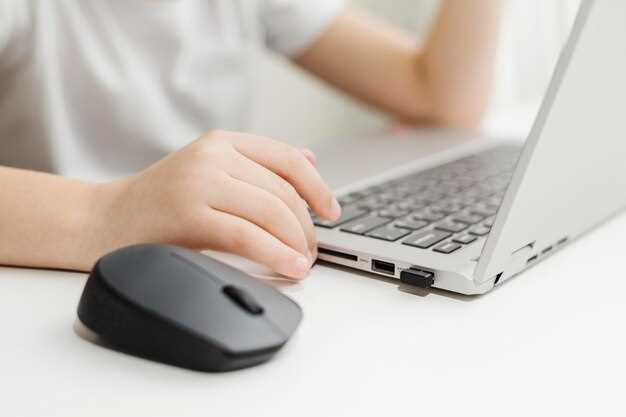
Начинайте с проверки диспетчера устройств: откройте его через панель управления или командную строку, найдите раздел ‘Мыши и другие указывающие устройства’, затем выберите вашу мышь. Если возле устройства есть желтый треугольник или вопросительный знак, это сигнализирует об ошибке.
Двойной клик по устройству откроет вкладку ‘Состояние устройства’, где отображается описание проблемы. Если есть сообщение о неправильных драйверах или конфликте, запишите его или сохраните для последующего поиска решений.
Обновляйте драйвер прямо через диспетчер устройств: нажмите ‘Обновить драйвер’, выберите автоматический поиск обновленных версий или укажите путь к скачанному файлу с новыми драйверами на сайте производителя. Такой способ позволяет быстро избавиться от несовместимостей и ошибок.
Если автоматический поиск не приводит к результату, посетите официальный сайт производителя мыши. Обычно там есть раздел для загрузки драйверов по модели устройства. Внимательно выберите версию, соответствующую вашей операционной системе – это предотвращает установку неподходящих файлов.
Перед установкой новых драйверов рекомендуется создать точку восстановления системы или сделать резервную копию текущих драйверов. Это позволит откатить изменения при появлении новых ошибок или несовместимостей.
После завершения обновления перезагрузите компьютер, чтобы изменения вступили в силу. Проверьте работу мыши. Если проблема сохраняется, попробуйте установить более раннюю версию драйвера через те же средства или использовать драйвер с сайта производителя вручную, выбрав опцию ‘Обзор’ и указав расположение скачанных файлов.
Проверка наличия физического повреждения корпуса
Осмотрите корпус мыши на наличие трещин, трещин или вмятин, которые могут нарушить целостность конструкции и повлиять на работу устройства. Обратите внимание на зоны, где расположены кнопки и колесо прокрутки – даже небольшие повреждения могут вызвать неправильную работу или заедание. Проверьте, что все части корпуса плотно прилегают друг к другу, отсутствуют зазоры и расслоения. Используйте хорошее освещение и увеличитель для более тщательного осмотра труднодоступных мест. При обнаружении повреждений стоит аккуратно очистить область от пыли или грязи, а в случае значительных повреждений – рассмотреть возможность замены корпуса или обращения в сервисный центр. Этот шаг помогает исключить механические причины неисправности и подготовить мышь к последующим диагностическим действиям.
Ремонт и профилактика для восстановления работы мыши
Начинайте с чистки контактов внутри корпуса с помощью изопропилового спирта и мягкой щетки, чтобы устранить накопившуюся пыль и грязь, ухудшающие соединение. Разберите мышь аккуратно, избегая повреждения кнопок и кабеля. Проверьте и при необходимости замените изношенные или поврежденные детали, такие как колёсико или кнопки.
Обратите внимание на состояние колесика прокрутки и сенсора. Проблемы с работой часто связаны с загрязнением или износом этих элементов. Используйте тонкую иглу или зубочистку для очистки каналов и механизма. Для сенсора поднесите мягкую тряпочку с спиртом и аккуратно протрите поверхность.
Перед сборкой проверьте работу платы и проводки при помощи мультиметра. Исправьте или замените разорванные или окисленные провода. Проверьте кнопки на наличие заеданий или залипания. Иногда помогает замена мембраны или контактных пластин.
| Шаг | Действия | Рекомендации |
|---|---|---|
| 1 | Очистка контактов | Используйте изопропиловый спирт и мягкую щетку для удаления грязи |
| 2 | Проверка кабеля и разъемов | Осмотрите на наличие повреждений и окисления; замените при необходимости |
| 3 | Осмотр кнопок и механизма колесика | Удалите грязь, при необходимости замените изношенные детали или пружины |
| 4 | Проверка сенсора | Протрите его мягкой тряпочкой или замените, если поврежден |
| 5 | Монтаж и тестирование | Соберите мышь, подключите к ПК и проверьте работу без корпуса |
Чтобы предотвратить повторные поломки, избегайте влажной среды, защищайте мышь от грязи и пыли, регулярно очищайте ее внешний вид. Время от времени проверяйте работу элементов и своевременно меняйте изнашивающиеся части.
Разбор корпуса и чистка внутренних компонентов
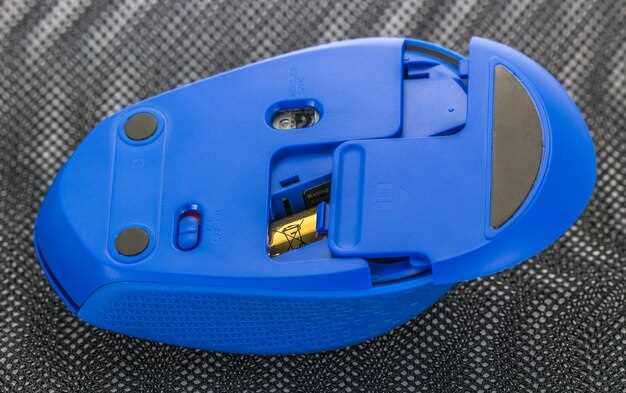
Перед началом разборки корпуса отключите мышь от компьютера и извлеките батарейки или аккумулятор, чтобы избежать короткого замыкания. Используйте крестовую отвертку, чтобы аккуратно снять винты на нижней части корпуса. Обратите внимание на наличие фиксаторов или клипс – их нужно аккуратно отщелкнуть, чтобы не сломать.
Разделите корпус на две части, аккуратно раздвигая их, чтобы не повредить пластиковые зажимы. Осмотрите внутренние компоненты: сенсор, распиновки, кнопку и плату. Используйте мягкую кисточку или сжатый воздух для удаления пыли изнутри, особенно вокруг сенсора и контактов. Не допускайте попадания пыли на светодиоды и элементы дисплея, если он есть.
| Инструменты | Действия |
|---|---|
| Мягкая кисточка, сжатый воздух | Удаление пыли и грязи со внутренних частей |
| Изопропиловый спирт 96% | Обработка контактов и разъемов для устранения окисления |
| Микрофибра или безворсовая ткань | Протирать поверхности без царапин |
Обратите особое внимание на контактные площадки кнопок: при необходимости аккуратно очистите их от загрязнений или окислов. Проверьте плату на наличие повреждений или подтеков, аккуратно устраните загрязнения мягкой тканью, смоченной спиртом. Не используйте агрессивные химикаты, чтобы не повредить пластик или электронику.
Если обнаружите коррозию или сильные загрязнения, протрите или замените поврежденные компоненты. После очистки дайте компонентам полностью высохнуть, прежде чем собирать устройство обратно. Правильная чистка и аккуратный разбор значительно увеличат шанс быстрого восстановления работоспособности мыши.
Замена неисправных деталей (например, кнопок или колесика)
Для начала отсоедините мышь от компьютера и отключите её от USB-порта.
Аккуратно разберите корпус мыши, открутив все видимые винты с помощью мини-отвертки или пинцета. Остерегайтесь сломать маленькие крепежи или пластиковые защелки.
Обнаружьте неисправную часть: сломанный механизм кнопки, заедающее колесико или изношенные пружины. Обычно такие детали закреплены на маленьких фиксаторах или на клею.
При необходимости аккуратно удалите поломанный элемент, поддевая его тонкой отверткой или пинцетом. Обратите внимание на совпадение новых деталей с оригинальными по форме и размеру.
Установите новую деталь, вставляя её в место старой, закрепляя фиксаторами или клейкой лентой, если требуется. Проверьте, чтобы все крепления были надежными, а клавиши и колесико свободно вращались и нажимались.
Остается собрать корпус назад, зафиксировать винтами и подключить мышь к компьютеру. Проведите тестирование, чтобы убедиться, что все работает корректно и механизмы не заедают.
Калибровка сенсора и настройки устройства
Начинайте с сброса настроек сенсора через программное обеспечение, поставляемое с мышью. Обычно в интерфейсе есть раздел калибровки или настройки чувствительности, где можно выполнить калибровку по сетке или поверхности. Используйте тестирование на разных поверхностях, чтобы убедиться, что мышь реагирует максимально точно при различных условиях.
Настройте чувствительность DPI, выбирая значения, удобные для ваших задач. В большинстве случаев плавное увеличение или уменьшение чувствительности через программное обеспечение помогает адаптировать работу мыши под конкретные активности – от точной работы с графикой до быстрой прокрутки веб-страниц.
Проведите калибровку для каждого профиля, если мышь позволяет создавать их. Для этого перейдите в настройки и выполните тестирование движения курсора по разным уровням чувствительности. Изменяйте параметры, пока не достигнете плавной и предсказуемой реакции, избегая задержек или слишком быстрого реагирования.
Рекомендуется регулярно повторять настройки при изменении поверхности или условий, чтобы поддерживать равномерность работы. Если устройство поддерживает калибровочные сканирования при смене поверхности, активируйте их и проверьте точность на новой области.
Используйте встроенные тесты или сторонние программы для проверки отклика сенсора. Это поможет выявить несогласованность и скорректировать параметры при необходимости. Хорошая калибровка превращает привычку к неустойчивой реакции в точное и отзывчивое управление курсором.
Повышение устойчивости соединения с ПК
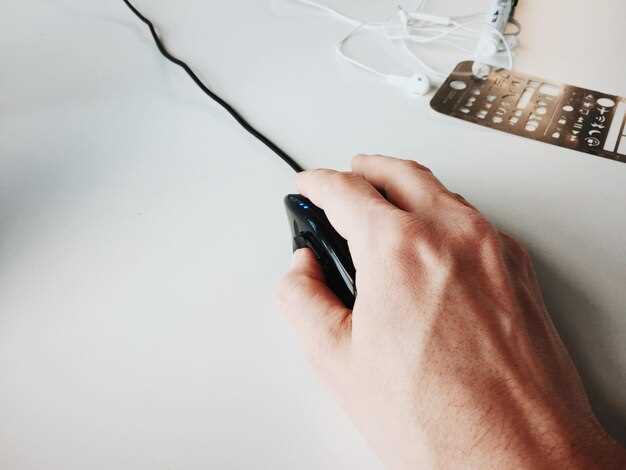
Перенесите беспроводную мышь ближе к ПК, чтобы уменьшить расстояние и снизить риск прерываний сигнала. Убедитесь, что между устройством и адаптером отсутствуют крупные металлические предметы и источники электромагнитных помех, например, микроволновки или мощные электроприборы. Используйте USB-переходники с функцией питания и заземления, чтобы снизить влияние помех.
Проверьте настройки драйверов через менеджер устройств и обновите их до последних версий. Перезагрузите компьютер после установки обновлений для корректной работы устройств. В настройках системы отключите опцию энергосбережения для портов USB, чтобы мышь всегда получала стабильное питание.
Попробуйте подключить мышь к другому USB-порту, предпочтительно с поддержкой USB 3.0 или USB 2.0, поскольку некоторые порты могут быть более устойчивыми к помехам. Избегайте одновременного подключения нескольких устройств к одному USB-концентратору, чтобы снизить нагрузку и снизить риск конфликтов.
Если есть возможность, используйте внешние USB-удлинители или активные усилители сигнала, особенно при работе на расстоянии или в больших помещениях. Обратите внимание на наличие обновленных драйверов для беспроводного адаптера на сайте производителя и установите их при необходимости.