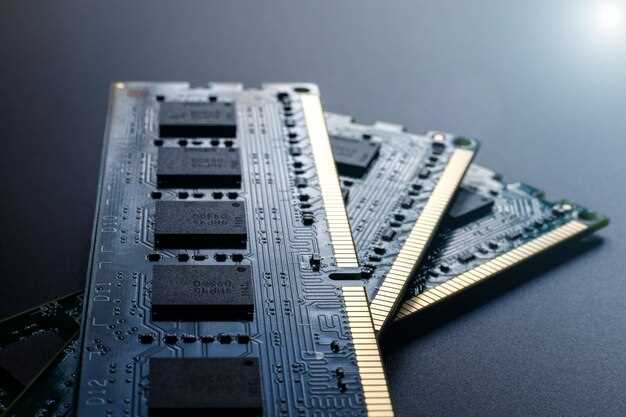
Немедленно запустите программу для мониторинга системы, чтобы получить точные данные о частоте памяти. Используйте такие инструменты, как CPU-Z или HWiNFO, которые предоставляют детальную информацию о характеристиках вашего ОЗУ.
После установки и открытия программы найдите раздел «Оперативная память» – именно там отображается текущая тактовая частота в мегагерцах. Обратите внимание, что показатели могут отличаться в зависимости от загрузки системы, поэтому проверьте их во время обычной работы, без дополнительных нагрузок.
Для получения более точной информации откройте вкладку «Тестирование» или «Измерения» внутри программы, и запустите тесты или проверку в фоновом режиме. Это поможет убедиться, что данные отражают реальные рабочие показатели памяти.
Если результат кажется необычно низким или высоким, проверьте настройки BIOS/UEFI. Иногда параметры памяти на материнской плате настроены вручную или установлены с ограничениями, замедляющими работу.
Использование встроенных инструментов Windows для определения частоты RAM
Откройте ‘Диспетчер задач’ с помощью сочетания клавиш Ctrl + Shift + Esc. Перейдите на вкладку Производительность. В левой части окна выберите Память. Здесь вы увидите информацию о текущей частоте оперативной памяти, а также о ее объеме и использовании.
Для более детального анализа используйте Средство диагностики памяти Windows. Введите mdsched.exe в строке поиска и запустите утилиту. Выберите перезагрузку для проверки памяти. После перезагрузки система проведет тест и предоставит результаты, включая частоту.
Также можно воспользоваться Командной строкой. Откройте её от имени администратора и введите команду wmic memorychip get speed. Это покажет частоту всех установленных модулей памяти.
Для получения более подробной информации о характеристиках памяти, включая частоту, используйте PowerShell. Запустите PowerShell и введите команду Get-WmiObject Win32_PhysicalMemory | Select-Object Speed. Это даст вам список частот всех модулей.
Проверка через диспетчер задач
Обратите внимание, что данные показываются в реальном времени и могут немного колебаться из-за нагрузки системы. Также учитывайте, что здесь отображается общая характеристика всех модулей памяти в системе, а не каждого по отдельности.
Если нужно более подробно проверить, какие модули установлены и их параметры, перейдите в раздел «Диспетчер устройств». Там найдите раздел «Память» или «Оперативная память». В открывшемся окне можно увидеть модели и иногда тактовую частоту каждого модуля.
Для получения более точных данных о частоте рекомендуется воспользоваться сторонним программным обеспечением, но для быстрого проверки через встроенные инструменты Windows диспетчер задач идеально подходит. Заметьте, что во время проверки важно не запускать ресурсоемкие процессы, чтобы получить максимально точное отображение текущей частоты.
Использование Windows PowerShell для получения информации о памяти
Запустите PowerShell с правами администратора, щелкнув правой кнопкой мыши по ярлыку и выбрав «Запуск от имени администратора».
Введите команду: Get-ComputerInfo | Select-Object TotalPhysicalMemory, MemorySpeed, MemoryDevices. Эта команда выведет общую физическую память, скорость памяти и количество установленных модулей.
Для получения более подробной информации о каждом установленном модуле используйте команду: Get-CimInstance Win32_PhysicalMemory. Она покажет параметры каждого модуля, включая размер, скорость, производитель и серийный номер.
Обратите внимание на значение свойства Speed, чтобы определить частоту работы модулей памяти. Значение указано в мегагерцах (МГц).
Использование PowerShell позволяет быстро получать точные сведения о память, не нуждаясь в сторонних приложениях. Введите команды в командной строке, чтобы проверить конфигурацию памяти прямо сейчас или подготовить отчет для диагностики.
Настройка системной информации через командную строку
Откройте командную строку, нажав комбинацию клавиш Win + R, затем введите ‘cmd’ и нажмите Enter. Это позволит вам получить доступ к мощным инструментам для проверки системной информации.
Для получения информации о частоте работы памяти используйте команду wmic memorychip get speed. Эта команда выведет скорость оперативной памяти в мегагерцах. Если вы хотите получить более детальную информацию о каждом модуле памяти, выполните wmic memorychip get capacity, speed, manufacturer, partnumber.
Чтобы узнать общую информацию о системе, введите systeminfo. Эта команда предоставит данные о версии операционной системы, процессоре, установленной памяти и других характеристиках.
Для проверки состояния дисков используйте wmic diskdrive get model, size, status. Это поможет вам оценить состояние жестких дисков и их емкость.
Если необходимо получить информацию о сетевых адаптерах, выполните ipconfig /all. Эта команда покажет все сетевые настройки, включая IP-адреса и MAC-адреса адаптеров.
Для завершения работы командной строки просто введите exit и нажмите Enter. Это закроет окно и завершит сессию.
Обзор возможностей Android и iOS для проверки памяти

Чтобы быстро узнать текущие показатели оперативной памяти на устройстве, Android предоставляет встроенные инструменты, такие как раздел «Для разработчиков». Активировать его можно за несколько шагов: открыть настройки, найти пункт «О телефоне», затем пять раз нажать на номер сборки. После этого появится раздел «Для разработчиков», где есть опция «Использование памяти» или «Топ потребления памяти». Там отображаются данные по использованию оперативной памяти и запущенным приложениям.
На Android удобно использовать сторонние приложения, например, CPU-Z или AIDA64, которые дают более подробные сведения о состоянии памяти. Их можно скачать в магазине Google Play, после установки открыть и перейти к разделу о памяти, где отобразятся показатели в реальном времени, включая графики и списки активных процессов.
iOS отличается минимализмом интерфейса и меньшей степенью настройки. Чтобы проверить использование памяти, достаточно зайти в раздел «Настройки», выбрать «Основные», далее – «Хранилище iPhone». Здесь отображается общий объем занятой памяти и список приложений с подробной информацией о их потреблении ресурсов.
В iOS также есть встроенная панель инструментов для оценки состояния системы, которая доступна через приложение «Настройки» – раздел «Конфиденциальность и безопасность», раздел «Общее» и подраздел «Использование памяти». Там представлены данные о том, сколько памяти занимает каждое приложение, а также советы по её оптимизации.
| Платформа | Встроенные средства | Дополнительные приложения | Особенности анализа |
|---|---|---|---|
| Android | Режим разработчика, «Использование памяти» | CPU-Z, AIDA64, RAM Map | Общий объем, текущая нагрузка, активные процессы |
| iOS | Настройки > Основные > Хранилище iPhone, «Использование памяти» | Инструменты через сторонние приложения затруднены, ограничены встроенными средствами | Отслеживание распределения памяти между приложениями, рекомендации по очистке |
Использование сторонних программ для более точной диагностики

Для получения более точных данных о частоте работы памяти рекомендуется использовать специализированные программы. Popularные инструменты, такие как CPU-Z и HWiNFO, позволяют просматривать параметры памяти в реальном времени и получать подробную информацию о её характеристиках.
После установки программы запустите её и перейдите во вкладку Memory или подобную ей. Там отображаются текущие настройки памяти, такие как тактовая частота, тайминги и встроенные профили, например, DDR4-3600.
Важно задать в настройках программы отображение данных в режиме реального времени, чтобы отслеживать изменения при различных нагрузках или в процессе тестирования системы. Это помогает выявить несоответствия между заявленными и фактическими характеристиками памяти.
Также применяйте программы для стресс-тестирования, такие как MemTest86, чтобы дополнительно проверить стабильность работы памяти при различных режимах. Это позволит убедиться в правильной работе памяти и корректности настроек BIOS.
Использование таких решений дает ясное представление о текущих характеристиках и помогает принимать решения о возможных улучшениях или необходимости замены модуля. Удобство в том, что всё происходит на интуитивно понятном уровне, а точность данных возрастает по сравнению с базовыми средствами системы.
Обзор популярных программ для мониторинга характеристик RAM

CPU-Z отлично подходит для быстрого анализа характеристик памяти. Он показывает модель, объем, тип и частоту RAM. Особенно удобен для сравнения с заводскими характеристиками и проверки соответствия спецификаций.
Speccy предоставляет структурированный отчет о состоянии системы, включая показатели оперативной памяти. Он прост в использовании и отображает основные параметры, такие как частота, тайминги и общее состояние RAM, что удобно для быстрого обзора.
AIDA64 – это расширенный инструмент, который дает глубокие сведения о конфигурации памяти, включая информацию о таймингах, клеточных задержках и тепловых характеристиках. Хорош для профессиональных проверок и диагностики.
Task Manager Windows показывает базовую информацию о памяти, такую как объем и использование, но более подробно работают перечисленные выше программы. Их рекомендуется использовать для всестороннего анализа работы RAM и выявления возможных проблем или несоответствий.
Как установить и настроить CPU-Z для получения данных о частоте памяти
Скачайте последнюю версию CPU-Z с официального сайта. Убедитесь, что вы выбираете версию, совместимую с вашей операционной системой. После завершения загрузки запустите установочный файл и следуйте инструкциям на экране для установки программы.
После установки откройте CPU-Z. В главном окне вы увидите несколько вкладок. Перейдите на вкладку ‘Memory’. Здесь отображаются основные параметры вашей оперативной памяти, включая частоту.
Обратите внимание на поле ‘DRAM Frequency’. Это значение указывает на текущую частоту работы памяти. Чтобы получить реальную частоту, умножьте это значение на 2, так как DDR (Double Data Rate) использует два цикла на такт.
Для более детальной информации о модулях памяти перейдите на вкладку ‘SPD’. Здесь вы найдете данные о каждом установленном модуле, включая его частоту, тайминги и другие характеристики.
Если вы хотите проверить, как память работает под нагрузкой, запустите стресс-тест. Это можно сделать с помощью встроенных инструментов или сторонних программ. CPU-Z будет отображать актуальные данные о частоте в реальном времени.
Регулярно проверяйте обновления CPU-Z, чтобы использовать последние функции и исправления. Это поможет вам получать наиболее точные данные о вашей системе.
Использование HWInfo для детального анализа оперативной памяти

Запустите HWInfo и выберите режим ‘Детальный’. В разделе ‘Общие характеристики’ найдите данные о типе памяти, частоте и периодичности обновлений.
Перейдите в вкладку ‘Модули памяти’ или ‘Memory’, где отображается список установленных планок. Обратите внимание на параметры: частоту, тайминги и напряжение каждой планки.
Для определения текущей частоты работы памяти смотрите в показатель ‘Memory Frequency’. Он показывает, с какой скоростью работает ОЗУ в текущий момент. Удостоверьтесь, что он соответствует заявленной спецификации модуля, умноженной на два (например, при указании 1600 МГц фактическая частота работы составляет 3200 МГц).
Обратите внимание на тайминги: они располагаются в виде набора чисел (например, 16-18-18-38). Чем ниже значения, тем лучше для скорости и отклика системы.
Проверяйте напряжение памяти, чтобы обеспечить стабильную работу. HWInfo отображает это в разделе ‘SPD’ или ‘Memory’ – смотрите, чтобы оно совпадало с рекомендованными для ваших модулей.
Если система использует XMP-профиль, убедитесь, что он активирован. Это позволит памяти работать на заявленной частоте и с оптимальными таймингами, что отображается в HWInfo как изменение профилей.
Используйте функцию ‘Sensors’ для постоянного мониторинга температуры и энергопотребления. Она поможет обнаружить возможные перегревы или нестабильность работы ОЗУ.
Анализируя все эти показатели в HWInfo, можно точно определить работу памяти, выявить несоответствия с заявленными характеристиками и принять решения по апгрейду или оптимизации. Постоянный контроль помогает обеспечить стабильную работу системы и избежать неожиданных ошибок, связанных с несовместимостью или перегревом.
Проверка настройки и работы памяти через AIDA64
Запустите AIDA64 и откройте раздел ‘Дисплей памяти’ – он расположился в основном меню. Там сразу увидите текущие параметры RAM, такие как частота, тайминги и напряжение. Обратите внимание, что значения должны совпадать с заявленными характеристиками модулей.
Вы можете измерить реальную частоту памяти, умножив отображенное значение тайминг-частоты на 2, если память работает в DDR-режиме. Например, при показателе 1600 МГц выплывет фактическая частота около 800 МГц.
Если параметры не совпадают с заявленными, проверьте настройки в BIOS. Для этого перезагрузите ПК и войдите в UEFI, чтобы убедиться, что тактирование памяти установлено правильно и профиль XMP активирован.
Вернитесь к AIDA64 и выполните тест стабильности, чтобы обнаружить возможные сбои или несовместимости. В разделе ‘Тесты’ выберите ‘Память’ и запустите проверку на 15-30 минут. Обратите внимание на ошибки или изменения в показаниях – их наличие говорит о необходимости корректировки настроек или замены модулей.
Для получения более точных данных используйте встроенную функцию ‘Память’, которая показывает доступные тайминги и параметры. Если есть разница между опциями BIOS и отображением AIDA64, настройте параметры вручную, чтобы достичь оптимальной работы и предотвратить возможные сбои.