
PDF-файлы – удобный формат для обмена и представления документов, но иногда требуется редактирование данных, которые в них содержатся. В особенности это актуально для Excel-файлов, используемых для хранения и анализа данных. В таких случаях преобразование PDF в Excel с возможностью редактирования становится необходимой задачей.
В этой статье мы расскажем вам о лучших способах преобразования PDF в Excel с возможностью редактирования, которые помогут вам сохранить структуру и форматирование данных при переносе их из PDF в Excel. Мы также рассмотрим различные инструменты и сервисы, которые помогут вам выполнить эту задачу легко и быстро.
Один из самых популярных способов преобразования PDF в Excel – использование специализированных программ и онлайн-сервисов. Они позволяют точно извлечь данные из PDF и перенести их в таблицу Excel со всеми формулами и форматированием. Некоторые программы даже предлагают возможность автоматического распознавания и сопоставления столбцов, что значительно ускоряет процесс редактирования данных.
PDF в Excel: лучшие способы редактирования
1. Использование онлайн-сервисов
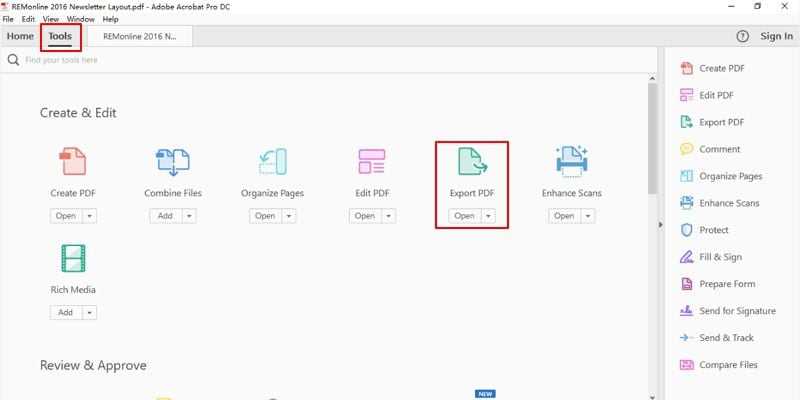
На сегодняшний день существует множество онлайн-сервисов, которые позволяют преобразовывать PDF-файлы в Excel. Одним из самых популярных сервисов является SmallPDF. Просто перейдите на их веб-сайт, выберите вкладку PDF в Excel и загрузите нужный файл. Сервис автоматически распознает таблицы и преобразует их в формат Excel. Вам останется только скачать готовый файл и открыть его в Excel для редактирования.
2. Программы для конвертации PDF в Excel
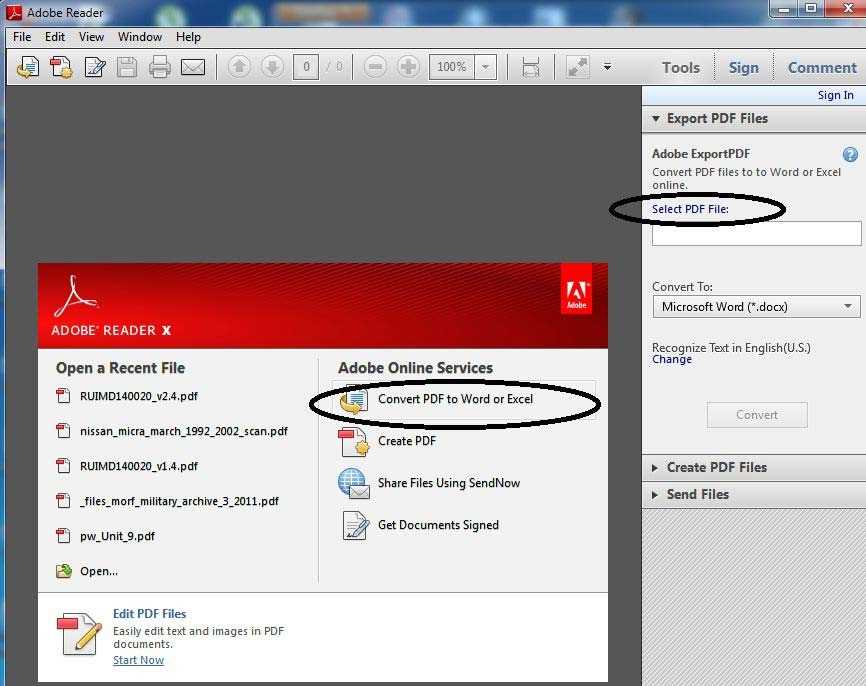
Если вы не хотите использовать онлайн-сервисы, то можно воспользоваться специальными программами для конвертации PDF в Excel. Одним из наиболее популярных и удобных инструментов является Adobe Acrobat Pro. Эта программа предоставляет широкие возможности для работы с PDF-файлами, включая конвертацию таблиц в Excel. Просто откройте нужный PDF-файл в Adobe Acrobat Pro, выберите опцию Экспортировать PDF в и выберите формат Microsoft Excel. Программа сохранит таблицы в отдельном Excel-файле, который вы сможете свободно редактировать.
Важно помнить: при преобразовании PDF-файлов в Excel следует учитывать особенности распознавания таблиц. Некоторые сложные структуры таблиц могут быть неправильно интерпретированы и преобразованы в Excel. Поэтому рекомендуется заранее проверить результаты конвертации и вручную внести необходимые корректировки в таблицы.
PDF в Excel: лучшие способы редактирования – вот несколько вариантов, которые помогут вам преобразовать и редактировать PDF-таблицы. Выберите тот метод, который лучше всего подходит вам и начните удобную работу с данными!
Преобразование PDF в Excel: основные методы
1. Использование онлайн-конвертеров PDF в Excel. Это наиболее простой и удобный способ для преобразования PDF-файлов в Excel. Вам просто нужно загрузить файл на сайт онлайн-конвертера и выбрать формат Excel для конвертации. Полученный файл можно скачать и открыть в программе Excel для редактирования.
2. Использование специализированного программного обеспечения. Существуют множество программ, которые предлагают функцию преобразования PDF в Excel. Они обычно обладают расширенными возможностями, такими как распознавание текста и таблиц автоматическим образом. Однако, такие программы могут быть платными, и требовать установки на ваш компьютер.
3. Использование плагина для браузера. Некоторые популярные браузеры, такие как Google Chrome, предлагают плагины, которые позволяют преобразовывать PDF-файлы в Excel прямо в браузере. Это удобно, если у вас нет времени или возможности использовать онлайн-конвертер или программное обеспечение.
4. Использование OCR-технологий. OCR (Оптическое распознавание символов) — это технология, которая может преобразовывать отсканированные документы или изображения в текстовый формат. Вы можете использовать программное обеспечение, использующее OCR-технологии, чтобы преобразовать PDF-файлы в Excel. Однако, этот метод может быть менее точным и требует тщательной проверки полученных данных.
| Метод | Преимущества | Недостатки |
|---|---|---|
| Онлайн-конвертеры | — Простота использования — Бесплатные варианты доступны |
— Ограниченные возможности — Зависимость от интернет-соединения |
| Специализированное программное обеспечение | — Расширенные возможности — Более точная конвертация |
— Платные варианты могут быть дорогими — Требует установки на компьютер |
| Плагин для браузера | — Удобство использования — Быстрая конвертация |
— Возможна ограниченность в функциональности — Требуется соответствующий браузер |
| OCR-технологии | — Возможность работы с отсканированными документами — Потенциально может распознать текст изображений |
— Менее точная конвертация — Требуется дополнительная проверка данных |
Выбор метода преобразования PDF в Excel зависит от ваших потребностей и предпочтений. Онлайн-конвертеры подходят для быстрой и простой конвертации, в то время как специализированное программное обеспечение может предложить больше возможностей и точность. Плагины для браузера удобны, если вам требуется срочно преобразовать файлы в Excel, и у вас есть соответствующий браузер. Использование OCR-технологий рекомендуется, если у вас есть отсканированные документы или изображения с текстом, который вы хотите преобразовать в Excel.
PDF в Excel онлайн: выбор подходящего инструмента

Выбор подходящего инструмента для преобразования PDF в Excel онлайн может быть сложной задачей, учитывая множество доступных вариантов. Прежде чем приступить к преобразованию, рекомендуется ознакомиться с основными критериями, которые помогут вам сделать правильный выбор.
Одним из главных критериев является точность преобразования. Важно, чтобы выбранный инструмент предоставлял высокое качество конвертации PDF в Excel. Некоторые инструменты могут потерять часть данных или изменить их формат в процессе преобразования, поэтому стоит обратить внимание на отзывы пользователей и рейтинги инструментов.
Еще один важный критерий — простота использования. Удобный и интуитивно понятный интерфейс инструмента сделает процесс преобразования более эффективным и быстрым. Выберите инструмент, который не требует дополнительного программного обеспечения или установки расширений в браузер.
Также стоит обратить внимание на возможность обработки больших файлов. Некоторые инструменты могут иметь ограничения по размеру файла, что может быть проблемой при работе с большими PDF-документами. Проверьте максимально допустимый размер файла инструмента перед приступлением к преобразованию.
Ряд инструментов также предоставляют дополнительные функции, такие как распознавание текста с изображений или конвертация таблиц из PDF в Excel. Если вам требуется дополнительный функционал, убедитесь, что выбранный вами инструмент поддерживает эти возможности.
| Инструмент | Точность преобразования | Простота использования | Максимальный размер файла | Дополнительные функции |
|---|---|---|---|---|
| Smallpdf | Высокая | Очень простой | 100 МБ | Распознавание текста с изображений |
| Pdf2Excel | Высокая | Простой | 50 МБ | Конвертация всех таблиц из PDF |
| Ilovepdf | Высокая | Простой | 200 МБ | Разделение PDF на страницы |
С учетом этих критериев вы можете выбрать наиболее подходящий инструмент для преобразования PDF в Excel онлайн. Возможность сохранять данные с возможностью редактирования поможет вам сохранить время и усилия при работе с информацией из PDF-документов.
Приложения для преобразования PDF в Excel: сравнение их возможностей
Преобразование PDF-файлов в формат Excel стало неотъемлемой задачей для многих пользователей. Это позволяет получить структурированные данные и редактировать их в удобной таблице. Для этой задачи существует много приложений, но их функционал может существенно отличаться. В этом разделе мы сравним несколько популярных приложений для преобразования PDF в Excel и рассмотрим их особенности.
1. Adobe Acrobat Pro
Adobe Acrobat Pro является одним из наиболее известных приложений для работы с PDF-файлами. В нем есть функция конвертации PDF в Excel, которая позволяет сохранить таблицы и данные в исходной структуре. Приложение имеет мощные инструменты для редактирования и форматирования данных, а также возможность автоматического распознавания текста при преобразовании. Однако, Adobe Acrobat Pro является платным приложением, что может быть недоступно для некоторых пользователей.
2. Nitro Pro
Nitro Pro — это еще одно популярное приложение для работы с PDF-файлами, которое обладает функцией преобразования PDF в Excel. Приложение позволяет сохранять не только таблицы и данные, но и формулы, графики и другие элементы Excel. Nitro Pro имеет простой и интуитивно понятный интерфейс, а также набор инструментов для редактирования данных. Приложение доступно в платной и бесплатной версиях, с ограниченным функционалом.
3. Smallpdf
Smallpdf — онлайн-сервис, который позволяет преобразовывать PDF-файлы в различные форматы, включая Excel. Данный сервис обладает простым пользовательским интерфейсом и высокой скоростью обработки файлов. Однако, функциональность Smallpdf ограничена и может быть недостаточной для сложных таблиц и больших объемов данных. Кроме того, для преобразования больших файлов может потребоваться покупка платной подписки.
В итоге, выбор приложения для преобразования PDF в Excel зависит от ваших потребностей и бюджета. Если вам необходимо высокое качество конвертации и мощные инструменты редактирования, можно обратиться к Adobe Acrobat Pro. Если вам нужно конвертировать сложные таблицы с формулами и элементами Excel, можно рассмотреть вариант с Nitro Pro. А если вам необходимо быстро преобразовать небольшие файлы и не хочется устанавливать приложение, можно воспользоваться сервисом Smallpdf.