
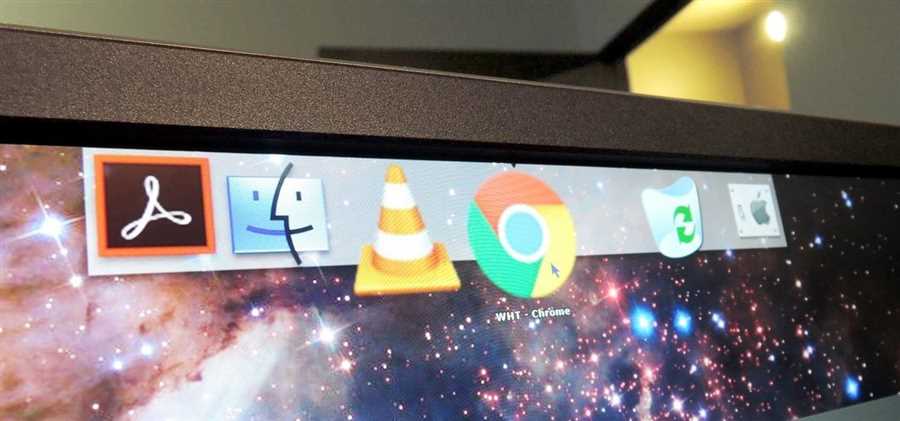
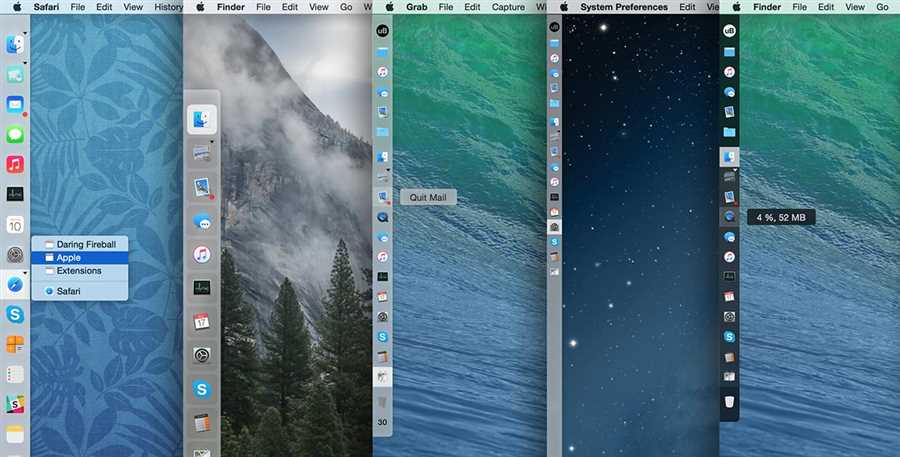
Операционная система macOS от Apple привлекает своим стильным и интуитивно понятным интерфейсом. Многие пользователи Windows мечтают о том, чтобы иметь такую же панель задач и док на своем компьютере. К счастью, существуют специальные программы, которые позволяют установить и настроить панель в стиле macOS на Windows 10.
Одним из самых популярных инструментов для этой цели является приложение Rainmeter. Оно позволяет не только создавать и устанавливать различные виджеты на рабочий стол, но и изменять оформление панели задач.
Для начала установки панели в стиле macOS на Windows 10 вам потребуется скачать и установить программу Rainmeter с официального сайта разработчика. После успешной установки откройте программу и выберите панель задач в стиле macOS, которую вы хотите использовать. Затем следуйте инструкциям по установке и настройке виджетов, которые появятся на вашем рабочем столе. Благодаря Rainmeter вы сможете настроить панель задач под свои нужды и предпочтения: добавить нужные ярлыки, изменить цветовую гамму и многое другое.
Как установить и настроить панель в стиле macOS для Windows 10
Вот пошаговая инструкция по установке и настройке панели в стиле macOS для Windows 10.
- Скачайте и установите программу Rainmeter с официального сайта.
- Скачайте и установите скин, который имитирует панель macOS. Можно найти множество скинов на сайте DeviantArt или в сообществах Rainmeter.
- Запустите программу Rainmeter и выберите установленный скин во вкладке Скины.
- Настройте панель по своему вкусу. Для этого щелкните правой кнопкой мыши на панели, затем выберите Настроить или Редактировать скин. Можно изменить цвет, расположение и функции панели.
- Перетаскивайте ярлыки на панель, чтобы добавить приложения и папки. Можно также настроить ярлыки на открытие конкретных программ с заданными параметрами.
- Настройте автозагрузку панели. Чтобы панель запускалась автоматически при включении компьютера, добавьте ярлык Rainmeter в папку Пуск -> Автозапуск.
- Пользуйтесь панелью в стиле macOS на своем компьютере с Windows 10!
Теперь вы можете насладиться внешним видом macOS и функциональностью Windows 10 одновременно. Настройте панель в стиле macOS, чтобы она соответствовала вашим предпочтениям и потребностям. Устанавливайте ярлыки на свои любимые программы и папки для быстрого доступа. Изменяйте цвет и расположение панели, чтобы создать ощущение аутентичности. Наслаждайтесь новым внешним видом своего рабочего стола!
Подготовка к установке
Перед установкой панели в стиле macOS на Windows 10 необходимо выполнить несколько подготовительных шагов. Убедитесь, что у вас есть права администратора на компьютере, так как для корректной установки и настройки могут потребоваться высокие привилегии.
1. Делаем резервную копию данных
Перед началом любых изменений на компьютере всегда рекомендуется сделать резервную копию ваших данных. Это поможет вам избежать потери важных файлов в случае непредвиденных ситуаций или ошибок в процессе установки и настройки.
Вы можете использовать встроенные инструменты резервного копирования Windows или сторонние программы для этого. Важно убедиться, что все ваши важные файлы сохранены на внешний носитель или в облачное хранилище.
2. Обновление Windows
Перед установкой панели в стиле macOS рекомендуется обновить операционную систему Windows до последней версии. Обновления исправляют ошибки и улучшают безопасность компьютера, что может быть важно для совместной работы с панелью.
Для выполнения обновлений откройте меню Пуск, выберите Настройки и перейдите в раздел Обновление и безопасность. Там вы найдете доступные обновления и сможете их установить.
Теперь вы готовы перейти к следующему шагу — установке панели в стиле macOS на Windows 10.
Установка панели в стиле macOS
Настройка панели и индивидуальные предпочтения
Панель в стиле macOS для Windows 10 имеет множество настраиваемых параметров, которые позволяют вам настроить ее по вашему вкусу и индивидуальным предпочтениям. Вот несколько способов, как вы можете настроить панель и сделать ее удобной для себя:
1. Размещение панели

Вы можете выбрать место размещения панели так, чтобы она соответствовала вашим потребностям. Панель может быть размещена внизу экрана, сверху или по бокам. Чтобы изменить место размещения панели, выполните следующие действия:
1. Щелкните правой кнопкой мыши панель и выберите Настройки панели.
2. В окне настроек выберите вкладку Размещение панели.
3. В выпадающем меню выберите желаемое место размещения панели.
4. Нажмите кнопку Применить, чтобы сохранить изменения.
2. Размер и ширина панели
Панель также может быть настроена по ширине, чтобы она занимала только нужное вам пространство на экране. Чтобы изменить размер и ширину панели, выполните следующие действия:
1. Щелкните правой кнопкой мыши панель и выберите Настройки панели.
2. В окне настроек выберите вкладку Размер и ширина панели.
3. Используйте ползунок для изменения ширины панели.
4. Нажмите кнопку Применить, чтобы сохранить изменения.
Вы также можете изменить размер и ширина панели вручную, введя значения, которые соответствуют вашим предпочтениям.
Это только несколько способов настройки панели в стиле macOS для Windows 10. Играйте с настройками и экспериментируйте, чтобы сделать панель уникальной и удобной для вас!