Конвертирование документа Word в Excel может быть необходимо во многих ситуациях. Например, если вам нужно перенести таблицу из текстового документа в электронную таблицу или если вам нужно проанализировать данные, представленные в таблице, с помощью функций и формул Excel. Этот процесс может показаться сложным, но на самом деле он является достаточно простым, если знать несколько основных шагов.
Вот пошаговая инструкция о том, как конвертировать документ Word в Excel. Во-первых, откройте документ Word, который вы хотите сконвертировать. Проверьте, что таблица, которую вы хотите конвертировать, правильно оформлена и не содержит неразрывные строки или скрытые символы. Если таблица содержит сложное форматирование, лучше сначала привести ее к простому формату, чтобы избежать проблем при конвертации.
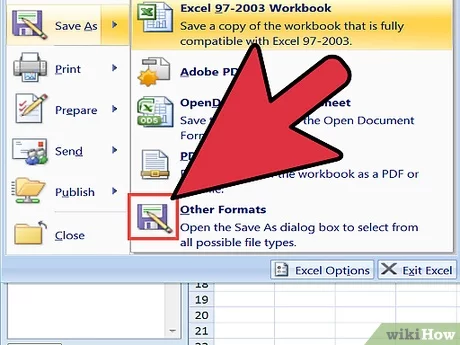
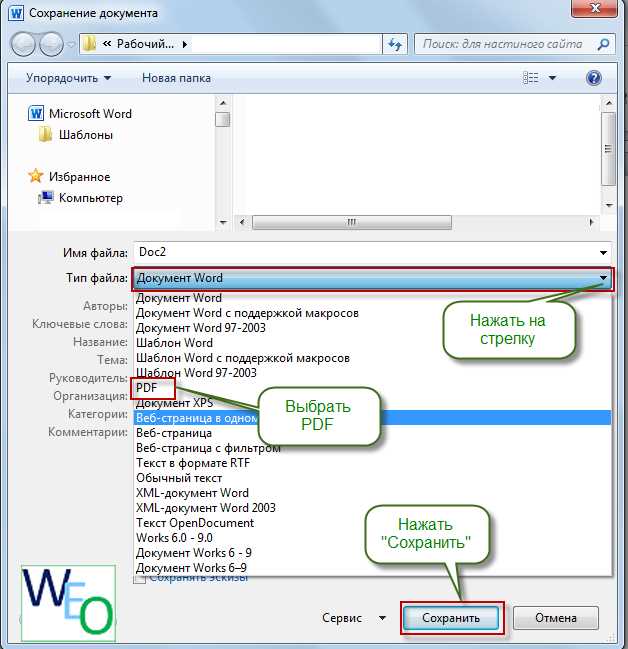
После того, как документ Word открыт, выберите вкладку Файл в верхней части экрана. В открывшемся меню выберите пункт Сохранить как. При сохранении файла выберите вариант Текст с разделителями (*.txt) из списка доступных форматов. Этот формат позволит сохранить таблицу в текстовом формате с разделителями между ячейками, что очень удобно для конвертации в Excel.
Сохраните документ, выберите папку, в которой хотите сохранить файл, и введите имя файла. Нажмите кнопку Сохранить и закройте документ Word. Теперь у вас есть текстовый файл, содержащий таблицу из документа Word.
Выбор подходящего онлайн-конвертера
Когда речь заходит о конвертировании документа Word в Excel, вы можете воспользоваться различными онлайн-конвертерами, доступными в интернете. Однако, перед тем как выбрать подходящий инструмент, есть несколько важных факторов, на которые стоит обратить внимание.
Во-первых, убедитесь, что онлайн-конвертер поддерживает форматы файлов Word и Excel. Некоторые конвертеры могут ограничиваться только определенными версиями файлов или иметь ограничения по размеру файла. Поэтому важно выбрать инструмент, который позволяет конвертировать любые версии файлов Word и Excel и работать с файлами любого размера.
Во-вторых, удостоверьтесь, что выбранный онлайн-конвертер надежен и безопасен. Проверьте отзывы пользователей, чтобы убедиться в качестве конвертера и отсутствии вредоносного программного обеспечения. Лучше всего выбрать конвертер, который предлагает защищенное соединение и не требует регистрации.
В-третьих, обратите внимание на дополнительные функции, которые можно использовать при конвертировании. Некоторые конвертеры предлагают возможность настройки опций конвертации, таких как выбор страниц для конвертирования, настройка столбцов и рядов, сохранение форматирования и другое. Это может быть особенно полезно, если вам нужно провести точную и специализированную конвертацию.
Таким образом, при выборе подходящего онлайн-конвертера для перевода документа Word в Excel, стоит принять во внимание форматы файлов, надежность и безопасность инструмента, а также дополнительные функции, которые он предлагает.
Импорт документа Word в программу
Импорт документа Word в программу Excel позволяет сохранить данные, содержащиеся в документе, в формате таблицы. Это особенно полезно, если у вас есть таблица, созданная в Word, которую вы хотите использовать в Excel для дальнейшего анализа или обработки данных.
Шаг 1: Откройте документ Word
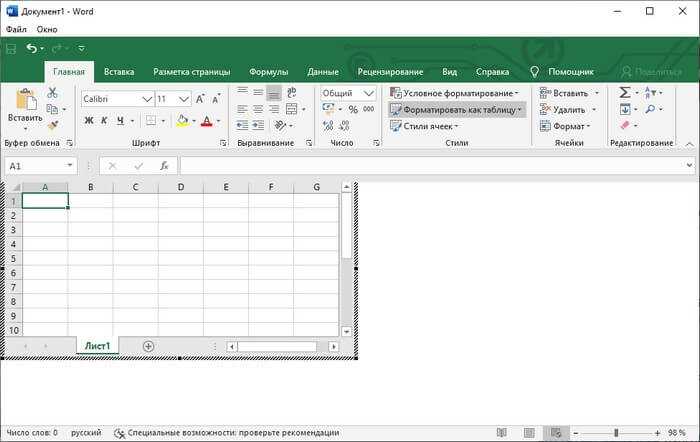
Для начала импорта документа Word в программу Excel необходимо открыть соответствующий документ Word. Вы можете сделать это, щелкнув дважды по файлу или открыв его через программу Word.
Шаг 2: Выделите данные для импорта
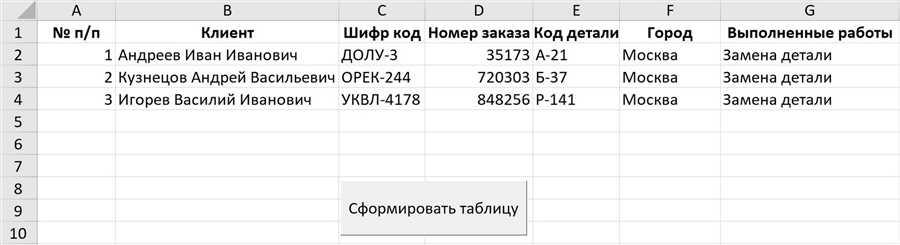
Чтобы выделить данные, которые вы хотите импортировать в программу Excel, выделите нужные ячейки, столбцы или строки в документе Word. Если данные имеются только в одной таблице, вы можете выделить ее целиком, нажав на ячейку в углу таблицы.
Если в документе есть несколько таблиц, то может потребоваться выделить данные по отдельности.
Шаг 3: Скопируйте данные
Затем скопируйте выделенные данные, нажав сочетание клавиш Ctrl+C или выбрав команду Копировать в контекстном меню.
Шаг 4: Перейдите в программу Excel
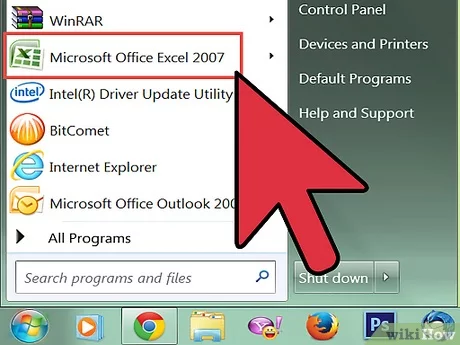
Откройте программу Excel и перейдите в файл или создайте новый документ, в который вы хотите импортировать данные из документа Word.
Шаг 5: Вставьте данные
Клавишами Ctrl+V или командой Вставить в контекстном меню вставьте скопированные данные в программу Excel. Данные будут вставлены в активную ячейку или выделенную область.
Если программа Excel обнаружит, что данные для вставки имеют формат таблицы, она предложит вам выбрать способ разделения данных на столбцы или строкы.
Если данные уже разделены по столбцам или строкам в документе Word, выберите соответствующую опцию. В противном случае, выберите опцию Не разделять.
После этого данные из документа Word будут успешно импортированы в программу Excel в виде таблицы, готовой к дальнейшей обработке и анализу.
Сохранение файла в формате Excel
Когда вы завершили конвертирование документа Word в Excel, настало время сохранить файл в нужном формате. Для этого следуйте инструкциям ниже.
Шаг 1: Нажмите на кнопку Файл
Откройте меню Файл в левом верхнем углу программы Excel.
Шаг 2: Выберите Сохранить как
В выпадающем меню выберите опцию Сохранить как.
Шаг 3: Выберите формат файла
В появившемся диалоговом окне выберите формат файла, в данном случае – Excel Workbook (.xlsx).
Вы также можете выбрать другой формат файла, если вам нужно сохранить документ в совместимом с более старыми версиями Excel формате или в формате CSV.
Шаг 4: Укажите путь сохранения и название файла
Укажите путь, где вы хотите сохранить файл, и введите название файла. Затем нажмите на кнопку Сохранить.
Поздравляю! Вы успешно сохранили файл в формате Excel. Теперь вы можете открыть его в программе Excel и использовать его для работы.