Первым шагом входит проверка наличия свободного места на диске. Когда запас пространства сокращается ниже 10-15%, система начинает замедляться, потому что ей приходится тратить больше времени на управление файлами и поиск свободных секторов.
Очистка временных файлов и данных приложений позволяет освободить значительный объем. Используйте встроенные инструменты или специализированные утилиты для автоматической очистки, чтобы не упустить ничего важного.
Оптимизация работы жесткого диска особенно актуальна для HDD. Регулярное выполнение дефрагментации помогает повысить активную скорость чтения и записи. Для SSD этот шаг не нужен, так как они не подвержены фрагментации, но важно избегать длительной полной перезагрузки для сохранения их ресурса.
Проверка диска на наличие ошибок и исправление битых секторов может быстрее вернуть систему в рабочий режим. Используйте стандартные утилиты Windows или сторонние программы для диагностики и исправления ошибок.
Обновление драйверов устройств хранения данных и системы в целом способствует более стабильной и быстрой работе диска. Производители выпускают обновления, устраняющие баги и повышающие совместимость, что особенно важно для новых моделей SSD и HDD.
Рассмотрите возможность использования программ для автоматической оптимизации и контроля состояния диска. Они позволяют отслеживать температуру, скорость работы и своевременно предупреждать о возможных сбоях.
Причины замедления работы жесткого диска и как их устранить
Проверьте состояние жесткого диска с помощью утилит, таких как CrystalDiskInfo или HDDScan. Эти программы покажут состояние SMART, что поможет выявить физические проблемы.
Очистите диск от ненужных файлов. Используйте встроенные инструменты Windows, такие как ‘Очистка диска’, или сторонние программы, например, CCleaner. Удаление временных файлов и кэша освободит место и ускорит работу.
Дефрагментация жесткого диска может значительно улучшить производительность. Запустите встроенную утилиту ‘Дефрагментация и оптимизация дисков’ в Windows. Это особенно актуально для HDD, так как SSD не требуют дефрагментации.
Проверьте наличие вирусов и вредоносных программ. Используйте антивирусные решения, такие как Kaspersky или Malwarebytes, для сканирования системы. Вредоносные программы могут замедлять работу диска, потребляя ресурсы.
Обновите драйвера контроллера диска. Устаревшие драйвера могут вызывать проблемы с производительностью. Зайдите на сайт производителя материнской платы или жесткого диска для загрузки актуальных версий.
Проверьте подключение жесткого диска. Убедитесь, что кабели SATA и питания надежно подключены. Плохое соединение может привести к сбоям и замедлению работы.
Если диск заполнен более чем на 80%, это может негативно сказаться на производительности. Рассмотрите возможность переноса данных на внешний носитель или в облачное хранилище.
Рассмотрите возможность замены жесткого диска на SSD. Твердотельные накопители обеспечивают значительно более высокую скорость чтения и записи по сравнению с традиционными HDD.
Механические повреждения и износ диска
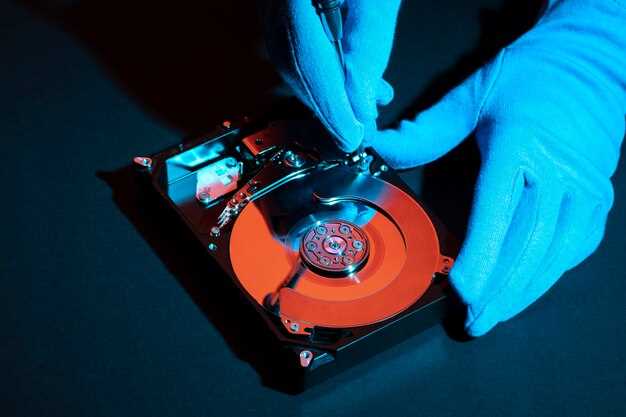
Регулярно проверяйте диск на наличие механических повреждений. Внешние царапины и вмятины могут привести к сбоям в работе. Используйте специальные программы для диагностики, такие как CrystalDiskInfo, чтобы оценить состояние устройства.
Износ диска происходит из-за постоянного использования. Обратите внимание на следующие признаки:
- Увеличение времени загрузки файлов.
- Постоянные ошибки при чтении или записи данных.
- Шумы, такие как щелчки или скрежет.
Если вы заметили эти симптомы, выполните следующие действия:
- Создайте резервную копию важных данных. Это защитит информацию в случае полного выхода диска из строя.
- Запустите проверку диска с помощью встроенных инструментов операционной системы, таких как CHKDSK в Windows.
- Если повреждения серьезные, рассмотрите возможность замены диска на новый. SSD-диски более устойчивы к механическим повреждениям по сравнению с HDD.
Регулярное обслуживание и мониторинг состояния диска помогут продлить его срок службы и избежать потери данных.
Фрагментация данных и её влияние на скорость
Регулярно проверяйте уровень фрагментации вашего диска. Если он превышает 10-15%, это может значительно замедлить работу системы. Используйте встроенные инструменты операционной системы для дефрагментации. Например, в Windows можно запустить утилиту ‘Дефрагментация и оптимизация дисков’.
Фрагментация происходит, когда файлы разбиваются на части и распределяются по диску. Это приводит к тому, что для доступа к файлу системе требуется больше времени, так как она должна перемещаться между различными участками диска. Чем больше фрагментация, тем медленнее работает диск.
Планируйте регулярные дефрагментации, особенно если вы активно используете диск для хранения и редактирования больших файлов. Это поможет поддерживать производительность на высоком уровне. Также стоит рассмотреть возможность использования SSD, которые не подвержены фрагментации так, как традиционные HDD.
Следите за свободным пространством на диске. Если на диске остается менее 15% свободного места, это может привести к увеличению фрагментации. Удаляйте ненужные файлы и программы, чтобы освободить место и улучшить производительность.
Используйте сторонние программы для дефрагментации, если встроенные инструменты не дают желаемого результата. Некоторые из них предлагают более продвинутые функции и могут лучше справляться с задачей оптимизации.
Засоренность системных секций и сбои в файловой системе
Проверьте целостность системных секций и файловых таблиц с помощью встроенных утилит, таких как CHKDSK или fsck. Запустите их в безопасном режиме или в командной строке с опцией исправления ошибок, чтобы устранить поврежденные или битые секции.
Обнаружив поврежденные секции, выполните их одновременное перемещение на новые области носителя с помощью специальных инструментов или функций операционной системы. Это снизит вероятность дальнейших сбоев и повысит стабильность работы диска.
Проверяйте системные журналы и отчеты о сбоях, чтобы определить частоту ошибок или сбои в файловой системе. Обнаруженные сбои, связанные с «битым» каталогом или индексами, требуют немедленного исправления для предотвращения роста ошибок.
Регулярно оптимизируйте файловую систему, устраняя фрагментацию и освобождая неиспользуемое пространство. На современных дисках это может значительно ускорить доступ к файлам и снизить нагрузку на системные секции.
Если системные секции заполняются или начинают работать медленнее, чем обычно, стоит проверить состояние носителя через утилиты S.M.A.R.T., чтобы исключить аппаратные сбои. При обнаружении признаков износа или ухудшения состояния замените диск на новый или проведите его профилактическое обслуживание.
В случае частых сбоев в файловой системе стоит рассмотреть применение специальных программ для ремонта и проверки диска, а также бэкапировать важные данные перед проведением очистительных процедур. Это поможет защититься от возможных потерь информации и снизит риск повторных ошибок.
Запущенные фоновые процессы и приложения, загружающие диск
Отключите ненужные фоновые процессы и приложения, чтобы снизить нагрузку на диск. Используйте диспетчер задач для выявления программ, которые потребляют много ресурсов. Нажмите Ctrl + Shift + Esc для быстрого доступа к диспетчеру задач.
В разделе ‘Процессы’ отсортируйте по столбцу ‘Диск’, чтобы увидеть, какие приложения используют наибольшее количество дискового пространства. Если вы заметите программы, которые не нужны в данный момент, завершите их работу, щелкнув правой кнопкой мыши и выбрав ‘Завершить задачу’.
Также проверьте автозагрузку. Нажмите Win + R, введите msconfig и перейдите на вкладку ‘Автозагрузка’. Отключите программы, которые не должны запускаться при старте системы. Это поможет уменьшить нагрузку на диск при загрузке.
Регулярно очищайте временные файлы. Используйте встроенный инструмент ‘Очистка диска’. Нажмите Win + S, введите ‘Очистка диска’ и выберите диск, который хотите очистить. Удалите ненужные файлы, такие как временные файлы интернета и системные файлы.
Обратите внимание на антивирусные программы. Некоторые из них могут активно сканировать диск, что приводит к его замедлению. Настройте расписание сканирования на время, когда вы не используете компьютер.
Если вы используете облачные сервисы, такие как OneDrive или Google Drive, проверьте их настройки. Частая синхронизация может создавать дополнительную нагрузку на диск. Настройте синхронизацию только для необходимых папок.
Регулярно обновляйте драйвера и операционную систему. Обновления могут содержать оптимизации, которые улучшают производительность диска. Проверьте наличие обновлений через ‘Центр обновления Windows’.
Следуя этим рекомендациям, вы сможете значительно снизить нагрузку на диск и улучшить общую производительность системы.
Проблемы с контроллером HDD или SSD
При замедлении работы диска проверьте состояние контроллера. Иногда его сбой или неправильная работа вызывает снижение скорости передачи данных. Неправильное питание контроллера, ослабленные соединения или износ разъемов могут стать причиной slowdown.
Проведите диагностику через встроенные инструменты или сторонние программы, чтобы убедиться, что контроллер корректно распознает устройство и работает без ошибок. Обратите внимание на наличие ошибок записи или чтения, а также на температуру контроллера: излишнее нагревание сигнализирует о проблеме.
Если есть возможность, обновите прошивку контроллера через официальный сайт производителя. Производители часто выпускают исправления, повышающие стабильность и производительность устройства. Перед этим сохраните важные данные – обновление иногда вызывает сбои.
Проверьте кабели и разъемы, подключающие диск к материнской плате. Плохое соединение может создавать сбои на уровне контроллера, даже если сам диск исправен. Попробуйте заменить кабель или подключить устройство к другому порту.
Некоторые контроллеры оборудованы встроенными механизмами защиты или ошибками аппаратного типа. В случае зависания или повторных ошибок стоит рассмотреть возможность замены контроллера или всего диска, чтобы восстановить его стабильную работу.
Практические методы ускорения работы жесткого диска
Очистите дисковое пространство, удалив временные файлы, ненужные программы и большие файлы, которые давно не используются. Это снизит нагрузку на диск и ускорит доступ к данным.
Дефрагментируйте HDD с помощью встроенной утилиты Windows или сторонних программ. Рассчитайте состояние диска и выполните дефрагментацию, чтобы оптимизировать расположение файлов и снизить время их открытия.
Проверьте диск на наличие ошибок и секторов с помощью командной строки или специальных утилит. Исправление ошибок способствует стабильной работе и уменьшает задержки при чтении данных.
Обновите драйвера жесткого диска и контроллера дисковой подсистемы до последних версий. Это устранит возможные совместительные проблемы и повысит скорость обмена данными.
Отключите службу индексирования, если она активно мешает работе диска. Это освободит ресурсы и ускорит работу системы при обработке файлов.
Настройте параметры электропитания: отключите режим энергосбережения для диска, чтобы он не переходил в спящий режим слишком быстро, что может тормозить его работу.
Установите в систему SSD-накопитель, если долго работает с HDD. Быстрый диск значительно увеличит общую отзывчивость системы и сокращение времени загрузки приложений.
Используйте программное обеспечение для контроля состояния диска, чтобы своевременно выявлять и устранять возможные проблемы, снижая риск замедления или потери данных из-за неисправного устройства.
Оптимизация настроек системы для работы с диском
Настройте параметры управления питанием, чтобы предотвратить переход диска в спящий режим. Откройте ‘Панель управления’, выберите ‘Электропитание’ и измените настройки для вашего плана, установив значение ‘Никогда’ для отключения диска.
Отключите индексацию файлов. Это может снизить нагрузку на диск. Перейдите в свойства диска, выберите вкладку ‘Общие’ и снимите галочку с ‘Разрешить индексирование содержимого файлов на этом диске’.
Настройте параметры виртуальной памяти. Увеличьте размер файла подкачки, чтобы улучшить производительность. В ‘Системных настройках’ выберите ‘Дополнительно’, затем ‘Быстродействие’ и ‘Изменить’ в разделе виртуальной памяти.
Очистите диск от ненужных файлов. Используйте встроенный инструмент ‘Очистка диска’, чтобы удалить временные файлы, системные файлы и другие ненужные данные. Это освободит место и улучшит скорость работы.
Проверьте наличие обновлений драйверов для вашего диска. Устаревшие драйверы могут замедлять работу. Зайдите в ‘Диспетчер устройств’, найдите ваш диск и обновите драйверы, если это необходимо.
Используйте дефрагментацию для HDD. Откройте ‘Дефрагментация и оптимизация дисков’ и выберите ваш жесткий диск. Запустите процесс дефрагментации, чтобы улучшить доступ к данным.
Для SSD отключите дефрагментацию, так как она не требуется. Вместо этого активируйте TRIM, чтобы поддерживать производительность. Это можно сделать через командную строку, выполнив команду ‘fsutil behavior set DisableDeleteNotify 0’.
Регулярно проверяйте диск на наличие ошибок. Используйте команду ‘chkdsk’ в командной строке для диагностики и исправления проблем с файловой системой.
Настройте антивирусное программное обеспечение для минимизации влияния на производительность. Убедитесь, что оно не сканирует диск в фоновом режиме во время работы.
Использование встроенных утилит для проверки и дефрагментации
Запустите встроенную утилиту ‘Проверка диска’ через свойства устройства в проводнике. Выберите опцию ‘Проверить диск’ и активируйте автоматическую исправление ошибок. Регулярное выполнение этой процедуры помогает устранить сбои и повреждённые сектора, что увеличивает скорость работы диска.
Для дефрагментации откройте меню ‘Этот компьютер’, щёлкните правой кнопкой по нужному диску и выберите ‘Свойства’. Перейдите во вкладку ‘Инструменты’ и нажмите кнопку ‘Оптимизировать’. В списке появится ваш диск – запустите процесс анализа и дефрагментации, нажав ‘Оптимизировать’.
Обратите внимание на рекомендации: если диск использовался активно во время анализа, выполните процедуру повторно. Также рекомендуется проводить эти операции после крупной очистки или удаления большого количества файлов, чтобы максимально освободить место и повысить скорость обращения к данным.
Плановое использование встроенных средств помогает обнаружить потенциальные проблемы, устраняет фрагментацию и поддерживает работу диска на хорошем уровне без установки сторонних программ. Регулярность – ключ к стабильно быстрой работе системы.
Обновление драйверов и прошивки устройства
Проверьте сайт производителя вашего устройства и загрузите последнюю версию драйверов для вашей модели. Используйте официальные источники, чтобы избежать установки вредоносного ПО или несовместимых версий.
Перед началом обновления отключите все ненужные программы, чтобы не прерывать процесс и снизить риск ошибок. Воспользуйтесь встроенными средствами системы, например, диспетчером устройств в Windows, чтобы автоматически поискать обновления драйверов.
Если доступны свежие прошивки для вашего SSD, следуйте инструкции производителя для их корректной установки. Обычно это относится к скачиванию файла прошивки и запуску специального утилита или скачанных обновлений через BIOS или UEFI.
Перед обновлением сделайте резервную копию текущих драйверов и прошивки. Это поможет вернуться к рабочему состоянию при возникновении ошибок или несовместимости.
После обновления перезагрузите систему и выполните тестирование, чтобы убедиться в стабильной работе SSD. Используйте специальные программы для мониторинга температуры, скорости работы и ошибок устройства.
Замена HDD на SSD и прочие апгрейды

Замените HDD на SSD для значительного увеличения скорости загрузки системы и приложений. SSD обеспечивает более быстрый доступ к данным благодаря отсутствию движущихся частей. Это особенно заметно при запуске операционной системы и работе с большими файлами.
Перед заменой убедитесь, что ваш компьютер поддерживает SSD. Проверьте интерфейс подключения: SATA III является наиболее распространенным. Если у вас старый компьютер, возможно, потребуется адаптер для установки SSD.
После установки SSD перенесите операционную систему и важные программы. Используйте программное обеспечение для клонирования дисков, чтобы упростить процесс. Это позволит сохранить настройки и данные без необходимости переустановки.
Кроме замены диска, рассмотрите возможность увеличения объема оперативной памяти. Увеличение ОЗУ улучшит многозадачность и общую производительность системы. Для большинства пользователей 8 ГБ является минимальным объемом, а 16 ГБ обеспечит комфортную работу с ресурсоемкими приложениями.
Также проверьте состояние системы охлаждения. Пыль и грязь могут снижать эффективность работы компонентов. Регулярная чистка вентиляторов и радиаторов поможет избежать перегрева и продлит срок службы оборудования.
Не забывайте о программном обеспечении. Удалите ненужные программы и файлы, чтобы освободить место на диске. Используйте утилиты для оптимизации работы системы, такие как дефрагментация (для HDD) и очистка реестра.
В таблице ниже представлены основные преимущества замены HDD на SSD и увеличения ОЗУ:
| Апгрейд | Преимущества |
|---|---|
| Замена HDD на SSD | Быстрая загрузка системы, мгновенный доступ к данным, меньший уровень шума |
| Увеличение ОЗУ | Улучшение многозадачности, повышение производительности в ресурсоемких приложениях |
| Чистка системы охлаждения | Предотвращение перегрева, увеличение срока службы компонентов |
| Оптимизация программного обеспечения | Увеличение свободного места, улучшение общей производительности системы |
Эти шаги помогут вам значительно улучшить производительность вашего компьютера и продлить его срок службы. Не откладывайте апгрейды, чтобы наслаждаться быстрой и стабильной работой системы.
Удаление ненужных файлов и программ для снижения нагрузки
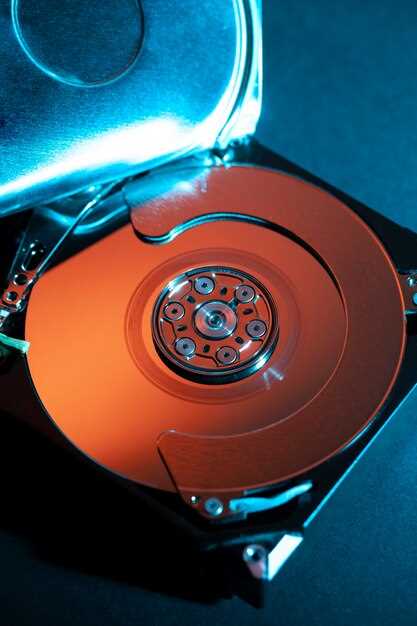
Начинайте с очистки временных файлов и кэша, чтобы освободить место на диске и снизить нагрузку на систему. Используйте встроенные средства Windows или сторонние утилиты, чтобы быстро найти и удалить устаревшие или ненужные файлы. После этого переходите к списку установленных программ и удаляйте те, что давно не используете или не помните, зачем устанавливали. Зачастую из-за большого количества таких приложений диск работает медленнее.
Обратите внимание на программное обеспечение, автоматически стартующее вместе с системой. Отключите или удалите автозагрузку для приложений, которые не нужны сразу после включения компьютера, чтобы ускорить работу системы и уменьшить нагрузку на диск. Ненужные процессы и фоновые службы могут очень замедлять работу диска, особенно если они постоянно обращаются к файлам.
Регулярное удаление старых точек восстановления и логов освободит значительный объем пространства. В планировщике задач или настройках системы можно выбрать автоматическое удаление устаревших файлов и логов. Такой подход поможет поддерживать минимальный уровень нагрузки на диск и обеспечить его более быструю работу.
Используйте встроенные инструменты Windows, такие как очистка диска, чтобы избавиться от системных файлов, временных данных и журналов ошибок. Эти действия уменьшают объем ненужных данных, что способствует ускорению операций чтения и записи на диск.
Если накопитель сильно заполнен, рассмотрите возможность переноса редко используемых данных или их архивирования на внешний носитель. Освободив пространство, вы снизите нагрузку на диск и улучшите его быстродействие. Регулярное выполнение этих процессов станет привычкой и поможет компьютеру работать значительно быстрее.