
Когда GPS перестает фиксировать ваше местоположение, настройка или обновление программного обеспечения могут решить проблему быстро и без лишних хлопот. Первым шагом проверьте параметры геолокации и убедитесь, что служба включена и для соответствующих приложений предоставлены необходимые разрешения в настройках телефона.
Иногда причина скрыта в низком уровне сигнала GPS или отсутствию связи с спутниками. В таких случаях помогает перезагрузка устройства или активация режима полета на короткое время–это сбросит модули связи и поспособствует восстановлению работы системы определения положения. Также стоит проверить наличие обновлений операционной системы и приложений, так как разработчики исправляют ошибки, которые могут мешать работе GPS через обновление.
Внутренние факторы, такие как неправильные настройки или программные сбои, легко устраняются сбросом настроек местоположения. Если же проблема сохраняется, проверьте работу антенны или датчиков на физическом уровне. Иногда помогает очистка поверхности телефона или обращение в сервис, где проверят устройство на наличие повреждений. Анализ причин и последующее их устранение помогут вернуть точную и стабильную работу функции GPS, избавив вас от постоянных раздражающих ошибок.
Общие причины отказа GPS и как их диагностировать
Проверьте, включен ли GPS на вашем устройстве. Перейдите в настройки и убедитесь, что функция геолокации активирована.
Проблемы с сигналом могут возникать из-за плохих погодных условий. Дождь, облачность или снег могут ослабить сигнал. Попробуйте использовать GPS в ясную погоду.
Проверьте, не блокируют ли GPS-сигнал окружающие здания или другие препятствия. Высокие здания, горы или плотные леса могут затруднить получение сигнала.
Обновите программное обеспечение устройства. Устаревшие версии могут содержать ошибки, влияющие на работу GPS. Зайдите в настройки и проверьте наличие обновлений.
Перезагрузите устройство. Это может помочь устранить временные сбои в работе системы.
Если GPS по-прежнему не работает, проверьте настройки приложений, использующих геолокацию. Убедитесь, что у них есть разрешение на доступ к GPS.
Сбросьте настройки сети. Это может помочь восстановить связь с GPS-сигналом. Найдите соответствующую опцию в настройках вашего устройства.
Если ничего не помогает, обратитесь в сервисный центр. Возможно, проблема связана с аппаратной частью устройства.
Проблемы с настройками местоположения
Проверьте, включена ли геолокация в настройках телефона. Перейдите в раздел ‘Настройки’ > ‘Конфиденциальность’ > ‘Местоположение’ и убедитесь, что переключатель активен. Без этого GPS не сможет получать данные о вашем текущем положении.
Убедитесь, что для нужных приложений разрешен доступ к определению местоположения. В разделе настроек для каждой программы настройте разрешения так, чтобы они могли получать сведения о местоположении в режиме ‘Постоянно’ или ‘Во время использования приложения’.
Проверьте, выбран ли правильный режим определения положения. В настройках GPS установите режим ‘Высокая точность’, чтобы устройство использовало и спутники, и сети Wi-Fi, и мобильную сеть для определения положения. Это увеличит точность и быстродействие.
Обратите внимание на наличие ограничений или ограниченных настроек электропитания. Если в настройках батареи активирован режим энергосбережения, он может отключать работу GPS или ограничивать его деятельность. Отключите энергосберегающий режим или добавьте приложение в исключения.
Перезагрузите устройство, чтобы изменения в настройках вступили в силу. Иногда система требует перезапуска для корректного распознавания новых параметров геолокации.
Если все параметры настроены правильно, а проблема остается, проверьте наличие обновлений системы и приложений. Найдите свежие версии прошивки и драйверов, которые могут исправлять ошибки определения местоположения.
Недостаточный сигнал или интерференция
Проверьте уровень сигнала GPS на вашем устройстве. Если он низкий, попробуйте переместиться на открытое пространство, вдали от высоких зданий и деревьев, которые могут блокировать сигнал. Сигналы GPS лучше всего принимаются на открытых площадках.
Интерференция может возникать из-за других электронных устройств. Отключите Wi-Fi и Bluetooth, чтобы проверить, не мешают ли они работе GPS. Также стоит проверить, не включены ли режимы экономии энергии, которые могут ограничивать доступ к GPS.
Если вы находитесь в помещении, попробуйте выйти на улицу. Стены и крыши могут значительно ослабить сигнал. В некоторых случаях использование внешней антенны может улучшить прием.
Обратите внимание на состояние вашего устройства. Устаревшие версии программного обеспечения могут вызывать проблемы с GPS. Убедитесь, что у вас установлены последние обновления. Также проверьте настройки местоположения: они должны быть включены для корректной работы GPS.
Если проблема сохраняется, выполните сброс настроек сети. Это может помочь восстановить связь с GPS-сигналами. В случае продолжительных проблем обратитесь в сервисный центр для диагностики устройства.
| Причина | Решение |
|---|---|
| Низкий уровень сигнала | Переместитесь на открытое пространство |
| Интерференция от других устройств | Отключите Wi-Fi и Bluetooth |
| Проблемы с программным обеспечением | Обновите устройство |
| Настройки местоположения отключены | Включите GPS в настройках |
| Проблемы с сетью | Сбросьте настройки сети |
Ошибки в программном обеспечении телефона

Проверьте наличие обновлений операционной системы. Часто производители выпускают патчи, которые исправляют ошибки, влияющие на работу GPS. Зайдите в настройки и обновите ПО до последней версии.
Перезагрузите устройство. Это простое действие может устранить временные сбои в работе программного обеспечения, которые мешают корректной работе GPS.
Очистите кэш приложений, использующих GPS. Зайдите в настройки, выберите нужное приложение и очистите кэш. Это может помочь устранить конфликты и ошибки.
Проверьте настройки местоположения. Убедитесь, что разрешения для приложений, использующих GPS, установлены правильно. Включите режим высокой точности, если он доступен.
Если проблема сохраняется, попробуйте сбросить настройки сети. Это может помочь восстановить связь с GPS-сигналами. Зайдите в настройки, выберите ‘Сброс’ и затем ‘Сбросить настройки сети’.
В некоторых случаях может помочь переустановка приложения, использующего GPS. Удалите его и установите заново, чтобы устранить возможные ошибки в коде.
Если ни один из методов не сработал, обратитесь в службу поддержки производителя. Они могут предложить дополнительные решения или выявить аппаратные проблемы.
Проблемы с сим-картой или подключением к интернету

Проверьте SIM-карту: извлеките ее из устройства, осмотрите на наличие повреждений или загрязнений и вставьте обратно, убедившись, что она вставлена правильно. Иногда слабое соединение или плохой контакт вызывают сбои в передаче данных. Используйте другую SIM-карту, чтобы определить, неисправна ли текущая карта или устройство не распознает ее должным образом.
Убедитесь, что на устройстве активен режим передачи данных. Перейдите в настройки и включите мобильный интернет, а также проверьте, что пакет услуг активен, и есть баланс или не отключена услуга передачи данных по причине задолженности.
Проверьте параметры сети: выберите автоматический режим выбора сети в настройках оператора или вручную подключитесь к нужной сети, особенно если ваше устройство не может подключиться автоматически. Иногда проблемы возникают из-за неправильных настроек APN, поэтому их стоит проверить у своего оператора или в настройках сети.
Если сигнал слабый или отсутствует, переместитесь в более открытое место, близко к окну или в район с хорошей зоной связи. Убедитесь, что в настройках включена функция передачи данных и режим полёта отключен, так как включённый режим полёта блокирует все соединения.
В случае повторных проблем рекомендуется перезагрузить устройство и повторно вставить SIM-карту. Иногда это помогает устранить временные сбои и восстановить стабильное соединение с сетью. При сильных повреждениях SIM-карты или регулярных проблемах – обратитесь в сервисный центр или к оператору для замены карты.
Практические способы устранения неисправностей GPS
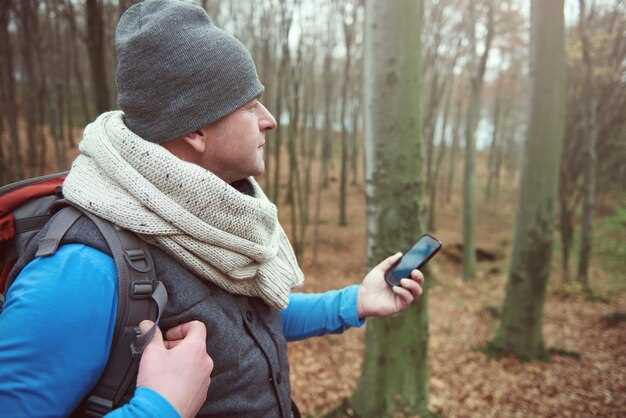
Перезагрузите устройство и отключите режим энергосбережения, который может блокировать работу GPS-модуля. Затем включите его заново, чтобы убедиться, что все системы запускаются корректно.
Обновите операционную систему и все связанные приложения под управление GPS. Производители часто выпускают исправления ошибок и улучшения, которые могут решить проблему с областью координат.
Проверьте разрешения приложений, использующих GPS. В настройках устройства убедитесь, что у нужных программ есть разрешение на доступ к геолокации, и что оно установлено на ‘Разрешить всегда’.
Очистите кэш и данные приложений, отвечающих за геолокацию. Это может устранить поврежденные файлы или сбои, мешающие правильной работе GPS.
Проверьте наличие физического препятствия, блокирующего сигнал, особенно если вы находитесь внутри здания или в районе с высоким уровнем электромагнитных помех. Попробуйте выйти на открытую местность и проверить, улучшится ли положение.
Обновите карты и базы данных GPS, если используется навигационное приложение. Некорректные или устаревшие данные могут мешать точной локализации.
Проверьте настройки времени и даты на устройстве. Некорректные показатели могут влиять на работу GPS, особенно при синхронизации с спутниками.
Проведите тест через другие приложения, использующие GPS, чтобы определить, связана ли проблема только с конкретным софтом или с модулем в целом. Если другие программы также не могут определить местоположение, вероятно, проблема в аппаратной части.
Если после всех попыток устройство продолжает неправильно работать с GPS, обратитесь к специалисту для диагностики и ремонта, поскольку возможна неисправность модуля или его повреждение.
Перезагрузка устройства и перезапуск службы определения местоположения
Если GPS на телефоне перестал работать, начните с перезагрузки устройства. Зажмите кнопку питания и выберите опцию ‘Перезапустить’ или ‘Выключить’ с последующей активацией снова. Этот шаг часто устраняет временные сбои в работе системы определения местоположения.
После перезагрузки отключите и снова включите службы определения местоположения. Перейдите в настройки, найдите раздел ‘Местоположение’ или ‘Геолокация’ и отключите его на несколько секунд, затем включите обратно. Это активирует службы и обновит их работу.
Проверьте, что службы определения местоположения активированы должным образом и настроены на использование GPS. В настройках убедитесь, что разрешения предоставлены приложению GPS, и активированы все необходимые опции, такие как ‘Высокоточная геолокация’.
Если проблема сохраняется, проверьте обновления системы: иногда они содержат исправления для служб определения местоположения. Установите все доступные обновления и перезагрузите устройство повторно.
Эти меры помогают устранить временные сбои в работе GPS, обеспечивая его корректное функционирование. После этого попробуйте снова запустить GPS-приложение и проверить точность определения местоположения.
Обновление прошивки и приложений карт

Регулярно обновляйте прошивку вашего устройства и приложения карт. Это поможет устранить ошибки и улучшить производительность GPS. Проверьте наличие обновлений в настройках телефона. Для Android перейдите в ‘Настройки’ > ‘Система’ > ‘Обновление системы’. На iPhone зайдите в ‘Настройки’ > ‘Основные’ > ‘Обновление ПО’.
Обновления приложений карт, таких как Google Maps или Яндекс.Карты, также важны. Откройте магазин приложений и проверьте, есть ли доступные обновления. Установите их, чтобы получить последние функции и исправления ошибок.
После обновления перезагрузите устройство. Это поможет применить изменения и устранить возможные конфликты. Если GPS по-прежнему не работает, попробуйте удалить и заново установить приложение карт.
Следите за отзывами пользователей о новых версиях приложений. Иногда обновления могут вызывать проблемы. Если это случилось, возможно, стоит временно вернуться к предыдущей версии приложения, если такая возможность доступна.
Проверка настроек геолокации и разрешений приложений

Откройте настройки телефона и перейдите в раздел ‘Местоположение’. Убедитесь, что сервисы геолокации включены для всего устройства. Если функция отключена, GPS не сможет определять ваше местоположение.
Проверьте разрешения приложений, которым нужен доступ к геоданным. В списке найдите приложение, используемое для навигации или проверки местоположения, и убедитесь, что ему разрешен доступ к геолокации. Также убедитесь, что разрешение установлено для использования в фоновом режиме, если это требуется.
Обратите внимание на тип доступа: для точных данных выберите вариант ‘Доступ к точному местоположению’ или аналогичный. Для экономии энергии можно временно отключить точное определение, но это скажется на точности GPS.
Перезапустите устройство после внесения изменений, чтобы они вступили в силу. Также проверьте, не активен ли режим ‘Автоматическая настройка’ или ‘Высокоточная геолокация’, если таковые есть, так как отключение этих функций мешает работе GPS.
Если после проверки этих настроек проблема сохраняется, попробуйте отключить и снова включить сервисы локации, или произвести перезагрузку устройства. В случае длительных неполадок – пересмотрите обновления системных приложений, так как иногда обновления могут сбивать разрешения или вести к конфликтам.
Использование внешних GPS-антенн или устройств

Для повышения точности определения местоположения используйте внешние GPS-антенны. Они обеспечивают лучшее качество сигнала, особенно в условиях плохой видимости спутников, например, в городских условиях или в лесу.
Выбирайте антенны с поддержкой различных систем навигации, таких как GPS, GLONASS, Galileo и BeiDou. Это расширит возможности вашего устройства и улучшит точность позиционирования.
Подключение внешнего устройства обычно осуществляется через Bluetooth или USB. Убедитесь, что ваше мобильное устройство поддерживает соответствующий интерфейс. Некоторые антенны имеют встроенные аккумуляторы, что позволяет использовать их в полевых условиях без доступа к электросети.
Также рассмотрите возможность использования GPS-логгеров. Эти устройства записывают данные о местоположении и могут быть полезны для последующего анализа маршрутов. Они часто имеют более высокую чувствительность и могут работать дольше, чем встроенные модули.
Не забывайте о программном обеспечении. Установите приложения, которые поддерживают работу с внешними GPS-устройствами. Это обеспечит корректное отображение данных и улучшит функциональность вашего устройства.
Регулярно обновляйте прошивку антенн и программное обеспечение на телефоне. Это поможет избежать проблем с совместимостью и улучшит общую производительность системы навигации.
Отключение и повторное включение режима авиасвязи и режима полёта
Начните с выключения режима полёта, чтобы сбросить все беспроводные связи, включая GPS. Для этого найдите значок режима полёта в настройках или панели быстрого доступа и отключите его. Дождитесь полного отключения всех радиомодулей – обычно на это уходит не более нескольких секунд.
После этого подождите 10-15 секунд и снова включите режим полёта. Это позволит устройству переустановить соединение с сотовой сетью, Wi-Fi и GPS-модулем. Проверьте, появился ли сигнал, и активирован ли GPS. Иногда сброс настроек через отключение режима помогает решить временные сбои в работе системы определения местоположения.
Если проблема осталась, попробуйте отключить и включить режим авиасвязи отдельно. Для этого перейдите в настройки, найдите раздел с сетевыми параметрами и выключите опцию «Мобильная связь» или «Сотовая сеть». Подождите несколько секунд и включите её обратно. Это обновит подключение к базовым станциям и может ускорить восстановление работы GPS.
Затем повторите процедуру с режимом полёта – отключите, немного подождите и включите. Такой пошаговый сброс помогает устранить временные ошибки или зависания в передаче данных, которые могли влиять на функционирование GPS. После этого проверьте работу навигационной функции и убедитесь, что сигнал достигается стабильно.