Если вы столкнулись с кодом ошибки 80070103 во время обновления системы Windows 7, не стоит паниковать. Обычно эта ошибка говорит о конфликте между текущими драйверами или файлами обновлений и системой. В большинстве случаев она связана с поврежденными или несовместимыми файлами, которые мешают успешной установке обновлений.
Ключ к избавлению – понять, почему возникает именно этот сбой. Чаще всего виновниками становятся устаревшие драйверы устройств, сбои в встроенной службе обновлений или поврежденные компоненты Windows. Совмещение этих факторов создает препятствия для правильной загрузки и интеграции обновлений.
Изучив потенциальные причины, вы сможете выбрать наиболее подходящее решение для своей ситуации. В следующем разделе мы расскажем о конкретных шагах, позволяющих устранить ошибку 80070103 и восстановить нормальную работу системы.
Диагностика причины возникновения ошибки 80070103
Проверьте системные журналы. Откройте ‘Просмотр событий’ и найдите события, связанные с обновлениями Windows, чтобы определить точное время возникновения ошибки и возможные причины.
Обследуйте компоненты службы обновлений. Запустите команду ‘sfc /scannow’ в командной строке с правами администратора, чтобы проверить системные файлы на повреждения.
Проверьте состояние службы Windows Update. Убедитесь, что службы ‘Windows Update’ и ‘Криптографическая служба’ запущены и настроены на автоматический запуск.
Авторизуйтесь в безопасном режиме. Перезагрузите систему в безопасном режиме и попробуйте снова выполнить обновление, чтобы исключить влияние сторонних программ и драйверов.
Используйте инструменты диагностики Windows. Запустите средство ‘Диагностика проблем с Windows Update’, если оно присутствует, для автоматического выявления и устранения ошибок.
Проверьте наличие конфликтующих программ. Обратите внимание на антивирусные и фаерволы, которые могут блокировать процессы обновления. Временно отключите их и повторите попытку.
| Шаг диагностики | Рекомендуемое действие | Дополнительные заметки |
|---|---|---|
| Журналы событий | Найти ключевые события, связанные с ошибкой | Обратить внимание на коды ошибок, связанные с обновлениями |
| Проверка системных файлов | Запустить ‘sfc /scannow’ | Обновите систему, если обнаружены поврежденные файлы |
| Службы обновлений | Убедиться в запуске служб Windows Update и Криптографической службы | Настроить их запуск на автоматический |
| Безопасный режим | Перезагрузить в безопасном режиме и проверить обновления | Выключите сторонние программы, возможен конфликт |
| Диагностика Windows Update | Запустить встроенное средство диагностики | Автоматически выявит и устранит многие проблемы |
Проверка совместимости обновлений с системой
Перед началом установки обновлений убедитесь, что они соответствуют версии вашей операционной системы Windows 7. Для этого откройте Центр обновлений и перейдите в раздел ‘Просмотр установленных обновлений’. Проверьте список и убедитесь, что обновления предназначены именно для вашей архитектуры – 32-бит или 64-бит. Если вы не уверены, перейдите в свойства системы, чтобы точно определить разрядность вашей ОС.
Обратитесь к странице загрузки обновлений на официальном сайте Microsoft и найдите системные требования для конкретных обновлений. Там указывается поддерживаемая версия Windows 7 и список условий. Если обновление предназначено для более новых версий Windows, его установка может вызвать ошибки совместимости.
Используйте инструмент проверки совместимости Windows Update или сторонние программы, такие как WSUS Offline Update, чтобы сверить наличие актуальных обновлений и их совместимость с вашей системой. Эти инструменты помогают выявить потенциальные конфликты и исключить установку неподходящих файлов.
Обратите внимание на драйверы устройств. Некоторые обновления требуют наличия актуальных драйверов, совместимых с вашей системой. Проведите проверку и обновление драйверов через диспетчер устройств или на сайте производителя оборудования.
Перед началом устранения проблемы создайте точку восстановления системы. Это позволит отменить любые потенциальные изменения, если даже после проверки совместимости возникнут новые сбои.
Анализ журналов обновлений и логов установки

Начинайте проверку журналов Windows Update в папке C:WindowsLogsCBS и C:WindowsWindowsUpdate.log. Обратите внимание на ошибки, связанные с кодом 80070103. Конкретно ищите строки, в которых упоминается проблема с драйверами или конфликтными файлами. Эти записи помогают понять, какие компоненты вызывают сбой установки.
Обратите внимание на временные метки в логах, чтобы определить, какие обновления вызывают сбои. Если видите сообщения о том, что компонент не установлен или поврежден, запишите эти сведения. Также отмечайте сообщения о перезапусках системных служб, связанных с обновлениями, так как они могут влиять на результат.
Используйте встроенные инструменты, такие как средства просмотра событий Windows, чтобы выявить связанные ошибки или предупреждения. Обратите внимание на предупреждения, начинающиеся с 0x80070103 или логика, описывающую сбои при загрузке драйверов или файлов системы. Часто именно такие записи дают четкое понимание, какой элемент блокается или вызывается конфликт.
Если лог показывает повторяющиеся исключения или сбои при конкретных операциях, попробуйте определить файл или драйвер, являющийся причиной. Проверяйте наличие обновлений или необновленных драйверов для устройств, вызывающих ошибки, и устраняйте их вручную. Анализ журналов помогает не только установить источник проблемы, но и найти подходящее решение для исключения повторных ошибок при следующей попытке обновления.
Заполняйте таблицы с ключевыми ошибками, кодами, связанными с 80070103, чтобы систематизировать найденную информацию. Эти данные ускорят диагностику и повысят точность определения причины. Пользуйтесь фильтрами и поиском по журналам, чтобы быстрее найти нужные записи и принять обоснованные меры.
Определение несоответствий драйверов или конфликтов программного обеспечения
Проверьте наличие обновлений драйверов для вашего оборудования. Устаревшие или несовместимые драйверы могут вызывать ошибки при установке обновлений Windows. Зайдите на сайт производителя вашего устройства и загрузите последние версии драйверов.
Используйте диспетчер устройств для выявления проблем. Откройте его, нажав правой кнопкой мыши на ‘Мой компьютер’ и выбрав ‘Управление’. В разделе ‘Диспетчер устройств’ проверьте наличие желтых восклицательных знаков рядом с устройствами. Это указывает на проблемы с драйверами.
Проверьте конфликты программного обеспечения. Некоторые программы могут мешать установке обновлений. Отключите антивирусное ПО и временно закройте все ненужные приложения перед установкой обновлений.
Используйте утилиту ‘Проверка системных файлов’. Запустите командную строку от имени администратора и введите команду sfc /scannow. Это поможет выявить и исправить поврежденные системные файлы, которые могут вызывать конфликты.
Если проблема сохраняется, рассмотрите возможность выполнения чистой загрузки системы. Это позволит запустить Windows с минимальным набором драйверов и программ, что поможет определить, вызывает ли конфликт какое-либо стороннее ПО.
Регулярно обновляйте операционную систему и следите за совместимостью программного обеспечения. Это снизит вероятность возникновения конфликтов и ошибок при установке обновлений.
Обнаружение поврежденных системных файлов или компонентов Windows
Запустите командную строку с правами администратора. Для этого нажмите на кнопку ‘Пуск’, введите ‘cmd’ в строку поиска, затем щелкните правой кнопкой мыши на ‘cmd.exe’ и выберите ‘Запуск от имени администратора’.
В открывшемся окне введите команду sfc /scannow и нажмите Enter. Эта команда инициирует проверку системных файлов на наличие повреждений. Процесс может занять некоторое время, дождитесь его завершения.
После завершения проверки система сообщит о найденных проблемах. Если поврежденные файлы были обнаружены, система попытается восстановить их автоматически. Обратите внимание на сообщения, которые могут указать на необходимость дополнительных действий.
Если команда SFC не смогла исправить все ошибки, выполните команду Dism /Online /Cleanup-Image /RestoreHealth в той же командной строке. Эта команда проверит и восстановит компоненты Windows, которые могут быть повреждены.
После выполнения этих команд перезагрузите компьютер и проверьте, исчезла ли ошибка 80070103 при установке обновлений. Если проблема сохраняется, рассмотрите возможность использования точки восстановления системы или переустановки обновлений вручную.
Практические способы устранения ошибки 80070103 на Windows 7
Перезагрузите компьютер и попробуйте повторить установку обновлений. Иногда простая перезагрузка помогает устранить временные сбои в системе обновлений.
Запустите средство устранения неполадок Windows Update. Для этого откройте Панель управления, перейдите в раздел ‘Обновление и безопасность’ или ‘Центр поддержки’ (в зависимости от версии системы), и выберите ‘Устранение неполадок’ > ‘Обновление Windows’. Следуйте инструкциям мастера.
Проверьте целостность системных файлов с помощью команды
sfc /scannow. Откройте командную строку от имени администратора, введите команду и дождитесь окончания проверки. В случае обнаружения повреждений система попытается их исправить.
Очистите кэш обновлений Windows. Для этого остановите службу Windows Update, удалите содержимое папки SoftwareDistribution, запустите службу заново. Вот последовательность команд:
| Команда | Описание |
|---|---|
| net stop wuauserv | Остановить службу Windows Update |
| net stop bits | Остановить Библиотечную службу передачи фонов обновлений |
| ren %systemroot%SoftwareDistribution SoftwareDistribution.old | Переименовать папку кэша обновлений |
| net start wuauserv | Запустить службу Windows Update |
| net start bits | Запустить Библиотечную службу передачи фонов обновлений |
Обновите драйверы устройств, особенно сетевых адаптеров и видеокарт. Используйте официальный сайт производителя или менеджер устройств Windows для поиска последних версий.
Проверьте системный реестр на наличие ошибок, связанных с обновлениями. Для этого можно использовать встроенную утилиту CCleaner или аналогичные программы. Внимание: перед любыми исправлениями сделайте резервную копию реестра.
Если вышеуказанные действия не помогают, попробуйте выполнить ручную установку обновления, скачав его с официального сайта Microsoft. Для этого запишите KB-код, вызывающий ошибку, и найдите соответствующий пакет обновлений отдельно.
Запуск средства устранения неполадок Windows Update
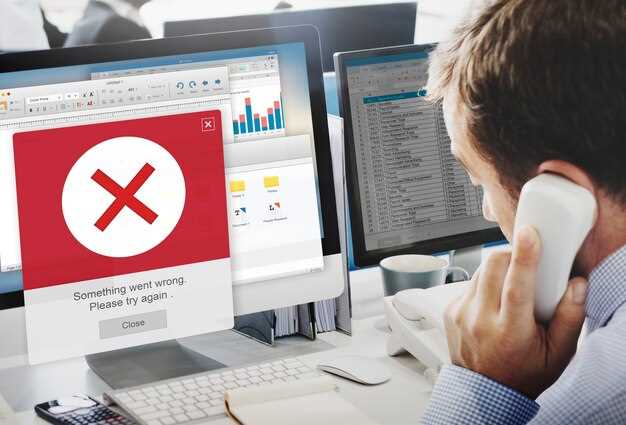
Откройте меню «Пуск» и перейдите в раздел «Параметры». Нажмите «Обновление и безопасность», а затем выберите «Устранение неполадок». В появившемся списке найдите пункт «Дополнительные средства устранения неполадок» и кликните по нему. В открывшемся окне выберите «Windows Update» и нажмите «Запустить средство устранения неполадок». Это автоматически запустит проверку системы на наличие проблем, мешающих обновлению.
Поддерживайте окно устранения неполадок открытым до завершения процесса. В ходе проверки средство выполнит автоматическую диагностику и предложит решить выявленные проблемы. Следуйте отображаемым подсказкам, чтобы исправить обнаруженные неполадки и подготовить систему к успешной установке обновлений.
Если средство обнаружит ошибку 80070103, оно предложит выполнить дополнительные шаги или автоматически устранить распространённые причины. После завершения процедуры перезагрузите компьютер, чтобы изменения вступили в силу. Можно также повторить запуск этого инструмента для дополнительной проверки и подтверждения исправлений.
Использование командных утилит для восстановления системных файлов (SFC и DISM)
Запустите командную строку от имени администратора и выполните команду sfc /scannow. Эта команда проверит целостность системных файлов Windows и восстановит повреждённые или отсутствующие файлы из кэша компонентов. Проведение этой процедуры может устранить причины ошибки 80070103, связанные с повреждёнными системными файлами.
Если после выполнения SFC проблема сохраняется, примените утилиту DISM. Введите команду DISM /Online /Cleanup-Image /RestoreHealth и дождитесь завершения процесса. Эта команда скачает и заменит повреждённые компоненты Windows из надежных источников, что повышает шансы устранения ошибок обновлений.
Важно не прерывать процесс выполнения обеих команд, поскольку каждый из них выполняет свою роль в проверке и восстановлении системных файлов. После завершения поставьте компьютер на перезагрузку и попробуйте снова обновиться. Такой подход часто помогает решить проблему с установкой обновлений и устранить ошибку 80070103.
Обновление драйверов и удаление конфликтных программ
Обновите драйверы устройств, чтобы устранить ошибку 80070103. Зайдите в ‘Диспетчер устройств’, щелкните правой кнопкой мыши на каждом устройстве и выберите ‘Обновить драйвер’. Это поможет устранить несовместимости, которые могут мешать установке обновлений.
Проверьте наличие обновлений на сайте производителя оборудования. Иногда производители выпускают более новые версии драйверов, которые не доступны через стандартные средства Windows.
Удалите конфликтные программы, которые могут блокировать обновления. Откройте ‘Панель управления’, перейдите в ‘Программы и компоненты’ и просмотрите список установленных приложений. Удалите те, которые могут вызывать конфликты, например, антивирусные программы или утилиты для оптимизации системы.
После удаления программ перезагрузите компьютер. Это позволит системе обновить настройки и устранить возможные конфликты.
Используйте утилиты для диагностики и устранения проблем с драйверами. Программы, такие как Driver Booster или Snappy Driver Installer, могут помочь в автоматическом обновлении драйверов и выявлении конфликтов.
Регулярно проверяйте обновления драйверов и программного обеспечения. Это поможет поддерживать систему в рабочем состоянии и предотвратит возникновение ошибок в будущем.
Ручное скачивание и установка обновлений, вызывающих проблему
Для решения проблемы с ошибкой 80070103 в Windows 7, начните с ручного скачивания обновлений, которые могут вызывать сбой. Перейдите на официальный сайт Microsoft и найдите раздел ‘Каталог обновлений’. Введите номер обновления, которое вы хотите установить, в строку поиска.
После нахождения нужного обновления, выберите версию, соответствующую вашей системе (32-битной или 64-битной). Скачайте файл на компьютер. Убедитесь, что вы загружаете обновление, совместимое с вашей версией Windows 7.
После завершения загрузки, закройте все открытые приложения и запустите загруженный файл. Следуйте инструкциям установщика. Если появится запрос на перезагрузку, согласитесь, чтобы изменения вступили в силу.
Если обновление не устанавливается, проверьте наличие других зависимых обновлений. Иногда требуется установить несколько обновлений последовательно. Повторите процесс для каждого необходимого обновления.
После успешной установки перезагрузите компьютер и проверьте, исчезла ли ошибка. Если проблема сохраняется, рассмотрите возможность использования инструмента ‘Проверка системных файлов’ (sfc /scannow) для устранения возможных повреждений в системе.
Переустановка компонентов Windows Update и очистка кэша обновлений
Запустите командную строку с правами администратора, чтобы сбросить компоненты Windows Update. Для этого выполните следующую последовательность команд:
- Остановите службы Windows Update и BITS командой:
net stop wuauservиnet stop bits. - Удалите содержимое папки cache папки обновлений:
del /s /q %Windir%SoftwareDistributionDownload. - Удалите временные файлы кеша категории Windows Update, воспользовавшись командой:
rd /s /q %Windir%SoftwareDistribution. - Перезапустите службы командой:
net start wuauservиnet start bits.
Чтобы переустановить компоненты Windows Update, скачайте актуальные файлы установки для Windows 7 с официального сайта Microsoft или используйте встроенные средства восстановления системы, если такие есть. После этого перезагрузите компьютер и повторите поиск обновлений.
Регулярное выполнение этих действий помогает устранить поврежденные файлы кеша и исправить сбои, связанные с компонентами обновлений. В случае продолжения ошибок рассмотрите проводку глубокого сканирования системы или использование специализированных утилит для восстановления компонентов Windows. Надеюсь, это поможет избавиться от ошибки 80070103 и успешно установить все необходимые обновления.