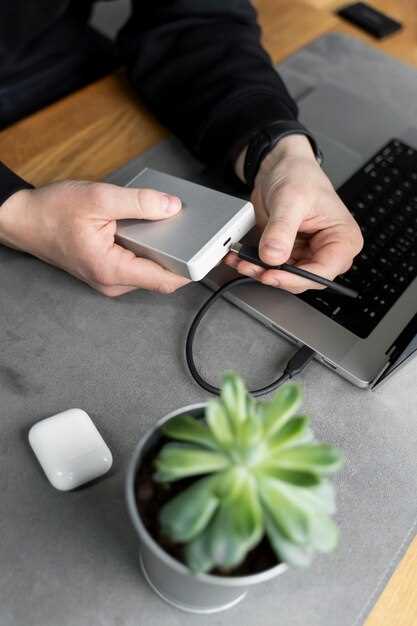
Если ваша флешка не отображает содержимое, первым делом проверьте, правильно ли она подключена к компьютеру. Убедитесь, что USB-порт работает, попробуйте подключить флешку к другому порту или устройству. Если проблема сохраняется, возможно, флешка повреждена или имеет ошибки файловой системы.
Для диагностики используйте встроенные инструменты операционной системы. В Windows откройте ‘Этот компьютер’, щелкните правой кнопкой мыши на флешке и выберите ‘Свойства’. Перейдите на вкладку ‘Сервис’ и запустите проверку диска. Это поможет выявить и исправить ошибки файловой системы.
Если проверка не помогла, попробуйте отформатировать флешку. Учтите, что это удалит все данные на устройстве. Для этого щелкните правой кнопкой мыши на флешке и выберите ‘Форматировать’. Выберите файловую систему (обычно FAT32 или exFAT) и нажмите ‘Начать’. После форматирования флешка должна снова стать доступной.
Если ни один из этих методов не сработал, возможно, флешка физически повреждена. В таком случае стоит обратиться в сервисный центр для профессиональной диагностики и восстановления данных.
Причины, по которым флешка может не отображать файлы и методы их диагностики
Если флешка не показывает файлы, проверьте, правильно ли она подключена. Попробуйте использовать другой USB-порт или компьютер. Иногда проблема заключается в порте, который может быть неисправен.
Следующий шаг – проверить файловую систему. Если флешка отформатирована в неподдерживаемом формате, операционная система не сможет отобразить файлы. Используйте утилиты для проверки и восстановления файловой системы, такие как CHKDSK в Windows. Запустите командную строку и введите chkdsk X: /f, заменив X на букву вашего диска.
Также стоит проверить наличие скрытых файлов. В некоторых случаях файлы могут быть скрытыми. Включите отображение скрытых файлов в настройках проводника. В Windows это можно сделать через вкладку ‘Вид’ и установив галочку на ‘Скрытые элементы’.
Если флешка все еще не отображает файлы, возможно, она повреждена. Используйте программы для восстановления данных, такие как Recuva или EaseUS Data Recovery Wizard. Эти инструменты могут помочь восстановить утерянные файлы.
Не забывайте о вирусах. Проверьте флешку на наличие вредоносного ПО с помощью антивируса. Вредоносные программы могут скрывать файлы или повреждать их.
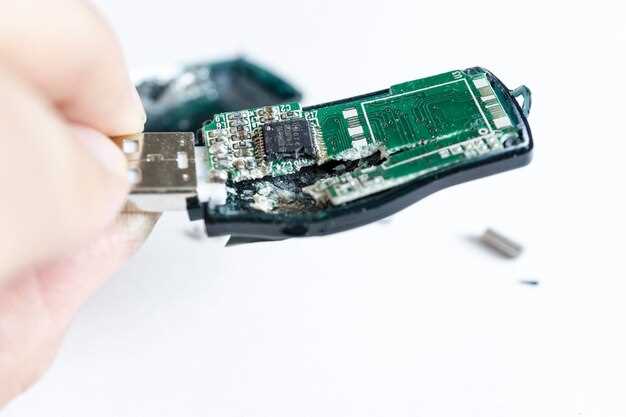
Если ни один из методов не помог, возможно, флешка физически повреждена. В этом случае стоит обратиться в сервисный центр для диагностики и возможного восстановления данных.
Проблемы совместимости файловой системы
При подключении флешки нередко возникает ситуация, когда устройство не определяется или содержимое не отображается. Частая причина – несовместимость файловых систем. Например, если флешка форматирована в NTFS, а ваш компьютер или устройство с поддержкой FAT32, возникнет проблема с распознаванием.
Проверьте текущий формат файловой системы через свойства устройства. Если требуется, выполните переименование или форматирование с поддержкой вашей системы. Windows позволяет легко сменить формат с сохранением данных через контекстное меню, выбрав опцию «Форматировать», однако перед этим рекомендуется создать резервную копию.
В случае, если устройство форматировано в HFS+ или APFS для Mac, Windows без дополнительных программ не распознает содержимое. В таких случаях потребуется установка сторонних драйверов или программ, например, Paragon HFS+ или MacDrive. Эти инструменты обеспечивают чтение и запись в файловых системах, несовместимых с ОС Windows.
Некорректное завершение работы или повреждение файловой системы тоже вызывают видимость устройства, но при этом содержимое не видно. В такой ситуации полезно запустить проверку диска с помощью встроенных средств, таких как команда chkdsk, что часто помогает устранить ошибки и восстановить работу флешки.
Учтите, что неправильное форматирование или использование неподдерживаемых файловых систем может привести к потере данных. Перед изменением формата обязательно сделайте резервную копию ценных файлов, чтобы избежать неприятных сюрпризов. Понимание совместимости файловых систем поможет избежать множества проблем при работе с флешками и другими съемными носителями.
Отказ устройства или его компонентов
Проверьте, исправна ли сама флешка, подключив ее к другому компьютеру или порту USB. Если устройство не определяется, причиной может стать повреждение микросхемы управляющего контроллера или разъема.
Обратите внимание на наличие физических повреждений, изгибов или загрязнений на контактных поверхности и корпусе. Наличие грязи или окислов может препятствовать правильному контакту и блокировать распознавание.
Если при подключении флешки появляется сообщение об ошибке или устройство не отображается в системе, попробуйте подключить ее через другой адаптер или кабель. Иногда проблема может крыться в неисправном кабеле или портовом разъеме.
Используйте утилиты для проверки состояния флешки, такие как тесты S.M.A.R.T. или специальные программы диагностики. Поврежденные контроллеры или флеш-ячейки сигнализируют о необходимости замены или профессионального ремонта.
В случае, если устройство определяется, но содержимое недоступно или появляется сообщение о поврежденных данных, возможно, причина кроется внутри – сбой памяти, повреждение файловой системы или физический сбой памяти флешки.
При наличии подозрений на механическую проблему обращайтесь в сервисные центры для диагностики и ремонта. Не пытайтесь самостоятельно вскрывать устройство, чтобы не усугубить повреждение.
Ошибки в драйверах USB
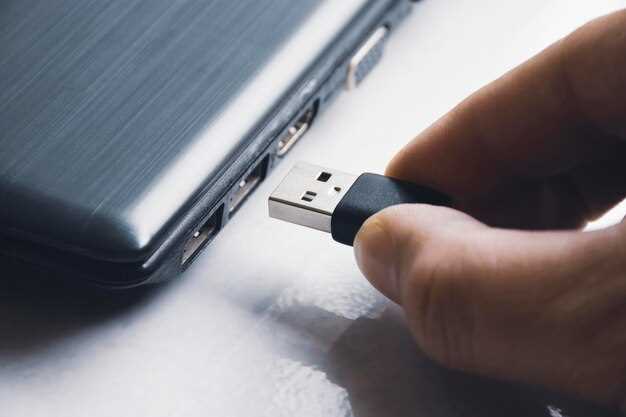
Проверьте, установлены ли последние версии драйверов USB. Зайдите в ‘Диспетчер устройств’, найдите раздел ‘Контроллеры универсальной последовательной шины’ и обновите драйверы. Если система сообщает об ошибках, попробуйте удалить драйвер и перезагрузить компьютер. Windows автоматически установит его заново.
Обратите внимание на конфликты устройств. Иногда несколько устройств могут использовать один и тот же ресурс, что приводит к сбоям. Отключите все USB-устройства, кроме проблемного, и проверьте, отображается ли флешка.
Проверьте настройки BIOS. Убедитесь, что USB-порты активированы. Иногда они могут быть отключены в настройках системы. Если есть возможность, обновите BIOS до последней версии.
Используйте утилиты для диагностики. Некоторые производители предлагают специальные программы для проверки состояния USB-портов и устройств. Это может помочь выявить проблемы, которые не видны в стандартных инструментах Windows.
Если проблема сохраняется, попробуйте подключить флешку к другому компьютеру. Это поможет определить, связана ли ошибка с флешкой или с вашим устройством. Если флешка работает на другом ПК, возможно, проблема в настройках или драйверах вашего компьютера.
Файловая система повреждена
Запустите проверку диска с помощью встроенной функции Windows. Для этого откройте командную строку от имени администратора и введите команду chkdsk X: /f /r, заменив X на букву вашей флешки. Это позволит найти и исправить большинство ошибок в файловой системе.
После завершения проверки извлеките флешку и подключите ее снова, чтобы убедиться в исправлении ошибок. Если проблема сохраняется, попробуйте подключить устройство к другому порту или компьютеру, чтобы исключить неисправность USB-слота.
Используйте программное обеспечение для восстановления данных, например, EaseUS Data Recovery или Recuva, чтобы извлечь ценные файлы до выполнения более глубоких операций по ремонту. Это снизит риск потери информации при необходимости форматирования или других манипуляций.
Если файлы критически важны и никакие средства не помогают, обратитесь к профессионалам по восстановлению данных, которые используют специализированные инструменты для устранения повреждений файловой системы без потери информации.
Проблемы с разделами и таблицами разделов
Проверьте, правильно ли созданы разделы на флешке. Если они отсутствуют или повреждены, устройство может не отображать содержимое. Используйте утилиты для управления дисками, такие как Disk Management в Windows или Disk Utility на Mac, чтобы проверить состояние разделов.
Если разделы видны, но содержимое не отображается, возможно, они не имеют файловой системы или она повреждена. В этом случае выполните следующие шаги:
- Запустите команду CHKDSK в Windows. Откройте командную строку и введите
chkdsk X: /f, заменивXна букву вашей флешки. - На Mac используйте
First Aidв Disk Utility для проверки и восстановления файловой системы.
Если проблема сохраняется, попробуйте отформатировать флешку. Это удалит все данные, поэтому предварительно создайте резервную копию, если это возможно. Для форматирования:
- В Windows: щелкните правой кнопкой мыши на флешке в
Этот компьютери выберитеФорматировать. - На Mac: выберите флешку в Disk Utility и нажмите
Erase.
После форматирования создайте новый раздел, если это необходимо. Убедитесь, что выбрана правильная файловая система, например, FAT32 или exFAT, для совместимости с различными устройствами.
Если флешка по-прежнему не работает, возможно, она физически повреждена. В этом случае рассмотрите возможность обращения в сервисный центр для диагностики.
Практические шаги по восстановлению доступа к данным на флешке
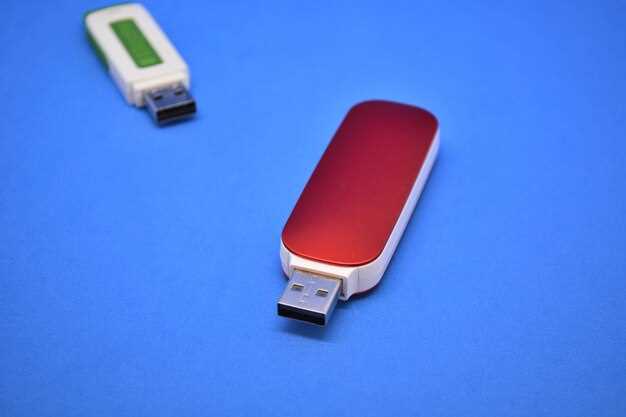
Подключите флешку к другому USB-порту или компьютеру. Это поможет определить, связана ли проблема с портом или устройством.
Проверьте, отображается ли флешка в ‘Управлении дисками’. Для этого выполните следующие шаги:
- Нажмите правой кнопкой мыши на ‘Мой компьютер’ или ‘Этот компьютер’.
- Выберите ‘Управление’.
- Перейдите в раздел ‘Управление дисками’.
Если флешка видна, но не имеет буквы диска, назначьте ей букву, щелкнув правой кнопкой мыши и выбрав ‘Изменить букву диска’.
Если флешка не отображается, попробуйте обновить драйверы. Для этого:
- Откройте ‘Диспетчер устройств’.
- Найдите раздел ‘Устройства универсальной последовательной шины’.
- Щелкните правой кнопкой мыши на флешке и выберите ‘Обновить драйвер’.
Если проблема сохраняется, выполните проверку на ошибки. Откройте ‘Командную строку’ и введите команду:
chkdsk X: /f
Замените ‘X’ на букву вашей флешки. Это поможет исправить возможные ошибки файловой системы.
Если данные все еще недоступны, используйте программы для восстановления данных, такие как Recuva или EaseUS Data Recovery Wizard. Установите программу и следуйте инструкциям для сканирования флешки на наличие удаленных файлов.
В случае физического повреждения флешки обратитесь в сервисный центр. Специалисты могут помочь восстановить данные с поврежденных носителей.
Проверка и исправление ошибок через встроенные инструменты Windows
Запустите проводник и перейдите к флешке. Щёлкните по её иконке правой кнопкой мыши, выберите пункт «Свойства». Вкладка «Сервис» содержит опцию «Проверить». Нажмите на нее, чтобы открыть окно проверки диска. В этом окне отметьте галочкой параметры автоматического исправления ошибок и поиска повреждённых секторов.
После подтверждения система выполнит сканирование – дождитесь его завершения. В случае обнаружения ошибок Windows предложит исправить их. Не закрывайте окно, пока процесс не закончится, иначе исправление может прерваться.
Также можно использовать командную строку для проверки флешки. Откройте «Пуск», найдите «Командная строка», запустите с правами администратора. Введите команду:
| chkdsk F: /F /R |
где «F:» – буква вашей флешки. Команда выполнит проверку на наличие файловых ошибок (/F) и повреждённых участков (/R). После завершения в окне появится подробный отчёт о состоянии носителя и выявленных проблемах.
Если при попытке выполнить эти операции возникает сообщение о том, что диск используется или заблокирован, выполните перезагрузку системы и повторите проверку до загрузки Windows полностью или в безопасном режиме. Это обеспечит доступ к флешке без конкуренции со сторонними процессами.
Последовательное использование встроенных функций Windows позволяет устранить большинство ошибок файловой системы и подготовить флешку к повторному использованию без дополнительного программного обеспечения.
Использование утилит для восстановления файлов
Запустите программы восстановления данных, такие как Recuva, TestDisk или Disk Drill. Они сконструированы для поиска утерянных файлов на флешке и могут работать даже при поврежденной файловой системе.
Перед началом убедитесь, что флешка подключена в режиме только для чтения. Это минимизирует риск перезаписи утерянных данных во время сканирования.
Настройте программу для глубокого сканирования или полного поиска. Такие опции позволяют найти файлы, которые не отображаются из-за повреждений или удаления.
Обратите внимание на предварительный просмотр найденных файлов. Некоторые утилиты позволяют определить целостность данных еще до восстановления.
Выберите наиболее важные файлы для восстановления и укажите папку назначения. Лучше всего выбрать отдельный диск или раздел, чтобы избежать перезаписи информации на флешке.
После завершения процесса проверьте восстановленные файлы, чтобы убедиться в их целостности и работоспособности. Если результат неудовлетворителен, повторите скан с другой настройкой или используйте другую утилиту.
Для регулярных копирований рекомендуется использовать утилиты автоматического резервного копирования. Они снижают риск потери данных при повреждении носителя или ошибках системы.
Обновление драйверов USB и драйверов устройств хранения данных
Обновите драйверы USB и устройства хранения данных, чтобы устранить проблемы с отображением содержимого флешки. Для этого выполните следующие шаги:
1. Откройте ‘Диспетчер устройств’. Нажмите правой кнопкой мыши на ‘Пуск’ и выберите соответствующий пункт.
2. Найдите раздел ‘Контроллеры универсальной последовательной шины’ и разверните его. Здесь вы увидите список USB-устройств.
3. Щелкните правой кнопкой мыши на каждом устройстве и выберите ‘Обновить драйвер’. Выберите ‘Автоматический поиск обновленных драйверов’. Система проверит наличие новых версий.
4. Если обновления найдены, следуйте инструкциям на экране для их установки.
5. После обновления перезагрузите компьютер, чтобы изменения вступили в силу.
Для обновления драйверов устройств хранения данных:
1. В ‘Диспетчере устройств’ найдите раздел ‘Диски’ и разверните его.
2. Щелкните правой кнопкой мыши на вашем устройстве хранения данных и выберите ‘Обновить драйвер’.
3. Повторите процесс, как и для USB-устройств, чтобы установить доступные обновления.
Если автоматическое обновление не помогло, посетите сайт производителя вашего устройства. Загрузите и установите последние версии драйверов вручную.
После завершения всех шагов проверьте, отображается ли содержимое флешки. Если проблема сохраняется, рассмотрите возможность использования другого USB-порта или кабеля.
| Шаг | Действие |
|---|---|
| 1 | Открыть ‘Диспетчер устройств’ |
| 2 | Найти и обновить драйверы USB |
| 3 | Обновить драйверы устройств хранения данных |
| 4 | Перезагрузить компьютер |
| 5 | Проверить содержимое флешки |
Форматирование флешки: когда и как правильно выполнить
Форматируйте флешку, если она не отображается в системе или возникают ошибки при доступе к данным. Это поможет устранить проблемы с файловой системой и восстановить работоспособность устройства.
Перед форматированием создайте резервную копию важных данных. Если флешка не открывается, используйте специальные программы для восстановления информации. После этого можно переходить к форматированию.
Для форматирования на Windows откройте ‘Мой компьютер’, щелкните правой кнопкой мыши на флешке и выберите ‘Форматировать’. Выберите файловую систему: FAT32 подходит для большинства устройств, NTFS – для больших файлов и Windows. Убедитесь, что опция ‘Быстрое форматирование’ выбрана, если хотите сэкономить время.
На Mac откройте ‘Дисковую утилиту’, выберите флешку и нажмите ‘Стереть’. Выберите нужный формат и нажмите ‘Стереть’.
После завершения форматирования проверьте флешку на наличие ошибок. Если проблемы продолжаются, возможно, устройство повреждено и требует замены.
Проверка на наличие вирусов и вредоносных программ
Запустите качественный антивирусный сканер и выберите полное сканирование системы. Обратите внимание на опцию сканирования внешних устройств, включая флешки. Это поможет обнаружить и устранить любой скрытый вредоносный код, мешающий отображению содержимого флешки.
Используйте встроенные средства Windows, такие как Windows Defender, или сторонние программы, такие как Malwarebytes или Kaspersky. Обновите их базы данных перед проверкой, чтобы защитить устройство от новейших угроз.
Остановите работу и отключите все запущенные программы, чтобы исключить вмешательство в процесс сканирования. После окончания проверки внимательно изучите отчёт и удалите или quarantine заражённые файлы.
Если антивирусные программы обнаружат вредоносные программы, выполните инструкции по их удалению. В случае отсутствия угроз, можно перейти к следующему шагу по диагностике. Часто именно скрытые вирусы блокируют доступ к файлам флешки.
Для усиления защиты подключайте флешку только после полной очистки и убедитесь, что выбран правильный режим антивирусного сканирования. Время от времени повторяйте такие проверки, чтобы предотвратить повторное заражение.