Если ваш диск в Windows 10 показывает 100% нагрузку, начните с проверки фоновых процессов. Откройте Диспетчер задач, нажав Ctrl + Shift + Esc, и посмотрите, какие приложения используют наибольшее количество ресурсов. Часто виновниками являются такие процессы, как Superfetch или Windows Search. Отключите их, чтобы снизить нагрузку на диск.
Следующий шаг – проверьте наличие обновлений Windows. Иногда устаревшие версии системы могут вызывать проблемы с производительностью. Перейдите в Настройки > Обновление и безопасность и установите все доступные обновления. Это может помочь устранить ошибки, влияющие на работу диска.
Также стоит обратить внимание на состояние вашего жесткого диска. Используйте команду chkdsk для проверки на наличие ошибок. Откройте командную строку от имени администратора и введите chkdsk C: /f. Это позволит выявить и исправить проблемы, которые могут вызывать высокую нагрузку.
Не забывайте о дефрагментации диска. Если у вас механический жесткий диск, периодическая дефрагментация может значительно улучшить его производительность. Откройте Оптимизация дисков и запустите процесс дефрагментации для вашего диска.
Если все вышеперечисленные шаги не помогли, рассмотрите возможность замены жесткого диска на SSD. Это не только ускорит работу системы, но и устранит проблемы с высокой нагрузкой на диск, так как SSD работают быстрее и эффективнее, чем традиционные HDD.
Причины высокой нагрузки диска и способы их диагностики
Обнаружить источник высокой загрузки диска помогут разные методы диагностики. Начните с детализации процессов через диспетчер задач – откройте вкладку ‘Процессы’ и отслеживайте, какие приложения используют диск наиболее активно. Обратите внимание на системные службы и фоновые программы.
Используйте встроенную утилиту ‘Монитор ресурсов’. В разделе ‘Диск’ найдите процессы с наибольшим потреблением ресурсов. Это поможет определить, программа или служба создают нагрузку, и понять, есть ли специфическая закономерность или она возникает постоянно.
Проверьте SSD или HDD на наличие ошибок с помощью команды chkdsk. Запустите ее через командную строку с правами администратора, прописав команду: chkdsk C: /f /r. Это выявит поврежденные сектора или логические сбои, что может вызвать чрезмерную активность диска.
Оцените настройки виртуальной памяти. Нередко чрезмерное использование файла подкачки сказывается на загрузке диска, особенно если он расположен на SSD. Проверьте параметры виртуальной памяти и при необходимости скорректируйте их через свойства системы.
Обратите внимание на запуск автозагрузки. Откройте ‘Конфигурацию системы’ (msconfig) или в диспетчере задач вкладку ‘Автозагрузка’ и отключите незначительные или подозрительные программы, которые могут нагружать диск.
Для более глубокого анализа используйте сторонние инструменты, такие как Process Explorer или Windows Performance Monitor. Они покажут подробные сведения о выполнении процессов и их взаимодействии с диском.
Повторная проверка и устранение проблем с диском, а также контроль запущенных процессов – ключевые шаги для снижения нагрузки и стабилизации работы Windows 10.
Проверка процессов в диспетчере задач
Запустите диспетчер задач, нажав одновременно Ctrl + Shift + Esc или правой кнопкой мыши по панели задач и выбрав ‘Диспетчер задач’. Перейдите во вкладку ‘Процессы’ и обратите внимание на столбец CPU. Там отображаются все запущенные программы и системные процессы с их текущей нагрузкой.
Отсортируйте процессы по убыванию использования CPU, кликнув по названию этого столбца. Это быстро выявит программы или службы, которые нагружают диск и процессор больше всего. Если среди них есть известные или ненужные вам программы, завершите их, выбрав и нажав ‘Завершить задачу’.
Обратите внимание на системные процессы, такие как ‘Восстановление системы’ или ‘Диспетчер фоновых задач Windows’, которые могут иногда занимать высокий процент ресурсов. Если такой факт зафиксирован, уменьшите их приоритет или отключите ненужные службы через настройки системы.
Постоянное наблюдение за процессами поможет определить, какая именно программа или служба вызывает перегрузку. Обычно, после завершения ресурсоемкого приложения, нагрузка падает, что говорит о его непосредственной причастности. Также стоит проверить наличие процессов, которые потребляют необычно много CPU без объяснимых причин или являются неизвестными.
Анализ фоновых служб и приложений
Откройте диспетчер задач, чтобы увидеть, какие фоновые службы и приложения используют ресурсы диска. Перейдите на вкладку ‘Процессы’ и отсортируйте по столбцу ‘Диск’. Это поможет выявить программы, которые нагружают систему.
Обратите внимание на службы Windows, такие как ‘Superfetch’ и ‘Windows Search’. Отключение ‘Superfetch’ может снизить нагрузку на диск. Для этого выполните команду services.msc, найдите ‘SysMain’ (ранее Superfetch) и измените его тип запуска на ‘Отключена’.
Также проверьте, не работают ли в фоновом режиме обновления Windows. Отключите автоматическое обновление, если это возможно, или настройте его на удобное время. Это предотвратит неожиданную нагрузку на диск в рабочие часы.
Некоторые антивирусные программы могут активно сканировать файлы, что также увеличивает нагрузку. Рассмотрите возможность временного отключения антивируса или настройки его параметров для снижения влияния на производительность.
Используйте утилиты, такие как ‘Process Explorer’, для более глубокого анализа процессов. Это поможет выявить скрытые приложения, которые могут потреблять ресурсы диска.
Регулярно очищайте систему от ненужных файлов и программ. Удаление временных файлов и кэша может значительно улучшить производительность. Используйте встроенные инструменты Windows, такие как ‘Очистка диска’.
Следите за обновлениями драйверов, особенно для жесткого диска. Устаревшие драйверы могут вызывать проблемы с производительностью. Обновите их через ‘Диспетчер устройств’.
Обнаружение вредоносного ПО и вирусов
Проверьте систему с помощью антивирусного программного обеспечения. Убедитесь, что оно обновлено до последней версии. Запустите полное сканирование, чтобы выявить и удалить потенциальные угрозы.
Используйте инструменты для удаления вредоносного ПО, такие как Malwarebytes или AdwCleaner. Эти программы эффективно находят и устраняют нежелательные приложения и вирусы, которые могут вызывать высокую нагрузку на диск.
Обратите внимание на процессы в диспетчере задач. Если вы заметили незнакомые или подозрительные процессы, выполните их поиск в интернете для получения дополнительной информации. Это поможет определить, являются ли они вредоносными.
Регулярно обновляйте операционную систему и все установленные приложения. Обновления часто содержат патчи безопасности, которые защищают от новых угроз.
Отключите автоматический запуск программ при старте системы. Это уменьшит нагрузку на диск и снизит риск запуска вредоносного ПО. Настройте автозагрузку через msconfig или Task Manager.
Проверяйте расширения браузера. Некоторые из них могут быть источником вредоносного ПО. Удалите те, которые вам не нужны или выглядят подозрительно.
Создайте резервные копии важных данных. Это поможет восстановить информацию в случае заражения системы. Используйте облачные сервисы или внешние накопители для хранения резервных копий.
Следите за поведением системы. Если диск продолжает показывать 100% нагрузку, несмотря на все предпринятые меры, возможно, стоит обратиться к специалисту для более глубокого анализа и устранения проблемы.
Использование средств мониторинга системы
Для диагностики проблемы с 100% нагрузкой диска в Windows 10 используйте встроенные средства мониторинга. Откройте Диспетчер задач, нажав сочетание клавиш Ctrl + Shift + Esc. Перейдите на вкладку ‘Процессы’ и отсортируйте по столбцу ‘Диск’. Это поможет выявить приложения, которые потребляют наибольшее количество ресурсов.
Также полезно воспользоваться средством ‘Монитор производительности’. Введите ‘perfmon’ в строке поиска и запустите его. Создайте новый отчет, выбрав ‘Мониторинг производительности’. Добавьте счетчики для диска, такие как ‘Диск чтения’ и ‘Диск записи’. Это даст более детальное представление о нагрузке на диск.
Не забывайте о ‘Журнале событий’. Откройте его через ‘Панель управления’ или введите ‘eventvwr’ в строке поиска. Проверьте раздел ‘Системные события’ на наличие ошибок, связанных с диском. Это может указать на аппаратные проблемы или конфликты драйверов.
Для более глубокого анализа используйте сторонние утилиты, такие как CrystalDiskInfo или HD Tune. Эти программы предоставляют информацию о состоянии диска, включая температуру и SMART-данные, что поможет выявить потенциальные проблемы.
Регулярно проверяйте состояние системы с помощью встроенных инструментов, чтобы предотвратить возникновение проблем с производительностью. Убедитесь, что все драйверы обновлены, а антивирусные программы не создают лишнюю нагрузку на диск.
| Инструмент | Описание |
|---|---|
| Диспетчер задач | Отображает текущую нагрузку на диск и активные процессы. |
| Монитор производительности | Позволяет отслеживать производительность системы в реальном времени. |
| Журнал событий | Содержит записи об ошибках и предупреждениях системы. |
| CrystalDiskInfo | Показывает состояние диска и его параметры. |
| HD Tune | Предоставляет информацию о производительности и состоянии диска. |
Проверка состояния жесткого диска (здоровья и ошибок)
Запустите утилиту проверки диска, чтобы выявить ошибки. Откройте командную строку от имени администратора и введите команду chkdsk C: /f, заменив C: на букву вашего диска. Это позволит системе автоматически исправить найденные ошибки.
Используйте утилиты для мониторинга состояния жесткого диска, такие как CrystalDiskInfo. Эта программа отображает информацию о состоянии диска, включая температуру, количество включений и ошибки. Убедитесь, что состояние вашего диска обозначено как ‘Хорошее’.
Регулярно проверяйте SMART-данные вашего жесткого диска. Эти данные содержат информацию о производительности и надежности. Если значения таких параметров, как Reallocated Sectors Count или Current Pending Sector Count, превышают норму, это может указывать на проблемы с диском.
Не забывайте о дефрагментации. Для HDD это может улучшить производительность. Откройте ‘Оптимизация дисков’ и выберите нужный диск для дефрагментации. SSD-диски не требуют дефрагментации, но стоит использовать функцию TRIM для оптимизации их работы.
Регулярно создавайте резервные копии данных. Это защитит вас от потери информации в случае выхода диска из строя. Используйте встроенные средства Windows или сторонние программы для создания резервных копий.
Следите за свободным пространством на диске. Если диск переполнен, это может негативно сказаться на его производительности. Удаляйте ненужные файлы и программы, чтобы освободить место.
| Параметр | Описание |
|---|---|
| Reallocated Sectors Count | Количество переназначенных секторов. Высокое значение указывает на проблемы с диском. |
| Current Pending Sector Count | Количество секторов, ожидающих проверки. Увеличение этого значения может сигнализировать о неисправностях. |
| Temperature | Температура диска. Высокие значения могут привести к перегреву и сбоям. |
Следуя этим рекомендациям, вы сможете поддерживать жесткий диск в хорошем состоянии и минимизировать риск возникновения проблем.
Практические шаги по устранению загрузки диска в Windows 10
Отключите службы, вызывающие постоянную нагрузку. Перейдите в ‘Диспетчер задач’, выберите вкладку ‘Процессы’ и определите процессы с высокой активностью. Например, завершите работу служб, таких как Superfetch (SysMain) или Windows Search, если они нагружают диск без необходимости. Для этого откройте ‘Службы’ (services.msc), найдите указанные службы, дважды кликните и остановите их, установив тип запуска на ‘Отключена’.
Очистите индекс поиска. Иногда файлы индекса могут повреждаться и вызывать бесконечную активность диска. Перейдите в ‘Параметры’ > ‘Поиск’ > ‘Дополнительные параметры поиска’ и отключите индексирование. После этого перезагрузите систему и проверьте, снизилась ли нагрузка.
Запустите проверку системных файлов. Используйте командную строку с правами администратора, введя команду sfc /scannow. Это позволит обнаружить и исправить поврежденные файлы системы, которые могут провоцировать нагрузку диска.
Проверьте диск на наличие ошибок. Введите команду chkdsk /f /r для проверки состояния диска и исправления обнаруженных ошибок. Такой подход повышает производительность и уменьшает штучную активность диска.
Обновите драйверы устройств. Особенно обратите внимание на драйвер дисковых контроллеров и SSD/HDD. Посетите сайт производителя устройства и скачайте последнюю версию драйверов, либо обновите драйвер через ‘Диспетчер устройств’.
Отключите функцию Windows Defender SmartScreen или сторонние антивирусные программы, если они нагружают диск в фоновом режиме. Сделайте это на короткое время, чтобы проверить, влияет ли это на нагрузку.
Настройте параметры автозагрузки. Используйте ‘Диспетчер задач’ для отключения программ, запускающихся автоматически и расходующих ресурсы диска, оставляя только необходимые приложения.
Если никакие меры не помогают, имеет смысл попробовать сбросить кэш Windows Update или вручную удалить временные файлы через ‘Очистка диска’. Введите в поиске ‘Очистка диска’, выберите системные файлы и удалите старые обновления и временные файлы, которые могут создавать нагрузку.
Постоянное наблюдение за активностью диска и своевременное выполнение этих шагов позволяют значительно снизить нагрев и ускорить работу системы, устраняя причину постоянной высокой загрузки диска в Windows 10.
Отключение служб и приложений, вызывающих нагрузку
Для снижения нагрузки на диск отключите службы, которые не нужны для вашей работы. Откройте Диспетчер задач (Ctrl+Shift+Esc) и перейдите во вкладку «Автозагрузка». Там найдите программы, которые активно стартуют при запуске системы и могут использовать диск. Отключите или отключите ненужные приложения, щелкнув по ним правой кнопкой и выбрав «Отключить». Это снизит нагрузку на диск сразу после запуска системы и в дальнейшем.
Кроме того, проверьте службы Windows в консоли «Службы» (Win+R, введите «services.msc»). Определите, какие службы используют много ресурсов, и отключите те, что не критичны. Например, отключите службы, связанные с принтерами или сторонними приложениями, которыми не пользуетесь постоянно. Не отключайте системные службы, связанные с безопасностью и обновлениями, без уверенности, что это не повредит работе системы.
Обратите внимание на процессы в диспетчере задач, такие как «Windows Modules Installer» или «SearchIndexer». Иногда их остановка или временное отключение помогает снизить нагрузку, особенно если вы долго работаете и не используете индексированные функции поиска или обновления компонентов.
Если обнаружите, что какая-то служба или приложение постоянно грузит диск без причины, попробуйте их отключить на время и понаблюдать за ситуацией. Все изменения возвращайте обратно, если заметите ухудшение работы системы или необходимость в этих службах для определенных задач.
Настройка индексации и служб предварительной выборки
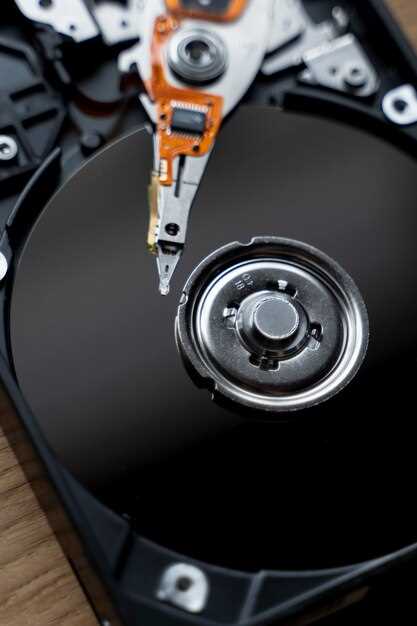
Отключите индексацию для ненужных дисков. Перейдите в свойства диска, выберите вкладку ‘Общие’ и нажмите ‘Дополнительно’. Снимите галочку с ‘Индексировать содержимое файлов на этом диске’. Это снизит нагрузку на диск.
Настройте службы предварительной выборки. Откройте ‘Панель управления’, выберите ‘Администрирование’, затем ‘Службы’. Найдите ‘Служба предварительной выборки’ и установите тип запуска на ‘Отключена’. Это предотвратит автоматическую загрузку данных, что также уменьшит нагрузку на диск.
Проверьте настройки индексации в ‘Параметрах поиска’. Откройте ‘Параметры’ и перейдите в раздел ‘Поиск’. Убедитесь, что индексация включена только для тех папок, которые вам действительно нужны. Это поможет оптимизировать работу системы.
Регулярно очищайте кэш и временные файлы. Используйте встроенный инструмент ‘Очистка диска’. Это освободит место и улучшит производительность системы.
Следите за обновлениями Windows. Убедитесь, что у вас установлены последние обновления, так как они могут содержать исправления для проблем с производительностью.
Обновление драйверов дисковых устройств
Проверьте версию драйвера дискового контроллера через диспетчер устройств, чтобы убедиться в актуальности. Для этого откройте Панель управления, выберите ‘Система и безопасность’ > ‘Диспетчер устройств’. Раскройте раздел ‘Дисковые устройства’ и дважды кликните на ваше устройство. Перейдите на вкладку ‘Драйвер’ и нажмите ‘Обновить драйвер’.
Если автоматический поиск не дает результатов, скачайте последнюю версию драйвера с сайта производителя. Используйте официальный ресурс, чтобы избежать проблем с несовместимостью или вредоносными файлами. После загрузки установите обновление, следуя инструкциям мастера установки.
Также рекомендуется проверить наличие обновлений через встроенный инструмент Windows – ‘Центр обновления Windows’. Иногда свежие версии драйверов автоматически скачиваются через этот сервис, обеспечивая оптимальную совместимость с новым ПО и исправления ошибок.
Для продвинутых пользователей есть возможность установить драйвер вручную с помощью командной строки, если стандартные методы не помогли. Это включает использование инструментов типа ‘pnputil’ или ручное добавление драйвера в системный каталог и его регистрация.
Обновление драйверов помогает устранить сбои, связанные с несовместимостью или устаревшей версией, что может положительно повлиять на нагрузку диска, снизить его использование и повысить стабильность системы.
Запуск проверки и исправление ошибок диска
Откройте командную строку с правами администратора. Для этого нажмите Win + X и выберите Командная строка (администратор) или Windows PowerShell (администратор).
Введите команду chkdsk C: /f /r и нажмите Enter. Эта команда проверит диск C на наличие ошибок и попытается их исправить. Если система сообщает, что диск занят, согласитесь на проверку при следующем перезагрузке.
Перезагрузите компьютер. Проверка начнется автоматически. Процесс может занять некоторое время, в зависимости от объема данных на диске и количества ошибок.
После завершения проверки система предоставит отчет о найденных и исправленных ошибках. Обратите внимание на результаты, чтобы понять, были ли проблемы с диском.
Если ошибки продолжают возникать, рассмотрите возможность использования утилиты Проверка диска в графическом интерфейсе. Для этого откройте Этот компьютер, щелкните правой кнопкой мыши на нужном диске, выберите Свойства, затем перейдите на вкладку Сервис и нажмите Проверить.
Следуйте инструкциям на экране, чтобы завершить процесс. Это поможет выявить и устранить проблемы, которые могут вызывать высокую нагрузку на диск.
Использование встроенных средств для оптимизации системы
Отключите ненужные программы автозагрузки. Для этого откройте диспетчер задач, перейдите на вкладку ‘Автозагрузка’ и отключите все приложения, которые не нужны при запуске системы. Это снизит нагрузку на диск и ускорит загрузку Windows.
Используйте инструмент ‘Очистка диска’. Найдите его через поиск в меню ‘Пуск’. Выберите диск, который хотите очистить, и отметьте ненужные файлы, такие как временные файлы и системные файлы. Это освободит место и улучшит производительность.
Запустите ‘Проверку диска’. Откройте командную строку от имени администратора и введите команду chkdsk C: /f. Это поможет выявить и исправить ошибки на диске, которые могут вызывать высокую нагрузку.
Настройте параметры питания. Перейдите в ‘Панель управления’ > ‘Электропитание’ и выберите план ‘Высокая производительность’. Это может улучшить работу системы, особенно на ноутбуках.
Используйте ‘Оптимизацию диска’. Найдите этот инструмент через поиск и запустите его для дефрагментации и оптимизации вашего жесткого диска. Это особенно полезно для HDD, так как улучшает доступ к данным.
Проверьте наличие обновлений Windows. Откройте ‘Параметры’ > ‘Обновление и безопасность’ и установите все доступные обновления. Обновления могут содержать исправления, которые улучшают производительность системы.
Отключите службы, которые не нужны. Нажмите Win + R, введите services.msc и отключите службы, которые не требуются для вашей работы. Будьте осторожны, чтобы не отключить критически важные службы.
Используйте ‘Монитор ресурсов’. Откройте его через диспетчер задач на вкладке ‘Производительность’. Это поможет вам увидеть, какие процессы используют диск, и принять меры для их оптимизации.