
Если локальная служба постоянно грузит процессор выше 80%, стоит сразу же проверить её состояние через командную строку. Закрыть или перезапустить службу с помощью командных инструментов можно быстро и без лишних сложностей, что поможет избавиться от излишней нагрузки в кратчайшие сроки.
Для этого используйте команду: sc stop [имя_службы] и после завершения работы службы – sc start [имя_службы]. Такой подход часто помогает устранять сбои, причины которых скрыты в некорректных обновлениях или зависших процессов, связанных с конкретной службой. Внесение таких простых изменений нередко снимает нагрузку и повышает общую стабильность системы.
Важно помнить, что перед остановкой службы стоит удостовериться в ее критичности для работы системы. В некоторых случаях остановка службы может привести к потере данных или сбоям в работе определенных приложений. Поэтому после перезапуска проверьте работу системы и убедитесь, что нагрузка снизилась, а процессы работают стабильно. Такой тактический шаг не только решит проблему, но и поможет понять источник нагрузки, если она возвращается снова.
Причины высокой загрузки узла локальной службы и их диагностика
Для снижения нагрузки на узел локальной службы начните с проверки запущенных процессов. Часто высокую загрузку вызывает неправильная конфигурация служб или их конфликт. Используйте диспетчер задач для выявления процессов, потребляющих ресурсы.
Обратите внимание на обновления программного обеспечения. Устаревшие версии могут содержать ошибки, приводящие к утечкам памяти и повышенной нагрузке. Регулярно обновляйте системы и приложения, чтобы избежать подобных проблем.
Проверьте настройки антивирусного ПО. Некоторые антивирусные программы могут чрезмерно нагружать процессор, особенно во время сканирования. Настройте расписание сканирования на менее загруженные часы.
Используйте средства мониторинга для анализа производительности. Программы, такие как Process Explorer или Resource Monitor, помогут выявить узкие места и определить, какие службы вызывают наибольшую нагрузку.
Если проблема сохраняется, рассмотрите возможность отключения ненужных служб. Многие службы Windows работают по умолчанию, но не все из них необходимы для вашей работы. Отключение лишних может значительно снизить нагрузку на систему.
Не забывайте о планировщике задач. Некоторые задачи могут запускаться в неподходящее время, создавая дополнительную нагрузку. Проверьте расписание и измените его при необходимости.
В случае, если ни один из вышеперечисленных методов не помог, рассмотрите возможность переустановки системы. Это крайняя мера, но она может решить проблемы, вызванные поврежденными файлами или неправильными настройками.
Загруженность процессора при превышении 80%
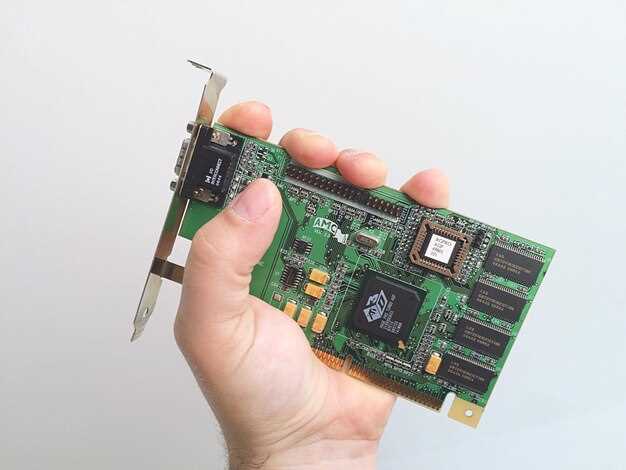
Обязательно снижайте нагрузку на процессор, если он постоянно показывает более 80%. Для этого начните с проверки текущих процессов, максимально использующих ресурсы. Откройте диспетчер задач и сортируйте процессы по потреблению ЦП, чтобы определить, какая служба или приложение вызывает скачки нагрузки.
Затем завершите или приостановите работу ненужных процессов, особенно тех, что работают с локальной службой или сторонними программами. Иногда это помогает быстро снизить температуру и нагрузку, не дожидаясь автоматических настроек системы.
Рекомендуется применять автоматические средства балансировки нагрузки. В Windows это можно сделать через настройки планировщика задач и служб, отключая или ограничивая запуск процессов, вызывающих зависания. В случае Linux стоит использовать утилиты вроде top, htop или neat, чтобы управлять приоритетами процессов и остановить самые ресурсоёмкие из них.
Параллельно проверьте настройки самой локальной службы. Увеличьте интервал обновления или понизьте приоритет её работы, если есть такая возможность. Особенно это актуально в случаях, когда узел обслуживает множество клиентских запросов или интенсивных операций. Если узел грузит CPU постоянно, возможно, потребуется перераспределить часть нагрузки или оптимизировать алгоритмы обработки данных.
Не забывайте анализировать логи системы и служб. Частые ошибки, повторяющиеся запросы или обращения к базе данных могут усиливать нагрузку. В идеале настройте механизмы кэширования или используйте более быстрые устройства хранения данных, чтобы снизить потребность в интенсивных вычислениях.
Напоследок, рассмотрите возможность обновления аппаратного обеспечения. Более мощный ЦП, увеличение объема оперативной памяти или установка дополнительных ядер зачастую значительно уменьшает вероятность возникновения ситуации с приподнятым уровнем загрузки. Эти меры особенно подходят для систем с постоянно высокой нагрузкой, где программное решение уже достигло своих лимитов.
Расчет времени работы и частоты обновления службы

Начинайте с определения требований к времени отклика системы и необходимости актуальности данных. Для этого проанализируйте, как часто службы обновляют свою информацию и как это влияет на нагрузку процессора.
Используйте формулу: период обновления = 1 / частота обновлений. Например, если служба должна обновляться не реже чем раз в 5 минут, устанавливайте частоту обновлений на 0,2 раза в минуту. Это позволит избежать чрезмерной нагрузки при больших интервалах.
Для точности рассчитывайте время выполнения каждого обновления: измерьте среднее время обработки текущих операций, учитывая сетевой обмен, обработку данных и запись в память. Определите максимально допустимую частоту, чтобы не превышать предельную загрузку процессора.
| Параметр | Значение | Пример |
|---|---|---|
| Среднее время обработки одного обновления | tобработки | 150 мс |
| Допустимая нагрузка на процессор | Лимит | 30% |
| Максимальная частота обновлений | fmax | 1 / (tобработки / 0,3) |
| Рассчитанная частота обновлений | fрасчет | например, 2 раз в секунду |
Устанавливайте частоты обновлений не выше рассчитанного максимума, чтобы снизить нагрузку. Регулярно проверяйте время выполнения и корректируйте параметры в зависимости от текущей нагрузки и требований к информации.
Ошибки в логах службы: что искать и как интерпретировать
Начинайте анализ с поиска сообщений с уровнем error и warning. Обратите внимание на шаблоны, которые повторяются, чтобы выявить возможные неисправности или неправильные настройки. Например, ошибка, которая указывает на тайм-аут соединения или сбой при обращении к внешним ресурсам, может быть ключом к пониманию причины высокой загрузки процессора.
Обратите внимание на строки, содержащие фразы ‘Failed to connect’ или ‘Timeout’. Они сигнализируют о проблемах с сетевыми запросами или задержками, что может создавать нагрузку из-за повторных попыток выполнения задач. Анализируйте временные метки – совпадение таких ошибок с пиковыми нагрузками укажет на связь между этими событиями.
Особое внимание уделите сообщениям о сбоях или дерфтах в логике выполнения. Например, повторные исключения или бесконечные циклы ошибок могут загружать CPU, если служба пытается их обработать без остановки. Исключения типа NullReferenceException или AccessViolationException могут нарушать нормальное функционирование службы и провоцировать ресурсоёмкие повторные попытки.
Интерпретируйте сообщения, объединяя их с контекстом работы системы. Если видите, что ошибка связана с определённым компонентом или внешним модулем, уточните его статус и параметры взаимодействия. В логах часто указывается идентификатор процесса или пользовательский запрос – это поможет понять, какая часть системы вызывает проблему.
Следите за утечками ресурсов, которые могут проявляться в логах сообщениями о превышении лимитов памяти или открытых соединениях. Постоянное повторение таких ошибок указывает на необходимость корректировки настроек или исправления кода для снижения нагрузки.
Активно используйте фильтры и поисковые запросы по ключевым словам. Например, сосредоточитесь на ошибках, начинающихся на ‘Failed’, ‘Exception’ или содержащих название вызывающего модуля. Так быстрее выявите участки, вызывающие перегрузки, и предпримете конкретные шаги для их решения.
Конфликты с другими системными компонентами и приложениями
Проверьте наличие конфликтов с антивирусными программами. Часто они могут блокировать или замедлять работу узла локальной службы, что приводит к повышенной загрузке процессора. Настройте исключения для узла в настройках антивируса.
Обратите внимание на сторонние приложения, которые могут использовать те же ресурсы. Например, программы для резервного копирования или синхронизации данных могут конфликтовать с локальной службой. Отключите их временно и проверьте, снизилась ли нагрузка на процессор.
Проверьте обновления для операционной системы и установленных приложений. Иногда конфликты возникают из-за устаревших версий, которые не совместимы друг с другом. Убедитесь, что все компоненты системы обновлены до последних версий.
Используйте диспетчер задач для мониторинга процессов. Обратите внимание на приложения, которые потребляют много ресурсов. Если вы заметили, что какое-то приложение вызывает проблемы, рассмотрите возможность его удаления или замены на аналог.
Настройте параметры службы. Иногда изменение конфигурации узла локальной службы может помочь избежать конфликтов. Проверьте настройки и убедитесь, что они соответствуют требованиям вашей системы.
Если проблема сохраняется, рассмотрите возможность обращения в техническую поддержку. Специалисты могут помочь выявить специфические конфликты и предложить решения, которые помогут оптимизировать работу системы.
Практические методы снижения нагрузки и устранения проблем
Отключите неиспользуемые службы и автозагрузки, чтобы уменьшить нагрузку на узел службы. Для этого откройте диспетчер задач или диспетчер служб, найдите процессы, связанные с локальной службой, и временно остановите их. Проверьте, не активированы ли дополнительные компоненты, которые вызывают чрезмерную активность.
Обновите драйверы сети и системное программное обеспечение, так как устаревшие версии могут провоцировать неправильную работу службы и нагружать ЦП. Используйте официальные источники или утилиты типа Windows Update для автоматической установки актуальных версий.
Настройте параметры службы для снижения её активности. В свойствах службы установите автоматический запуск только при необходимости или временно переведите ее в ручной режим, чтобы сервис запускался только по требованию.
Проведите диагностику сети и системы с помощью встроенных инструментов типа Event Viewer или Performance Monitor, чтобы выявить возможные ошибки или узкие места. Обратите внимание на сообщения о сбоях или чрезмерной нагрузке, устраните их исходя из рекомендаций.
Проверьте наличие вредоносных программ и вредоносных процессов, которые могут маскироваться под системные компоненты. Используйте проверенные антивирусные или антишпионские программы, обновите базы данных и запустите глубокое сканирование.
Оптимизируйте параметры работы системы, отключая эффект визуальных эффектов, уменьшая количество запусков автоматических задач и отключая неиспользуемые службы через настройки Windows. Это поможет снизить общий уровень нагрузки и разгрузить процессор.
Перезапуск службы и проверка её статуса

Перезапустите узел локальной службы, чтобы устранить проблемы с загрузкой процессора. Для этого выполните следующие шаги:
- Откройте командную строку с правами администратора.
- Введите команду
net stop <имя_службы>для остановки службы. - Затем выполните
net start <имя_службы>для её перезапуска.
Проверьте статус службы, чтобы убедиться, что она работает корректно. Используйте команду:
sc query <имя_службы>
Эта команда покажет текущее состояние службы. Если она не запущена, проверьте журналы событий для выявления причин сбоя.
Если проблема сохраняется, рассмотрите возможность изменения конфигурации службы или обновления программного обеспечения, связанного с ней. Это может помочь устранить конфликты и снизить нагрузку на процессор.
Обновление или переустановка локальной службы

Обновите локальную службу, чтобы устранить проблемы с производительностью. Зайдите в настройки службы и проверьте наличие обновлений. Если обновления доступны, установите их. Это может решить проблемы с загрузкой процессора.
Если обновление не помогло, выполните переустановку службы. Для этого сначала остановите службу через панель управления или командную строку. Затем удалите текущую версию, используя соответствующие команды или инструменты. После удаления загрузите последнюю версию службы с официального сайта и установите ее. Убедитесь, что все зависимости и компоненты установлены корректно.
После переустановки перезагрузите компьютер. Это поможет системе правильно инициализировать новую версию службы. Проверьте, снизилась ли нагрузка на процессор. Если проблема сохраняется, рассмотрите возможность проверки системных журналов на наличие ошибок, связанных с работой службы.
Управление автозапуском и настройка приоритетов работы
Отключите автоматический запуск службы через настройки системного регулятора или диспетчер задач. В Windows откройте ‘Диспетчер задач’, перейдите во вкладку ‘Автозагрузка’ и отключите нежелательные службы, связанные с нагрузкой на процессор.
Используйте сторонние инструменты, такие как Autoruns или Process Hacker, чтобы обнаружить и отключить автозагрузочные компоненты, не отображающиеся в стандартных настройках. Это снизит количество процессов, запущенных при старте операционной системы, и уменьшит нагрузку на CPU.
Настраивайте приоритет выполнения процессов для служб локальной сети через диспетчер задач. Установите более низкий уровень приоритета для служб, которые не требуют быстрого реагирования, чтобы системные ресурсы распределялись более эффективно.
Задайте ‘нормальный’ или ‘низкий’ приоритет для процесса службы, если она грузит CPU. Это не остановит работу службы, но снизит её влияние на остальные запущенные задачи и улучшит отзывчивость системы.
Проверяйте настройки автозапуска при помощи командной строки: выполните команду ‘msconfig’ или используйте PowerShell с командлетами Get-Service и Set-Service, чтобы отключать или изменять параметры запуска служб.
Следите за обновлениями системы и драйверов, чтобы устранить возможные причины нестабильной работы служб и снизить нагрузку. Обновленные версии часто включают исправления ошибок и оптимизации, которые полезно внедрять.
Использование встроенных средств диагностики Windows и сторонних утилит

Запустите задание ‘Диспетчер задач’ для определения процессов, потребляющих большую часть процессорных ресурсов. Обратите внимание на процессы, связанные с локальной службой, и оцените их потребление CPU. Для более глубокого анализа используйте инструмент ‘Системный монитор’ (Performance Monitor), который позволяет отслеживать работу системы в реальном времени и выявлять узкие места.
Используйте встроенную утилиту ‘Очистка диска’ для устранения временных файлов и освобождения ресурсов, что может снизить нагрузку на службу. Также проверьте состояние системных служб и драйверов через ‘Диспетчер устройств’ – иногда драйверы могут вызывать аномальное потребление CPU.
Для выявления проблемных компонентов запустите диагностику системы через встроенную ‘Средство диагностики системы’ и просмотрите результаты. В случае обнаружения ошибок или конфликтов, устраните их и перезапустите компьютер.
Рекомендуется использовать сторонние утилиты, такие как Process Explorer и Process Monitor, предоставляющие расширенные данные о процессах и их поведении. Эти инструменты помогают определить, какие компоненты вызывают рост нагрузки, и позволяют остановить или отключить подозрительные процессы.
Обратите внимание на параметры запуска службы – неправильные или устаревшие параметры могут привести к нежелательному потреблению процессора. Используйте специальные скрипты или редактор реестра для настройки нужных параметров и исключения лишней активности службы.