
Сегодня Гугл является одним из самых популярных поисковых систем. Но его функциональность не ограничивается только поиском в интернете. Он также предоставляет широкий набор продуктов и сервисов, которые могут сделать вашу жизнь проще и удобнее. Установка Гугл на ваш ноутбук может быть несложной задачей, если вы следуете нашим простым инструкциям.
Шаг 1: Первым делом, вам нужно открыть браузер на вашем ноутбуке. Гугл совместим с большинством браузеров, таких как Google Chrome, Mozilla Firefox, Safari и других. Если у вас уже установлен один из этих браузеров, то можете перейти к следующему шагу.
Шаг 2: Откройте поисковую систему и введите Гугл в строке поиска. Он обязательно должен быть в верхних результатах поиска. Нажмите на ссылку, чтобы открыть основную страницу Гугла.
Примечание: Если вы предпочитаете конкретный продукт или сервис Гугла, например, Gmail или Google Drive, вы можете сразу найти его в поисковой системе.
Поиск дистрибутива
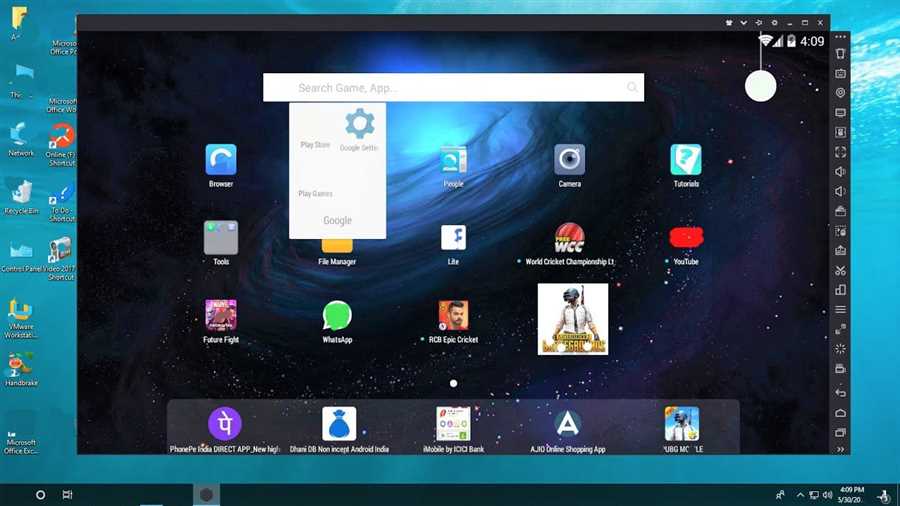
Прежде чем установить Гугл на ноутбук, вам потребуется найти дистрибутив программы. На самом деле, это очень просто и займет всего несколько минут.
1. Откройте браузер и введите в поисковую строку Скачать Гугл для ноутбука.
2. Нажмите на одну из ссылок, которые появятся в результатах поиска. Обычно они ведут на официальный сайт Google.
3. На сайте Google найдите раздел Загрузить Гугл. Обычно он расположен на главной странице, в верхней части сайта.
4. Возможно, вам будет предложено выбрать тип дистрибутива. Например, вы можете выбрать установочный файл для Windows или macOS. Выберите нужную опцию и нажмите на соответствующую ссылку, чтобы начать загрузку.
5. После того, как файл будет загружен на ваш компьютер, откройте его и следуйте инструкциям по установке.
Теперь у вас есть дистрибутив программы Гугл на вашем ноутбуке и вы можете использовать его для поиска информации, работы с электронной почтой, просмотра видео и многое другое.
Скачивание и установка

Чтобы бесплатно установить Гугл на ноутбук, вам необходимо выполнить следующие простые шаги:
- Зайдите на официальный сайт Гугл и найдите раздел Скачать.
- Кликните на кнопку Скачать, чтобы начать загрузку программы установки.
- Дождитесь окончания загрузки файла установщика.
- Запустите установщик, дважды кликнув по загруженному файлу.
- Если вам будет предложено разрешить установку, подтвердите действие.
- Следуйте инструкциям на экране, чтобы завершить процесс установки.
- После завершения установки, вы сможете запускать Гугл на вашем ноутбуке.
Теперь вы готовы наслаждаться всеми возможностями Гугл на вашем ноутбуке!
Настройка и запуск

После успешной установки Google на ваш ноутбук, следует выполнить несколько простых шагов для настройки и запуска.
1. Вход в учетную запись Google: После установки откройте браузер и перейдите на страницу входа в Google. Введите свои учетные данные для входа в свою учетную запись Google.
2. Синхронизация данных: После входа в свою учетную запись Google, настройте синхронизацию данных (какие данные должны быть доступны на вашем ноутбуке). Выберите опции, которые вам нужны, и следуйте инструкциям на экране.
3. Поиск и установка приложений: Теперь, когда Google установлен и настроен, вы можете использовать его для поиска и установки различных приложений из Google Play Маркет. Найдите нужное вам приложение, нажмите на него и следуйте инструкциям для установки.
4. Запуск приложений: После установки приложений их значки будут отображаться на рабочем столе вашего ноутбука. Щелкните на значок приложения, чтобы запустить его. Если вы не можете найти нужное вам приложение на рабочем столе, воспользуйтесь функцией поиска, чтобы найти его.
Статья строится на основе уже установленного Google на ваш ноутбук и предполагает, что вы уже знакомы с базовыми функциями Google. Если у вас возникнут трудности, обратитесь к документации Google или обратитесь за помощью к специалисту.