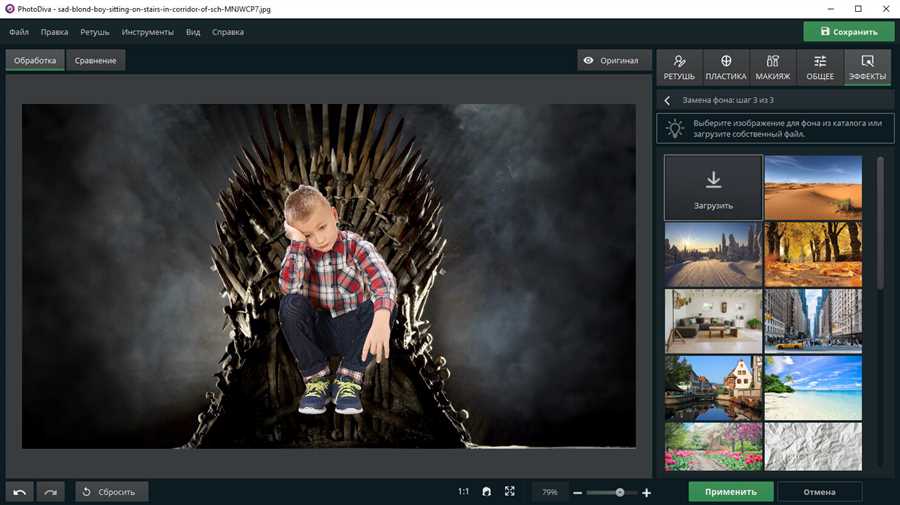
Объединение двух фотографий в одну – это отличный способ создать уникальную и оригинальную картинку. Будь то коллаж для социальных сетей, имитация двойной экспозиции или сотворение креативного дизайна – возможности по комбинированию изображений на компьютере практически неограничены. В этой статье мы рассмотрим несколько простых способов, как объединить две фотографии в одну, используя различные программы и онлайн-сервисы.
Первым способом является использование редакторов изображений, таких как Adobe Photoshop, GIMP или Pixlr. Эти программы предоставляют широкий набор инструментов для работы с фотографиями, которые помогут вам создать идеальное сочетание двух изображений. Вы можете с легкостью регулировать прозрачность одного изображения, настраивать яркость и контрастность, а также добавлять различные эффекты и фильтры. Кроме того, редакторы изображений позволяют создавать слои, что делает процесс объединения изображений еще более гибким и профессиональным.
Второй способ – использование онлайн-сервисов для редактирования фотографий. В сети Интернет существует множество бесплатных и платных сервисов, которые предлагают инструменты для объединения фотографий. Одним из популярных онлайн-редакторов является Canva. С его помощью вы можете выбрать готовый шаблон или создать свой собственный дизайн, а затем загрузить две фотографии и перемещать их в нужные места. В итоге вы получите готовую графическую картинку, которую можно сохранить на компьютере или поделиться со всем миром в социальных сетях.
Основные способы объединения двух фотографий на компьютере

Объединение двух фотографий в одну на компьютере может быть полезным при создании коллажа, сравнении двух изображений или создании эффектных эффектов слияния. Вот несколько основных способов, которые вы можете использовать для этого:
1. Использование графических редакторов
Графические редакторы, такие как Adobe Photoshop, GIMP или Paint.NET, предоставляют широкий спектр инструментов для работы с изображениями. С помощью этих программ вы можете создать новый документ, скопировать и вставить обе фотографии на разные слои, а затем настроить их положение и прозрачность, чтобы добиться желаемого эффекта слияния.
2. Использование онлайн-сервисов для редактирования фотографий
Существуют различные онлайн-сервисы, которые предлагают простые инструменты для редактирования фотографий без необходимости загружать программное обеспечение. Некоторые из них позволяют объединять две фотографии в одну, добавлять фильтры и эффекты, а также настраивать положение и размер изображений.
3. Использование функций мобильных или компьютерных приложений для редактирования фотографий
Многие мобильные и компьютерные приложения для редактирования фотографий также предлагают функции для объединения двух изображений. Вы можете загрузить обе фотографии в приложение, выбрать нужный инструмент объединения и настроить параметры слияния, такие как положение, прозрачность и размер.
Не существует единственно правильного способа объединения двух фотографий на компьютере — каждый из этих методов имеет свои преимущества и ограничения. Поэтому рекомендуется попробовать несколько различных способов и выбрать наиболее удобный для ваших потребностей.
Способ 1: Использование графического редактора
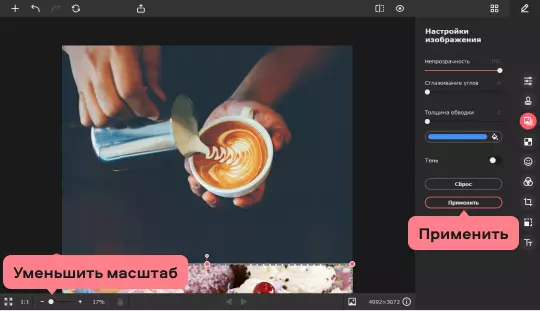
- Откройте графический редактор на своем компьютере и создайте новый файл.
- Перетащите первую фотографию в созданный файл или выберите опцию Открыть в меню Файл и выберите первую фотографию.
- Повторите шаг 2 для второй фотографии, чтобы добавить ее на отдельный слой в графическом редакторе.
- Определите место, где вы хотите разместить вторую фотографию на первой. Обычно это делается путем перетаскивания и изменения размера второй фотографии.
- Сохраните изменения в новом файле или выберите опцию Сохранить как в меню Файл и выберите путь и формат для сохранения объединенной фотографии.
Графические редакторы предоставляют широкий спектр инструментов и функций для более тонкой настройки и редактирования объединенной фотографии, таких как коррекция цвета, яркости и контраста. Возможности графического редактора зависят от используемого программного обеспечения, поэтому рекомендуется ознакомиться с документацией или руководством пользователя выбранного вами инструмента.
Способ 2: Использование онлайн-сервиса
Если у вас нет возможности или желания устанавливать программное обеспечение на компьютер, вы можете воспользоваться онлайн-сервисами, которые позволяют объединить две фотографии в одну. Для этого вам нужен доступ к интернету и ваш браузер.
- Откройте веб-браузер и найдите онлайн-сервис, который предоставляет функцию объединения фотографий. Примеры таких сервисов: Фотострайп, iPiccy, Fotor, Pixlr и др.
- После выбора сервиса загрузите первую фотографию, которую вы хотите объединить с другой фотографией. Обычно это делается путем нажатия кнопки Загрузить или Выбрать файл на сайте сервиса.
- Затем загрузите вторую фотографию, выбрав ее на вашем компьютере или устройстве.
- Подождите, пока сервис загрузит и обработает ваши фотографии.
- После обработки вы сможете видеть две фотографии на экране. Иногда окно редактирования может выглядеть как сетка, в которую вы можете перетаскивать и изменять размеры фотографий.
- Выберите нужные настройки и опции для редактирования объединенной фотографии. Возможно, вам понадобится регулировать размеры, расположение, прозрачность и другие параметры фотографий.
- После завершения редактирования нажмите кнопку Сохранить, чтобы сохранить получившуюся объединенную фотографию на ваш компьютер или устройство.
Теперь у вас есть объединенная фотография, созданная с помощью онлайн-сервиса. Вы можете использовать эту фотографию для различных целей, например, для публикации в социальных сетях, печати или сохранения в личной коллекции.
Способ 3: Использование программы для объединения фотографий
Если вы хотите с легкостью объединить две фотографии в одну на компьютере, то можете воспользоваться специальной программой для этой цели. Существует множество программных инструментов, которые позволяют вам объединять фотографии и настраивать различные параметры слияния. Ниже представлена важная информация о том, как использовать программу для объединения фотографий.
Шаг 1: Выберите программу для объединения фотографий
На рынке существует много различных программ, которые предлагают функцию слияния фотографий. Вы можете выбрать любую программу, которая соответствует вашим требованиям. Некоторые популярные программы включают Adobe Photoshop, GIMP и PhotoScape. Перед загрузкой программы рекомендуется ознакомиться с ее функциональными возможностями и интерфейсом.
Шаг 2: Запустите программу и откройте фотографии
После установки программы на ваш компьютер запустите ее и откройте две фотографии, которые вы хотите объединить. Обычно эта функция находится в меню Файл или доступна через сочетание клавиш Ctrl+O. Выберите первую фотографию, а затем выберите вторую фотографию.
Шаг 3: Установите параметры объединения фотографий
После открытия фотографий у вас будет возможность настроить различные параметры слияния. Обычно это включает в себя определение размера и расположения фотографий, настройку прозрачности и наложение эффектов. Внимательно изучите функциональные возможности выбранной вами программы и настройте параметры согласно своим предпочтениям.
Шаг 4: Объединение фотографий и сохранение результата

После настройки параметров объединения фотографий нажмите на кнопку Сохранить или выберите соответствующую опцию. Укажите путь сохранения и формат файла, затем нажмите на кнопку Сохранить. В зависимости от выбранной программы, вам могут быть предложены дополнительные опции сохранения, такие как качество изображения или сжатие файла. Выберите соответствующие настройки и дождитесь завершения обработки.
| Преимущества | Недостатки |
| Программы для объединения фотографий предоставляют широкий выбор настроек и эффектов слияния. | Некоторые программы платные или предоставляют ограниченную бесплатную версию. |
| Удобный и интуитивно понятный интерфейс позволяет легко освоиться с программой. | Требуется время на загрузку и установку программы. |
| Программы для объединения фотографий обеспечивают высокое качество результата. | Некоторые программы могут потребовать дополнительных системных ресурсов компьютера. |
Используя программу для объединения фотографий, вы сможете с легкостью объединить две фотографии в одну и создать уникальное изображение, которое отражает вашу фантазию и творчество.