
Форматы видео файлов могут быть разными и не всегда подходят для всех устройств и программ. Если вам необходимо преобразовать файл avi в более совместимый формат mkv, то этот простой гид поможет вам справиться с такой задачей.
AVI (Audio Video Interleave) и MKV (Matroska Video) — это два популярных формата видео файлов. В отличие от AVI, MKV поддерживает большее количество видео и аудио форматов, а также обладает возможностью хранения дополнительной информации, такой как субтитры, главы и метаданные. Поэтому MKV является более универсальным и предпочтительным форматом для хранения видео файлов.
Существует несколько способов конвертирования avi в mkv. Один из самых простых способов — использование специализированных программ, которые позволяют производить такие операции. Программы, такие как Handbrake, FFmpeg или Format Factory, обладают простым и интуитивно понятным интерфейсом, что делает процесс конвертирования быстрым и удобным.
При использовании программ для конвертирования avi в mkv необходимо учесть несколько важных моментов. Во-первых, выберите желаемое качество видео и аудио, чтобы соблюсти баланс между размером файла и его качеством. Во-вторых, убедитесь, что у вас достаточно места на жестком диске, так как размер файла MKV может быть больше, чем у AVI.
Выбор программы для конвертации
Конвертация файлов из формата AVI в MKV может быть выполнена с помощью различных программ. При выборе программы для конвертации важно учитывать такие факторы, как качество конвертирования, скорость работы, наличие дополнительных функций и удобство использования.
1. HandBrake
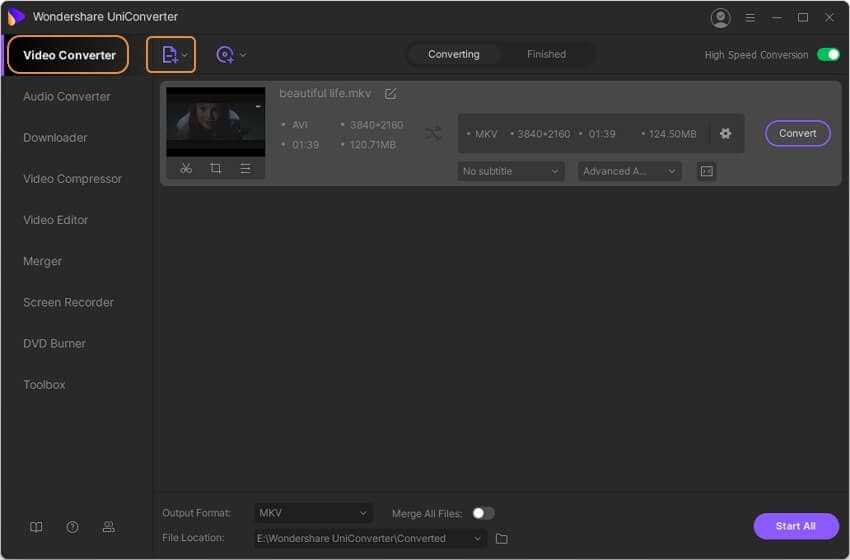
HandBrake — это бесплатная программная платформа с открытым исходным кодом, предназначенная для конвертации видеофайлов. Она позволяет легко и быстро конвертировать файлы различных форматов, включая AVI и MKV. HandBrake обладает хорошей производительностью и предлагает широкий выбор настроек для улучшения качества видео. Программа имеет простой и интуитивно понятный интерфейс, что делает ее доступной для пользователей всех уровней.
2. Freemake Video Converter

Freemake Video Converter — это еще одна популярная и бесплатная программа для конвертации видеофайлов. Она поддерживает большое количество форматов, включая AVI и MKV, и обладает простым и удобным интерфейсом. Freemake Video Converter позволяет легко изменять качество видео, добавлять субтитры и осуществлять другие дополнительные настройки.
3. VLC Media Player
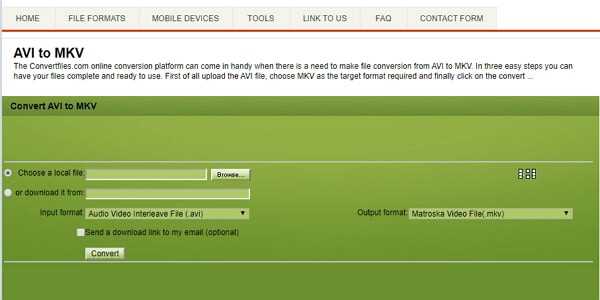
VLC Media Player — это мощный медиаплеер, который также предлагает функцию конвертации видеофайлов. Программа позволяет конвертировать AVI в MKV и другие форматы, сохраняя при этом высокое качество видео. VLC Media Player имеет удобный интерфейс и широкие возможности для настройки параметров конвертации. Кроме того, VLC Media Player является бесплатным и поддерживается на различных операционных системах.
Перед выбором программы для конвертации AVI в MKV рекомендуется ознакомиться с функционалом каждого из предложенных вариантов, чтобы выбрать наиболее подходящий вариант в зависимости от ваших потребностей и предпочтений.
Настройка параметров конвертации
При конвертации видео из формата AVI в формат MKV можно настроить ряд параметров для получения оптимального результата. Вот несколько наиболее важных настроек, которые можно изменить:
1. Кодек видео
Кодек видео отвечает за способ сжатия и воспроизведения видео. Популярными кодеками для видео в формате MKV являются H.264 и H.265. При выборе кодека необходимо учитывать совместимость с устройствами, на которых будет воспроизводиться конечный файл.
2. Кодек аудио
Кодек аудио отвечает за способ сжатия и воспроизведения звука. В формате MKV можно использовать такие кодеки как AAC, MP3 или AC3. Выбор кодека зависит от требований и предпочтений пользователя.
3. Битрейт видео
Битрейт видео определяет качество и размер видеофайла. Чем выше битрейт, тем лучшее качество видео, но и больше будет занимать места на диске. Рекомендуется выбирать битрейт, сопоставимый с исходным видео для сохранения оптимального соотношения размера файла и качества.
4. Разрешение видео

Разрешение видео определяет количество пикселей по горизонтали и вертикали. При конвертации можно выбрать разрешение, соответствующее оригинальному видео или изменить его для адаптации под нужды просмотра.
Для настройки параметров конвертации при использовании специализированных программ рекомендуется ознакомиться с документацией и функционалом выбранного программного обеспечения.
Запуск процесса конвертации
После установки и запуска программы для конвертации видеофайлов, необходимо выбрать нужные параметры для последующего преобразования файла из формата AVI в MKV. Для этого откройте приложение и найдите функцию Параметры или Настройки.
В открывшемся окне укажите путь к исходному файлу AVI, который вы хотите конвертировать. Обычно это можно сделать, нажав кнопку Обзор или Выбрать файл.
После выбора исходного файла укажите путь к месту, где будет сохранен конечный файл MKV. Для этого также следует нажать кнопку Обзор или Выбрать папку.
Затем настройте параметры конвертации, если это необходимо. Вы можете установить разрешение, битрейт, кадровую частоту и другие параметры в соответствии с вашими потребностями.
После того, как вы завершили настройку параметров конвертации, нажмите кнопку Начать или Конвертировать. Процесс конвертации будет запущен, и программа начнет преобразовывать выбранный AVI-файл в формат MKV.
Пожалуйста, учтите, что время конвертации может зависеть от размера исходного видеофайла, а также от характеристик вашего компьютера.
Когда процесс конвертации завершится, вы получите готовый файл в формате MKV, который можно воспроизводить на различных устройствах и плеерах.
Важно: Перед началом конвертации убедитесь, что вы ознакомились с лицензией программы и согласны с ее условиями использования. Также имейте в виду, что конвертирование видеофайлов может привести к потере качества или изменению некоторых характеристик оригинального файла.
По завершении процесса конвертации рекомендуется проверить конечный файл MKV на наличие ошибок или несоответствий. Для этого попробуйте воспроизвести его на разных устройствах или плеерах, а также проверьте его размер и характеристики.
Теперь вы знаете, как запустить процесс конвертации видеофайла из формата AVI в MKV. Следуйте этим простым шагам, и вы сможете быстро и легко изменить формат вашего видео.