
Удаление файлов с компьютера — это обычная ситуация, которая может произойти с каждым из нас. Это может произойти по ошибке, в результате вирусной атаки или сбоя операционной системы. В таких случаях мы часто испытываем панику и отчаяние, потому что дорогие и важные файлы кажутся потерянными навсегда.
Однако, не всегда такие файлы действительно уничтожены. Существуют специальные программы и техники, которые могут помочь восстановлению удаленных файлов. Основная идея восстановления — это восстановление доступа к физическому пространству, занимаемому файлом на жестком диске или другом носителе информации. Однако, чтобы увеличить шансы на успешное восстановление, нужно действовать максимально быстро, так как новая информация может перезаписать удаленные файлы.
Важно помнить, что процесс восстановления удаленных файлов может быть сложным и требовательным к времени. Результаты восстановления зависят от множества факторов, таких как размер файла, способ удаления и состояние носителя информации. Поэтому важно не только быть готовым к возможным неудачам, но также следовать определенным правилам и рекомендациям для повышения шансов на успешное восстановление.
В этой статье мы познакомим вас с несколькими методами восстановления удаленных файлов с компьютера. Мы рассмотрим как основные техники, так и конкретные программы, которые помогут вам вернуть удаленные данные. Я надеюсь, что эти советы будут полезными для вас и помогут восстановить ваше ценное содержимое!
Как восстановить удаленные файлы на компьютере

Удаление важных файлов с компьютера может случиться по разным причинам: ошибочное удаление, форматирование диска, вирусная атака или случайное удаление. Однако не стоит паниковать, восстановление удаленных файлов возможно, если принять определенные меры.
Вот несколько методов, которые помогут вам вернуть удаленные файлы на компьютере:
| Метод | Описание |
|---|---|
| Поиск в корзине | Проверьте корзину на вашем компьютере. Перетащите удаленные файлы обратно на рабочий стол или в нужную папку. |
| Восстановление из резервной копии | Если вы регулярно создаете резервные копии вашей системы или файлов, проверьте наличие последней резервной копии и восстановите удаленные файлы с ее помощью. |
| Использование специальных программ | Существуют различные программы для восстановления удаленных файлов, такие как Recuva, PhotoRec или EaseUS Data Recovery Wizard. Установите и запустите одну из этих программ, выберите диск, на котором находятся удаленные файлы, и выполните сканирование. После сканирования вы сможете просмотреть список восстановленных файлов и выбрать нужные для восстановления. |
| Обращение к специалисту | Если вы не можете восстановить удаленные файлы самостоятельно, обратитесь к профессиональным сервисам по восстановлению данных. Они могут использовать специализированное оборудование и программы для восстановления удаленных файлов. |
Помните, что чем раньше вы начнете восстановление удаленных файлов, тем больше шансов на успешное восстановление. Постарайтесь избегать записи новых данных на диск, с которого произошло удаление файлов, чтобы не перезаписать удаленные данные.
Восстановление удаленных файлов через Корзину
Когда вы случайно удаляете файл с компьютера, он не сразу пропадает навсегда. Большинство операционных систем, включая Windows и macOS, перемещают удаленные файлы в специальную папку, называемую Корзина или Корзина для мусора. Это действие позволяет пользователям восстанавливать файлы в случае ошибки или непреднамеренного удаления.
Восстановление файлов через Корзину обычно очень просто. Вам просто нужно найти и открыть папку Корзина на рабочем столе или в проводнике операционной системы. Эта папка содержит все файлы, которые были недавно удалены с компьютера.
Внутри папки Корзина вы увидите список файлов, которые вы удалили. Вы можете открывать папки и просматривать содержимое каждого файла, чтобы убедиться, что это тот файл, который вам нужен восстановить.
Чтобы восстановить удаленный файл, просто выделите его и щелкните правой кнопкой мыши. В открывшемся контекстном меню выберите Восстановить или Вернуть (в зависимости от операционной системы). Файл будет автоматически перемещен обратно на исходную позицию.
Некоторые важные советы:
- Чем быстрее вы обнаружите удаленный файл в Корзине, тем больше шансов у вас восстановить его без проблем.
- Не удаляйте или перемещайте файлы из Корзины, пока вы не восстановите все нужные файлы. Это может привести к потере файлов навсегда.
- Если вы не можете найти Корзину на рабочем столе или в проводнике, воспользуйтесь функцией поиска в операционной системе, чтобы найти папку Корзина.
Если ваш файл отсутствует в папке Корзина, есть несколько других методов для восстановления удаленных файлов, таких как использование специализированного программного обеспечения для восстановления данных или обращение за помощью к специалисту по информационной безопасности.
Важно помнить, что эффективность восстановления удаленных файлов через Корзину зависит от разных факторов, таких как операционная система, настройки Корзины и время прошедшее с момента удаления файла. Чем быстрее вы действуете, тем больше вероятность успешного восстановления.
Будьте внимательны и осторожны при удалении файлов с компьютера. В случае ошибки всегда есть шанс восстановить удаленные файлы через Корзину.
Использование программ для восстановления файлов

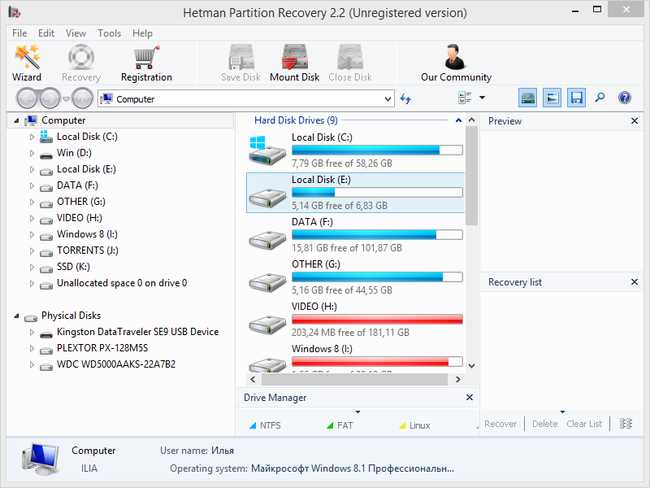
Если важные файлы были случайно удалены с вашего компьютера, не отчаивайтесь! Существуют специальные программы, которые помогут восстановить удаленную информацию.
Программы для восстановления файлов предназначены для поиска и восстановления удаленных данных, которые могут быть потеряны или удалены из-за разных причин, таких как ошибки операционной системы, форматирование диска или случайное удаление пользователем.
Одна из таких программ – Recuva. Она позволяет восстановить удаленные файлы с жесткого диска, USB-накопителя, карты памяти и даже с iPod. Программа имеет простой и понятный интерфейс, что делает процесс восстановления файлов максимально простым и удобным.
Еще одной популярной программой является R-Studio. Она способна восстанавливать удаленные файлы с различных носителей, включая жесткие диски, SSD-диски, USB-накопители и оптические диски. R-Studio позволяет проводить глубокий анализ носителя и восстанавливать файлы с поврежденных разделов.
Если вы ищете бесплатную программу для восстановления файлов, то можно воспользоваться TestDisk. Она предназначена для восстановления потерянных разделов и восстановления загрузочных записей. TestDisk поддерживает большое количество файловых систем и может быть полезна в различных ситуациях.
Все перечисленные программы имеют разные возможности и подходят для разных ситуаций. Выберите ту, которая больше всего подходит вашим потребностям и следуйте инструкциям для восстановления удаленных файлов.
Отказоустойчивые средства хранения данных

Резервное копирование
Одним из самых простых и доступных методов является резервное копирование данных. Это процесс создания дубликата информации на другом носителе, который можно использовать для восстановления файлов в случае их удаления или повреждения. Резервное копирование может быть автоматизированным и регулярным, что позволяет минимизировать риск потери данных.
Использование отказоустойчивых систем хранения
Отказоустойчивые системы хранения данных представляют собой специальные технические решения, которые обеспечивают сохранность информации при возникновении различных сбоев и отказах оборудования. Такие системы могут включать в себя резервирование на разных уровнях, использование RAID-массивов, зеркалирование данных и другие технологии.
Одной из популярных технологий в отказоустойчивых системах хранения является использование дискового пространства с репликацией данных. Это означает, что данные дублируются на разных устройствах или серверах, что позволяет быстро восстановить информацию в случае её потери на одном из них.
| Преимущества отказоустойчивых средств хранения данных: |
|---|
| Надежное хранение информации |
| Сокращение вероятности потери данных |
| Возможность быстрого восстановления информации |
| Увеличение общей производительности системы |
Использование отказоустойчивых средств хранения данных позволяет минимизировать риски потери информации и обеспечить ее доступность в любое время. Это важно как для индивидуальных пользователей, так и для организаций, которые хранят большое количество данных и зависят от их сохранности.