
WhatsApp — это одно из самых популярных мессенджеров в мире, который позволяет обмениваться сообщениями, аудио- и видеозвонками с помощью мобильного устройства. Однако, что делать, если у вас нет смартфона или вы предпочитаете использовать мессенджер на ноутбуке? Не беспокойтесь, существует несколько способов установить WhatsApp на ноутбук бесплатно и на русском языке.
Первый способ — это установка официального клиента WhatsApp для компьютера. Для этого вам понадобится перейти на официальный сайт WhatsApp и скачать установочный файл. После загрузки файла, запустите его и следуйте инструкциям установщика. После установки, вам потребуется отсканировать QR-код с помощью камеры вашего мобильного устройства, чтобы связать вашу учетную запись WhatsApp с приложением на ноутбуке.
Второй способ — использовать эмулятор андроидных приложений для установки WhatsApp на ноутбук. Эмуляторы, такие как BlueStacks, позволяют запускать приложения для Android на компьютере. Для этого вам потребуется скачать и установить эмулятор, затем через него загрузить и установить WhatsApp из Google Play. После установки, вам потребуется пройти процедуру регистрации и ввести свой номер телефона для активации мессенджера на ноутбуке.
Выбирайте подходящий для вас способ установки WhatsApp на ноутбук и наслаждайтесь общением со своими контактами прямо с компьютера!
Установка WhatsApp на ноутбук
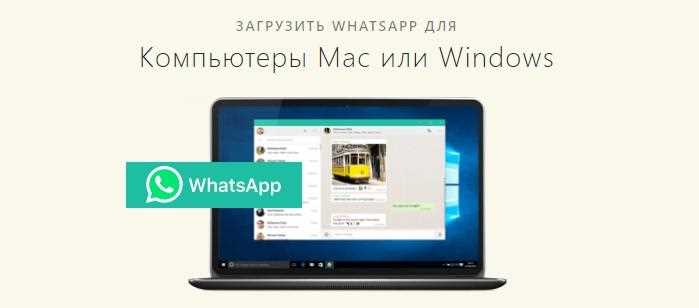
Вот пошаговая инструкция, как установить WhatsApp на ноутбук:
- Откройте веб-браузер на своем ноутбуке.
- Перейдите на официальный веб-сайт WhatsApp: https://www.whatsapp.com
- На главной странице у вас будет возможность выбрать операционную систему. Нажмите на Загрузить для Windows или Загрузить для Mac, в зависимости от вашей ОС.
- Скачайте установочный файл WhatsApp.
- Запустите установочный файл и следуйте инструкциям на экране.
- Откройте установленное приложение WhatsApp на ноутбуке.
- Отсканируйте QR-код, используя функцию WhatsApp Web на своем смартфоне.
- После успешного сканирования, у вас появится доступ к вашим чатам и контактам на ноутбуке.
Теперь вы можете удобно пользоваться WhatsApp на своем ноутбуке, обмениваться сообщениями, отправлять фотографии и видео. Обратите внимание, что ваш ноутбук должен быть подключен к Интернету для использования WhatsApp.
Установка WhatsApp на ноутбук проста и занимает всего несколько минут. Таким образом, вы сможете общаться с друзьями и близкими, не отрываясь от работы на своем ноутбуке.
Бесплатный способ установки

Существует простой и бесплатный способ установить WhatsApp на ноутбук. Вам не нужно платить за лицензию или использовать сторонние программы.
Для начала, убедитесь, что у вас установлен последняя версия веб-браузера. Затем перейдите на официальный сайт WhatsApp и скачайте установочный файл для компьютера.
После того, как файл загрузится, найдите его в папке загрузок и запустите его. Следуйте инструкциям по установке, выбирая русский язык и прочие настройки по вашему усмотрению.
Затем откройте установленное приложение WhatsApp на ноутбуке, введите свой номер телефона и подтвердите его. Вы также можете импортировать свои контакты и настройки из мобильной версии WhatsApp.
Теперь у вас есть возможность пользоваться WhatsApp на большом экране ноутбука и удобно общаться со своими контактами.
Примечание: Для использования WhatsApp на ноутбуке необходимо, чтобы ваш мобильный телефон был включен и имел доступ к интернету.
Инструкция на русском языке
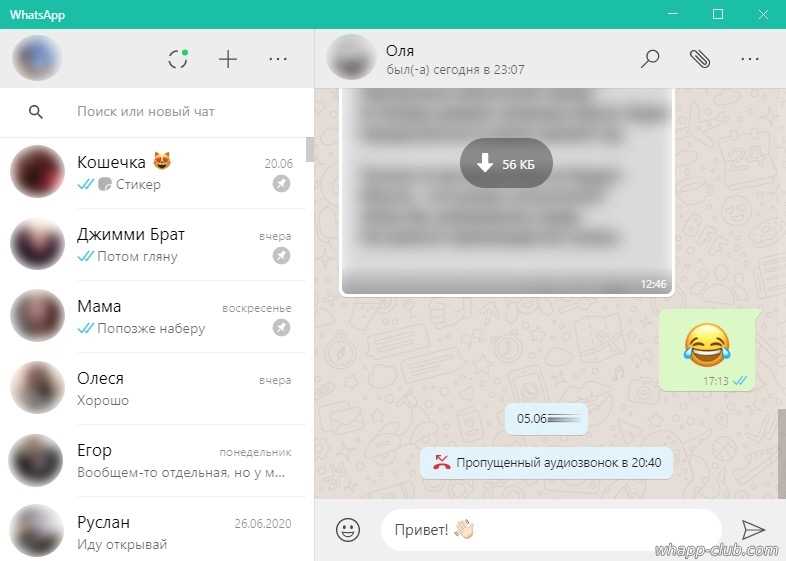
Установка WhatsApp на ноутбук может быть полезной, если вы хотите иметь доступ к своим сообщениям и контактам прямо с компьютера. В этой инструкции мы расскажем, как установить WhatsApp на ноутбук бесплатно на русском языке.
Шаг 1: Загрузка и установка WhatsApp

1. Перейдите на официальный сайт WhatsApp по адресу www.whatsapp.com/download.
2. Нажмите на кнопку Загрузить и выберите версию программы для Windows или macOS в зависимости от операционной системы вашего ноутбука.
3. Сохраните установочный файл на вашем компьютере.
4. Запустите установочный файл и следуйте инструкциям по установке WhatsApp на ноутбук.
Шаг 2: Вход в WhatsApp
1. После установки откройте приложение WhatsApp на вашем ноутбуке.
2. Отсканируйте QR-код с помощью камеры вашего смартфона, используя встроенную функцию сканирования QR-кодов в приложении WhatsApp на вашем телефоне.
3. Дождитесь подтверждения входа и авторизируйтесь, следуя указаниям на экране.
Теперь у вас есть WhatsApp на ноутбуке, и вы можете использовать его для общения со своими контактами, отправки сообщений и просмотра медиафайлов. Установка и использование WhatsApp на ноутбуке позволит вам быть всегда на связи, даже если смартфон недоступен.