
Формат JPEG является одним из самых популярных и распространенных форматов изображений. Множество фотографий, картинок и других графических файлов сохраняются именно в этом формате. Основное преимущество JPEG заключается в его сжатии, благодаря которому файлы занимают меньше места и быстрее загружаются.
Чтобы открыть JPEG-изображение, вам потребуется специальное программное обеспечение, которое поддерживает это расширение файла. Хорошей новостью является то, что большинство операционных систем и устройств уже предустановлены с программой для просмотра JPEG. Например, на компьютерах с Windows обычно используется программное обеспечение Просмотр фотографий, а на мобильных устройствах с Android и iOS — галерея.
Если вы хотите открыть JPEG-изображение на своем компьютере или устройстве с другой операционной системой, можно воспользоваться альтернативными программами. Некоторые популярные программы для просмотра JPEG-файлов включают в себя Adobe Photoshop, Paint.NET, IrfanView и FastStone Image Viewer. Установите одну из этих программ и откройте в ней JPEG-изображение с помощью команды Открыть файл.
По окончании открытия JPEG-файла вы сможете просмотреть изображение, изменить его размер, повернуть или наложить на него другие эффекты. Важно помнить, что при сохранении JPEG-файла после редактирования могут возникнуть потери качества изображения. Поэтому рекомендуется сохранять изначальный файл в безопасном месте или создавать копию, чтобы иметь возможность возвращаться к оригинальной версии изображения в случае необходимости.
Подготовка к открытию JPEG
Для открытия файлов в формате JPEG вам понадобится программа или приложение, поддерживающие этот формат. Прежде чем начать, убедитесь, что на вашем устройстве установлена соответствующая программа.
Выбор программы для открытия JPEG
Существует множество программ, которые позволяют открыть и работать с файлами в формате JPEG. Вот некоторые из них:
- Adobe Photoshop: популярный редактор изображений с широким функционалом.
- Windows Photo Viewer: встроенная программа операционной системы Windows, которая позволяет открывать и просматривать изображения.
- GIMP: бесплатный графический редактор с открытым исходным кодом.
Выбор программы зависит от ваших потребностей и уровня владения графическими инструментами. Если вам нужно только просматривать изображения, может быть достаточно базовой программы, а если вы планируете профессиональную обработку, вам может потребоваться более продвинутый редактор.
Установка программы для открытия JPEG
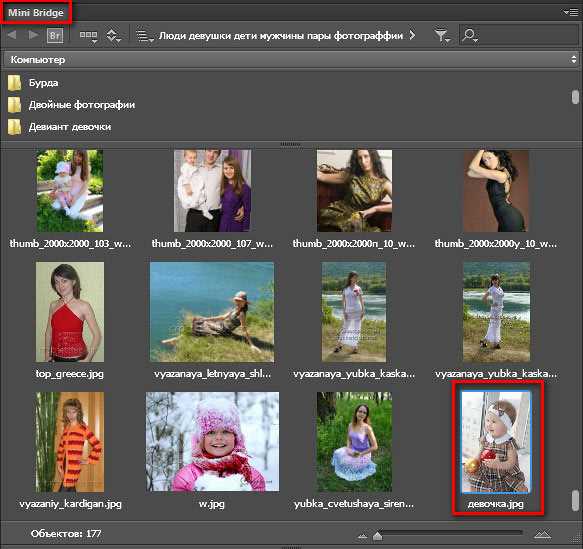
Если программа, поддерживающая JPEG, не установлена на вашем компьютере, вам потребуется ее скачать и установить. Большинство программ можно найти на официальных веб-сайтах разработчиков или в центре загрузок вашей операционной системы. Проверьте требования к системе и следуйте инструкциям по установке.
После установки программы вы можете открыть файл JPEG, щелкнув на нем дважды или выбрав его в программе через меню Открыть. Если программа правильно установлена и файл не поврежден, вы сможете просмотреть и работать с изображением в формате JPEG.

| Метод | Инструкции |
| Открытие через программу просмотра изображений | 1. Найдите файл JPEG на вашем компьютере.
2. Нажмите правой кнопкой мыши на файл и выберите Открыть с помощью. 3. В появившемся меню выберите программу просмотра изображений (например, Просмотр фотографий Windows). 4. Файл JPEG откроется в выбранной программе, и вы сможете просмотреть его. |
| Открытие через веб-браузер | 1. Откройте веб-браузер на вашем компьютере.
2. В адресной строке введите file:///путь_к_файлу.jpeg, заменив путь_к_файлу.jpeg на фактический путь к файлу JPEG на вашем компьютере. 3. Нажмите клавишу Enter на клавиатуре. 4. Файл JPEG откроется в веб-браузере и будет отображаться как обычная веб-страница. |
| Открытие через программу графического редактора | 1. Запустите программу графического редактора на вашем компьютере (например, Adobe Photoshop, Paint, GIMP).
2. В меню программы выберите File (Файл), затем Open (Открыть) или используйте сочетание клавиш Ctrl + O. 3. Найдите файл JPEG на вашем компьютере, выберите его и нажмите кнопку Открыть. 4. Файл JPEG откроется в выбранной программе графического редактирования, и вы сможете просмотреть, редактировать и сохранить его. |
Теперь вы знаете несколько способов открыть JPEG на компьютере. Вы можете выбрать тот, который вам наиболее удобен и приступить к просмотру и редактированию изображений в этом формате.
Открытие JPEG на смартфоне

Если у вас есть смартфон, то открыть файл в формате JPEG будет очень просто. Большинство современных мобильных устройств имеют встроенные просмотрщики изображений, которые позволяют легко просмотреть JPEG-файлы.
Для открытия JPEG на смартфоне вам следует выполнить несколько простых шагов:
| Шаг 1: | Перейдите в галерею или файловый менеджер на вашем смартфоне. В большинстве случаев иконка такого приложения выглядит как стек папок или камера. |
| Шаг 2: | Найдите папку с JPEG-файлом, который вы хотите открыть. |
| Шаг 3: | Нажмите на файл, чтобы открыть его в просмотрщике изображений. |
После выполнения этих шагов вы сможете просмотреть JPEG-файл на экране вашего смартфона. В большинстве случаев вы сможете приближать и отдалять изображение, а также прокручивать его горизонтально или вертикально.
Кроме встроенных просмотрщиков, в Google Play или App Store вы можете найти многочисленные приложения, которые специализируются на просмотре и редактировании изображений. Некоторые из них могут предлагать дополнительные функции, такие как редактирование яркости, контрастности или наложение фильтров на изображение.
Теперь, когда вы знаете, как открыть JPEG на смартфоне, вы можете смотреть свои изображения в любое время и в любом месте. Наслаждайтесь просмотром!