
Для быстрого переключения телевизора с радио на каналы воспользуйтесь пультом дистанционного управления. Найдите кнопку ‘TV’ или ‘Input’, чтобы переключить источник сигнала. Это позволит вам перейти к телевизионным каналам без лишних усилий.
После переключения источника, используйте кнопки ‘Канал вверх’ и ‘Канал вниз’ для навигации по доступным каналам. Если у вас есть функция поиска, активируйте её, чтобы быстро найти нужный канал. Это особенно полезно, если вы не помните номера каналов.
Если ваш телевизор поддерживает функции Smart TV, вы можете использовать голосовые команды или приложение на смартфоне для управления каналами. Это значительно упростит процесс переключения и сделает его более удобным.
Не забудьте проверить настройки звука, чтобы убедиться, что звук с телевизора включен, а не с радио. Это поможет избежать путаницы и обеспечит комфортный просмотр.
Настройка телевизора и поиск нужных каналов
Для настройки телевизора и поиска нужных каналов выполните следующие шаги:
- Включите телевизор и убедитесь, что он подключен к антенне или кабельному телевидению.
- Нажмите кнопку Меню на пульте дистанционного управления.
- Перейдите в раздел Настройки или Каналы.
- Выберите опцию Автонастройка или Поиск каналов.
- Подтвердите выбор, нажав ОК или Да.
- Дождитесь завершения процесса поиска. Телевизор автоматически сохранит найденные каналы.
После завершения настройки вы сможете переключаться между каналами с помощью кнопок на пульте. Если некоторые каналы не отображаются, проверьте подключение антенны или кабеля.
Для ручной настройки каналов:
- В меню выберите Добавить канал.
- Введите частоту или номер канала, который хотите добавить.
- Сохраните изменения.
Регулярно проверяйте наличие новых каналов, особенно если у вас антенна, так как они могут изменяться.
Выбор входа в меню телевизора

Для быстрого переключения с радио на телевизионные каналы начните с выбора правильного входа. Обычно для этого нажимайте кнопку «Источник» или «Input» на пульте дистанционного управления. Ниже приведены конкретные шаги:
- Нажмите кнопку «Источник» или «Input» на пульте.
- На экране появится список доступных входов: HDMI, AV, ТВ-тюнер, VGA и другие.
- Используйте стрелки или вращение кнопки (если есть) для выделения нужного входа. Обычно для просмотра телепередач выбирают «ТВ» или «Антенна». Для подключения внешних устройств – HDMI или AV.
- Подтвердите выбор кнопкой «ОК» или «Enter». После этого изображение переключится на выбранный источник.
Если меню вызывает затруднения, попробуйте использовать кнопки навигации на пульте или обращайтесь к иконкам и надписям на экране для более точных указаний. Быстрый переход к нужному входу значительно ускорит процесс переключения между радио и каналами.
Использование пульта для переключения режимов
Нажмите кнопку «МОД» или «РЕЖИМ» на пульте, чтобы открыть меню выбора режимов. После появления на экране обозначений, выбирайте «ТВ», «Радио» или «Авто», используя стрелки или колесико навигации. Если у пульта есть кнопка «Переключение», просто нажимайте ее последовательно, чтобы переключаться между режимами. В случае отсутствия специальных кнопок, попробуйте зажать кнопку «Power» и удерживать её несколько секунд – иногда это активирует автоматическую смену режима. У некоторых моделей можно выбрать режим перед использованием, удерживая выбранную кнопку при включении телевизора. Если режим не меняется с первого раза, убедитесь, что батарейки в пульте полностью исправны и не залипают кнопки. Для точности ознакомьтесь с расположением кнопок в инструкции конкретной модели, поскольку у разных устройств они могут отличаться. Помните, что правильный выбор режима перед просмотром значительно ускоряет процесс переключения между телевидением и радио.»
Обнаружение и настройка тюнера для просмотра каналов
Подключите тюнер к телевизору через HDMI или AV-кабель. Убедитесь, что тюнер и телевизор включены.
Перейдите в меню телевизора и выберите источник сигнала, соответствующий вашему тюнеру. Это может быть HDMI1, HDMI2 или AV.
Запустите автоматический поиск каналов на тюнере. Обычно это делается через меню настроек, выберите опцию ‘Поиск каналов’ или ‘Автонастройка’.
После завершения поиска проверьте список найденных каналов. Если некоторые каналы отсутствуют, попробуйте повторить поиск или проверьте подключение антенны.
Настройте параметры изображения и звука в меню тюнера для оптимального восприятия. Выберите разрешение, соответствующее вашему телевизору, и настройте уровень громкости.
Если тюнер поддерживает функции записи или паузы, ознакомьтесь с инструкцией, чтобы использовать эти возможности.
Для удобства пользования создайте список избранных каналов. Это можно сделать в меню тюнера, выбрав нужные каналы и добавив их в избранное.
Регулярно проверяйте обновления программного обеспечения тюнера для улучшения работы и добавления новых функций.
| Шаг | Действие |
|---|---|
| 1 | Подключите тюнер к телевизору |
| 2 | Выберите источник сигнала |
| 3 | Запустите автоматический поиск каналов |
| 4 | Проверьте список найденных каналов |
| 5 | Настройте параметры изображения и звука |
| 6 | Создайте список избранных каналов |
| 7 | Проверяйте обновления программного обеспечения |
Обновление списков каналов и сохранение настроек

Перед началом обновления списка каналов отключите телевизор, чтобы избежать потери данных во время процесса.
Подключите устройство к интернету и перейдите в меню настроек каналов. Обычно этот раздел называют ‘Обновление каналов’ или ‘Автоматическая настройка’.
Запустите процесс поиска новых каналов. Чаще всего придется выбрать тип поиска: автоматический или ручной. Автоматический ищет все доступные каналы и загружает их список с серверов вещания.
После завершения сканирования убедитесь, что все нужные каналы появились в перечне. Если некоторые отсутствуют, повторите поиск или добавьте их вручную, указав конкретную частоту или параметры.
Для сохранения текущих настроек выберите опцию ‘Сохранить’ или ‘Применить’. Это защитит ваши предпочтения при обновлении, а также сохранит расположение каналов.
Если ваше устройство позволяет, создайте резервную копию настроек и списков каналов. Обычно эта опция находится в разделе ‘Настройки системы’ или ‘Резервное копирование’. Сохраните файл на флешку или внешний накопитель.
По завершении обновления вручную проверьте наиболее важные каналы, чтобы убедиться в качестве сигнала и правильности настроек.
Для постоянного удобства повторяйте процедуру обновления каждые 1-2 месяца, чтобы не пропустить новые каналы и свежие списки. Перезагрузка устройства после обновления иногда помогает устранить возможные сбои и позаботиться о стабильной работе.
Практические советы по ускорению процесса переключения

Используйте пульт дистанционного управления с программируемыми кнопками. Настройте одну из кнопок для быстрого доступа к любимым каналам. Это значительно сократит время на переключение.
Создайте список любимых радиостанций и телеканалов. Запишите их номера и держите под рукой. Это поможет быстро находить нужные каналы без лишних поисков.
Изучите функции вашего телевизора. Многие модели имеют возможность создания избранного. Добавьте туда наиболее часто используемые каналы, чтобы переключение происходило быстрее.
Регулярно обновляйте список каналов. Убедитесь, что у вас установлены все доступные обновления. Это поможет избежать проблем с доступом к каналам и улучшит качество сигнала.
Используйте голосовые команды, если ваш телевизор поддерживает эту функцию. Это позволяет переключаться между каналами без необходимости искать пульт.
Обратите внимание на качество сигнала. Убедитесь, что антенна или кабель подключены правильно. Хороший сигнал уменьшает время ожидания при переключении.
Если у вас есть возможность, используйте приложение для управления телевизором на смартфоне. Это может быть удобнее, чем традиционный пульт.
| Совет | Описание |
|---|---|
| Программируемые кнопки | Настройте кнопки на пульте для быстрого доступа к любимым каналам. |
| Список каналов | Запишите номера любимых радиостанций и телеканалов для быстрого поиска. |
| Избранное | Добавьте часто используемые каналы в избранное для быстрого переключения. |
| Обновления | Регулярно обновляйте список каналов для улучшения качества сигнала. |
| Голосовые команды | Используйте голосовые команды для переключения между каналами. |
| Качество сигнала | Проверьте правильность подключения антенны или кабеля для лучшего сигнала. |
| Приложение на смартфоне | Управляйте телевизором через приложение для удобства. |
Использование горячих клавиш и специальных функций пульта

Для быстрого переключения часто используйте комбинации горячих клавиш. Например, удерживайте кнопку “TV” или “Source”, после чего выберите через появившееся меню опцию “ТВ” или “Канал”. Некоторые модели поддерживают переключение каналов прямо с помощью кнопок “Channel Up” и “Channel Down”, что позволяет легко перемещаться по списку доступных каналов, включая радиостанции.
При наличии функции быстрого доступа к телевизионным каналам, настройте отдельную кнопку для быстрого перехода. В разделе “Настройки” выберите “Кнопки быстрого доступа” или “Резервированные клавиши” и привяжите, например, кнопку “Favorite” или “A” к нужному каналу. Такой приём ускорит переключение и сделает работу с пультом более интуитивной.
Некоторые модели оснащены функцией голосового управления. В этом случае нажмите кнопку “Микрофон” или “Voice” и скажите “переключиться на каналы” или назовите конкретный канал. Эта возможность значительно упрощает процесс, особенно когда нужно быстро найти нужный эфир.
Обратите внимание, что в меню настроек может быть активирована функция автоматического переключения между радио и телепередачами. В этом случае, примените соответствующую команду через меню или горячие клавиши для настройки желаемого режима, чтобы не тратить время на ручные переключения. Используйте эти инструменты для ускорения процесса и повышения комфортности просмотра.
Настройка автоматического поиска каналов при включении

Откройте меню настроек телевизора и перейдите в раздел «Тюнер» или «Каналы». Выберите опцию «Автоматический поиск» или «Автосканирование». Установите флажок или активируйте функцию «Запускать автопоиск при включении». Это заставит устройство автоматически искать доступные каналы каждый раз, когда вы включаете телевизор, экономя ваше время и устраняя необходимость делать это вручную.
После активации этого режима убедитесь, что выбран правильный источник сигнала – аналоговый или цифровой, в зависимости от вашей модели и типа вещания. В некоторых устройствах может потребоваться выбрать конкретный тип поиска – полный или быстрый. Полный поиск просканирует все возможные частоты, обеспечивая максимально широкий список каналов, тогда как быстрый – запустит проверку только последних настроек.
Рекомендуется проверить настройки региона или страны – это влияет на диапазон каналов и частоты, используемые в вашем регионе. После выполнения всех настроек сохраните изменения и перезагрузите устройство. В течение следующего включения телевизор автоматически выполнит поиск каналов и запомнит их, что избавит вас от повторных ручных настроек.
Регулярная проверка и обновление программного обеспечения ТВ
Проверяйте наличие обновлений программного обеспечения вашего телевизора не реже одного раза в месяц. Это поможет избежать проблем с совместимостью и улучшить функциональность устройства.
Для проверки обновлений перейдите в меню настроек вашего телевизора. Найдите раздел «Обновление ПО» или «Система». Выберите опцию «Проверить обновления». Если доступно новое обновление, следуйте инструкциям на экране для его установки.
Обновления могут включать исправления ошибок, новые функции и улучшения производительности. Убедитесь, что телевизор подключен к интернету во время обновления. Это может занять несколько минут, в зависимости от размера файла.
После завершения обновления перезагрузите телевизор, чтобы изменения вступили в силу. Регулярное обновление программного обеспечения также может повысить безопасность устройства, защищая его от уязвимостей.
Если ваш телевизор поддерживает автоматические обновления, включите эту функцию. Это избавит вас от необходимости вручную проверять обновления, и ваше устройство всегда будет актуальным.
Устранение возможных проблем при переключении
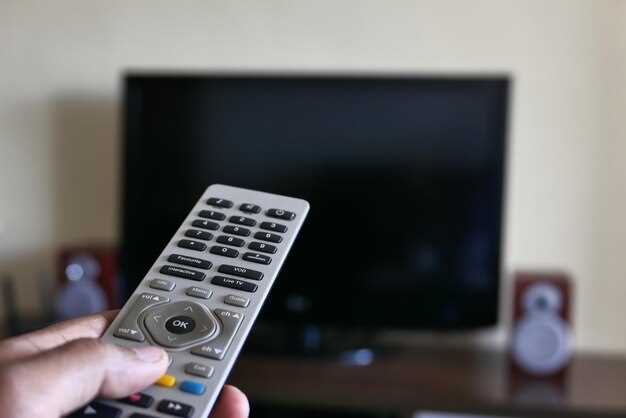
Если телевизор не переключается с радио на каналы, проверьте, правильно ли подключен антенна. Убедитесь, что она надежно закреплена и не повреждена. Если сигнал слабый, попробуйте изменить положение антенны для улучшения приема.
Если переключение происходит, но изображение отсутствует, проверьте настройки входа. Убедитесь, что выбран правильный источник сигнала, например, HDMI или AV. Используйте пульт дистанционного управления для выбора нужного входа.
При возникновении проблем с пультом, замените батарейки. Иногда пульт может не работать из-за разряженных батарей. Также проверьте, нет ли препятствий между пультом и телевизором.
Если телевизор зависает при переключении, выполните перезагрузку устройства. Отключите его от сети на несколько минут, затем включите снова. Это может помочь устранить временные сбои в работе.
Если проблема сохраняется, обновите программное обеспечение телевизора. Зайдите в меню настроек и проверьте наличие обновлений. Установка последней версии ПО может решить многие проблемы с функциональностью.
Если ни один из этих шагов не помог, обратитесь в службу поддержки производителя. Они могут предложить дополнительные решения или помочь с ремонтом устройства.
Обзор дополнительных устройств для быстрого доступа к каналам
Используйте приставки IPTV или смарт-ТВ с предустановленными интерфейсами для быстрого переключения между телевизионными каналами и радио. Эти устройства позволяют создавать списки избранных каналов, делая поиск нужного контента мгновенным и удобным. Например, приставки с функцией быстрого доступа по горячим клавишам на пульте позволяют переключаться между одной командой и нужным каналом за пару секунд.
Важный аспект – использование универсальных пультов с программируемыми кнопками. Настроив их на определённые каналы или функции, вы ускорите переключение без необходимости поиска в меню. Такие пульты подходят как для традиционных телевизоров с внешними приставками, так и для современных смарт-ТВ.
Дополнительные аксессуары, такие как клавиатуры и мыши, подключаемые через USB или Bluetooth, дают возможность управлять списками каналов и настройками быстрее, нежели использование стандартного пульта. Особенно удобно в ситуациях, когда нужно выбрать канал из большого числа доступных вариантов.
Некоторые устройства позволяют комбинировать функции эфирного и интернет-телевидения, создавая единый интерфейс для быстрого и беспрепятственного доступа к каналам и радио. Например, медиа-плееры, подключённые к интернету, с возможностью закрепления определённых стримов в быстром доступе, значительно сокращают задержки при переключении.
Обратите внимание на наличие функции голосового управления или интеграции с приложениями для смартфонов – эти опции позволяют переключать каналы, просто озвучив запрос, что особенно удобно при работе с несколькими устройствами одновременно.