
Яндекс — одна из самых популярных интернет-компаний России, предлагающая различные сервисы и программы для работы в сети. Если вы хотите установить Яндекс на свой персональный компьютер, то наша подробная инструкция поможет вам сделать это быстро и легко.
Первым шагом в установке Яндекса на ПК является поиск официального сайта Яндекса в интернете. После того, как вы найдете этот сайт, вам следует перейти на него и найти раздел Скачать Яндекс. В этом разделе вы сможете выбрать нужную программу для установки на свой компьютер.
После выбора программы, вы будете предложены скачать установочный файл. Щелкните по ссылке загрузки и дождитесь завершения скачивания. Затем откройте скачанный файл и следуйте инструкциям установщика, чтобы установить Яндекс на свой компьютер.
После завершения установки, вы сможете запустить программу Яндекс и начать пользоваться ее функционалом. Теперь у вас есть доступ к поисковику Яндекс, почте, картам и другим сервисам, предоставляемым компанией Яндекс.
Как установить Яндекс на ПК
Шаг 1: Загрузка установщика
Первым шагом в установке Яндекса на ПК является загрузка установщика программы. Для этого необходимо зайти на официальный сайт Яндекса и нажать на кнопку Скачать. Выберите нужную версию программы в зависимости от вашей операционной системы.
Шаг 2: Запуск установщика
После завершения загрузки установщика, откройте файл и запустите его. Вы можете сделать это, щелкнув на файле два раза левой кнопкой мыши, либо нажав на него правой кнопкой мыши и выбрав пункт Открыть.
Шаг 3: Процесс установки
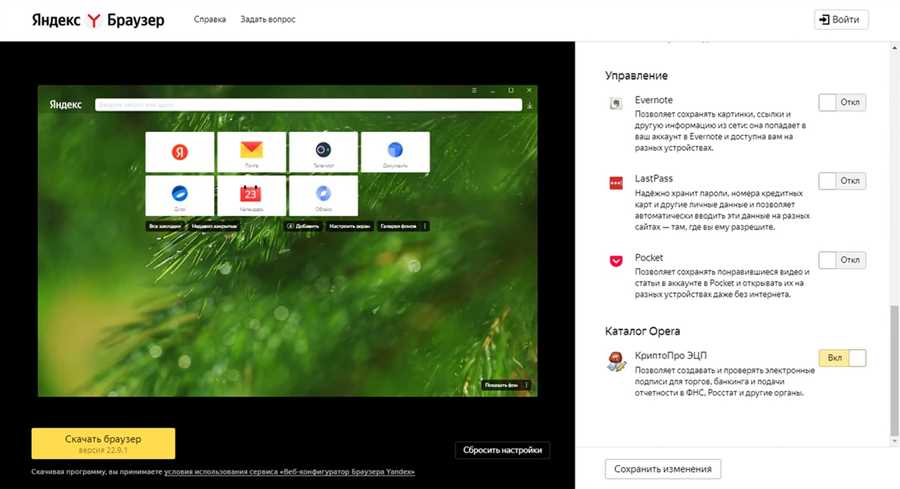
При запуске установщика вам будет предложено выбрать язык установки и прочитать условия лицензионного соглашения. После этого нажмите кнопку Далее и следуйте инструкциям на экране. Установщик самостоятельно загрузит необходимые файлы и выполнит все необходимые действия для установки Яндекса на ваш ПК.
Во время установки вы можете выбрать, какие сервисы и приложения от Яндекса вы хотите установить на свой компьютер. Отметьте нужные пункты и продолжайте установку.
Шаг 4: Завершение установки
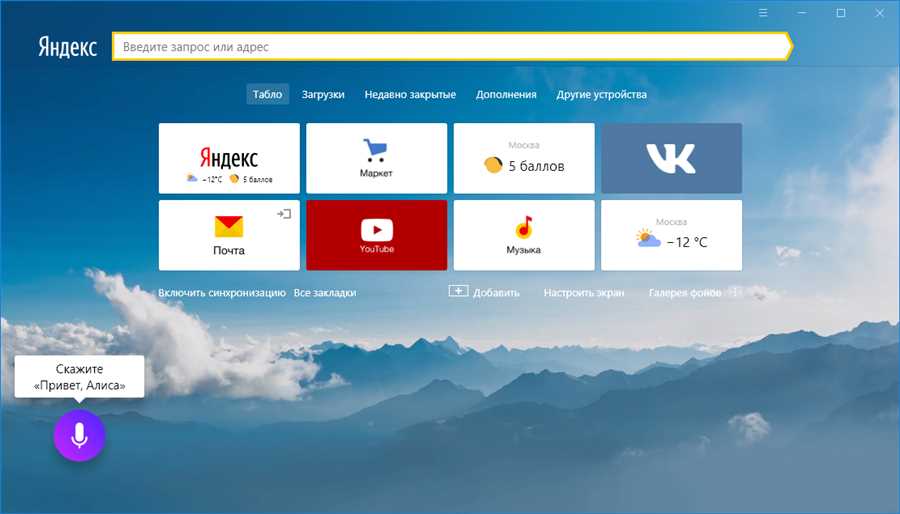
После завершения установки вы можете запустить Яндекс и настроить его в соответствии со своими предпочтениями. Вам также может быть предложено установить Яндекс в качестве поисковика по умолчанию в вашем браузере. Если вы согласны, отметьте соответствующую опцию.
Теперь у вас установлен Яндекс на вашем ПК, и вы можете пользоваться всеми его функциями и сервисами.
Подробная инструкция 2021

Установка Яндекс на ПК может показаться сложной задачей для некоторых пользователей, но на самом деле это довольно просто. В этой подробной инструкции 2021 года я расскажу вам, как установить Яндекс на ваш компьютер.
1. Перейдите на официальный сайт Яндекса (www.yandex.ru) и найдите раздел Скачать. Нажмите на ссылку, чтобы перейти на страницу загрузки приложения.
2. На странице загрузки выберите версию Яндекса, которую хотите установить. Обычно вам будет предложено выбрать между Яндексом Браузером и Яндексом Диском. Выберите нужную программу и нажмите на кнопку Скачать.
3. После того как загрузка завершена, откройте установочный файл Яндекса. Обычно это файл с расширением .exe или .dmg. Запустите его и следуйте инструкциям на экране.
4. Во время процесса установки вам могут быть предложены дополнительные настройки и плагины. Если вы хотите, чтобы Яндекс был вашим основным браузером или чтобы он автоматически запускался при включении компьютера, выберите соответствующие опции.
5. После завершения установки, Яндекс будет готов к использованию. Вы можете открыть его, нажав на ярлык на рабочем столе или в меню Пуск.
Теперь у вас есть Яндекс на вашем ПК! Вы можете наслаждаться всеми его функциями, такими как быстрый и безопасный поиск, мгновенный перевод страниц на разные языки, а также удобный доступ к почте и документам через Яндекс Диск.
Не забывайте обновлять Яндекс регулярно, чтобы использовать все его новые функции и улучшения. Просто следуйте инструкциям на странице Обновления в приложении Яндекса, чтобы скачать и установить последнюю версию.
Теперь вы знаете, как установить Яндекс на ПК. Надеюсь, эта подробная инструкция поможет вам справиться с этой задачей без проблем. Удачной работы с Яндексом!
Выбор подходящей версии Яндекса для установки
Перед установкой Яндекса на свой компьютер, важно определиться с той версией программы, которая лучше всего подходит для ваших нужд. Яндекс предлагает несколько различных версий, каждая из которых имеет свои особенности и функционал.
Яндекс.Браузер — это современный веб-обозреватель, основанный на технологии Chromium. Браузер предлагает множество дополнительных возможностей, таких как встроенная защита от фишинга и вирусов, удобный интерфейс с быстрым доступом к популярным сервисам Яндекса, а также возможность установки различных расширений.
Яндекс.Диск — это облачное хранилище, которое позволяет сохранять и синхронизировать файлы между устройствами. Вы можете хранить фотографии, видео, документы и другие файлы на Яндекс.Диске и получать к ним доступ с любого устройства с подключением к Интернету. Версия для ПК позволяет синхронизировать выбранные папки с вашего компьютера с облаком Яндекс.Диска.
Яндекс.Такси — это приложение, которое позволяет быстро вызвать такси и заказать поездку через Яндекс. На компьютере вы можете установить приложение Яндекс.Такси и заказывать поездки прямо с экрана своего ПК.
Выбор версии Яндекса зависит от ваших конкретных потребностей и предпочтений. Если вам нужен веб-обозреватель с дополнительными функциями, то Яндекс.Браузер будет подходящим вариантом. Если вы хотите хранить и синхронизировать файлы в облаке, выбирайте Яндекс.Диск. А если вы часто пользуетесь услугами Яндекс.Такси и хотите удобно заказывать поездки с ПК, то установите приложение Яндекс.Такси на свой компьютер.
Инструкция по выбору и загрузке Яндекса на ПК
Шаг 1: Перейдите на официальный сайт Яндекса. Для этого воспользуйтесь любым удобным для вас веб-браузером и введите в адресной строке следующий адрес: www.yandex.ru.
Шаг 2: Когда вы окажетесь на главной странице Яндекса, найдите в верхней части экрана раздел Меню. Нажмите на него и выберите пункт Компьютер из списка.
Шаг 3: В появившемся окне выберите операционную систему вашего ПК. Если вы не уверены, какую версию операционной системы у вас установлена, можно воспользоваться автоматическим определением, нажав на кнопку Определить.
Шаг 4: После выбора операционной системы, вам будет предложено загрузить установочный файл Яндекса для ПК. Нажмите на кнопку Скачать и дождитесь завершения загрузки.
Шаг 5: Когда загрузка завершена, найдите скачанный файл на вашем ПК и запустите его двойным кликом. Если вам будет предложено подтвердить действие, согласитесь на установку Яндекса.
Шаг 6: Следуйте инструкциям, которые появятся на экране, чтобы завершить установку Яндекса на ваш ПК. Выберите язык, который вам удобен, настройте необходимые параметры и ждите завершения процесса установки.
Поздравляю! Теперь у вас установлен Яндекс на ваш ПК и вы можете пользоваться всеми его функциями и сервисами.
| Шаг | Действие |
|---|---|
| Шаг 1 | Перейдите на официальный сайт Яндекса |
| Шаг 2 | Выберите раздел Меню на главной странице Яндекса |
| Шаг 3 | Выберите операционную систему вашего ПК |
| Шаг 4 | Скачайте установочный файл Яндекса для ПК |
| Шаг 5 | Запустите скачанный файл и согласитесь на установку |
| Шаг 6 | Завершите установку, следуя инструкциям на экране |
Установка Яндекса на ПК
- Перейдите на официальный сайт Яндекса.
- На главной странице найдите раздел Скачать Яндекс и нажмите на кнопку Скачать.
- Выберите версию Яндекса, подходящую для вашей операционной системы (Windows, macOS, Linux).
- После выбора версии загрузите файл установки Яндекса на свой компьютер.
- Запустите файл установки и следуйте инструкциям мастера установки.
- Выберите язык установки и ознакомьтесь с лицензионным соглашением.
- Выберите папку для установки Яндекса или оставьте стандартную.
- Выберите компоненты Яндекса, которые вы хотите установить. Можно выбрать по умолчанию или настроить установку вручную.
- Дождитесь завершения процесса установки Яндекса.
- После установки Яндекса на ПК, запустите программу и выполните авторизацию или создайте новый аккаунт, если у вас его еще нет.
Поздравляю, теперь Яндекс успешно установлен на ваш ПК и готов к использованию. Вы можете наслаждаться всеми функциями и сервисами, предоставляемыми Яндексом, включая почту, поиск, новости и многое другое!