
Сначала выберите новый значок для корзины. Это может быть изображение, которое соответствует стилю вашего магазина. Убедитесь, что оно имеет прозрачный фон и подходит по размеру. Рекомендуется использовать форматы PNG или SVG для лучшего качества.
Затем загрузите изображение на сервер вашего сайта. Используйте FTP-клиент или панель управления хостингом для этого. Запомните путь к файлу, так как он понадобится для следующего шага.
Теперь откройте файл стилей вашего магазина. Найдите CSS-класс, отвечающий за значок корзины. Обычно это что-то вроде .cart-icon. Замените текущий путь к изображению на путь к загруженному значку. Например:
background-image: url(‘путь/к/вашему/значку.png’);
Сохраните изменения и обновите страницу вашего магазина. Проверьте, как выглядит новый значок. Если необходимо, отрегулируйте размеры и положение с помощью CSS-свойств width и height.
После этого протестируйте функциональность корзины. Убедитесь, что новый значок отображается корректно на всех устройствах. Если все в порядке, поздравляем! Вы успешно изменили значок корзины в вашем магазине.
Выбираем подходящий файл и готовим изображение для замены
Выберите изображение в формате PNG или SVG. Эти форматы обеспечивают высокое качество и прозрачность, что идеально подходит для значков.
Убедитесь, что размер изображения соответствует требованиям вашего магазина. Обычно значки корзины имеют размеры от 24×24 до 64×64 пикселей. Если изображение больше, уменьшите его с помощью графического редактора.
Оптимизируйте файл, чтобы уменьшить его размер без потери качества. Используйте онлайн-сервисы, такие как TinyPNG или ImageOptim, для сжатия изображения.
Проверьте, чтобы изображение имело четкие контуры и было легко различимо на фоне вашего сайта. Избегайте сложных деталей, которые могут затруднить восприятие значка.
Сохраните файл с понятным именем, например, ‘cart-icon.png’. Это упростит его поиск и замену в будущем.
После подготовки изображения загрузите его в админ-панель вашего магазина и замените старый значок на новый. Убедитесь, что изменения отображаются корректно на всех устройствах.
Требования к размеру и формату файла значка

Рекомендуемый размер файла для значка корзины составляет 256 на 256 пикселей, что обеспечивает четкость и детализацию при отображении на различных устройствах и экранах. Используйте квадратный формат, чтобы предотвратить искажения и обеспечить универсальное отображение без необходимости масштабирования или обрезки.
Поддерживаемые форматы файлов включают PNG и SVG. PNG идеально подходит для статичных изображений с прозрачным фоном, а SVG – для векторных значков, которые сохраняют четкость независимо от размера и легко масштабируются без потери качества.
Максимальный размер файла не должен превышать 512 килобайт, чтобы обеспечить быструю загрузку страницы и избежать задержек при отображении. При необходимости снизьте разрешение или оптимизируйте изображение, чтобы уменьшить вес файла без потери визуального качества.
Избегайте использования форматов с потерями, таких как JPEG, так как они могут ухудшить качество изображений при масштабировании. Также старайтесь сохранять прозрачность в файлах PNG, чтобы значок хорошо интегрировался с фоном сайта.
Поиск или создание подходящего изображения – какие варианты доступны
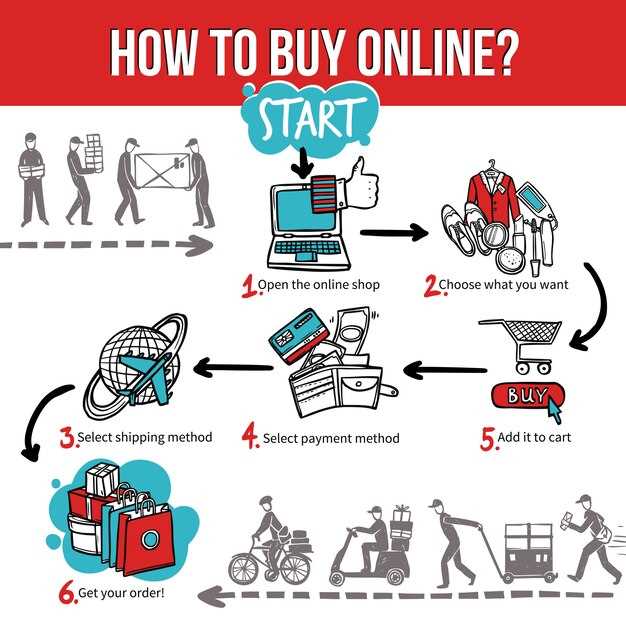
Используйте стоковые фотографии для быстрого поиска изображений. Платформы, такие как Shutterstock, Adobe Stock и Unsplash, предлагают широкий выбор. Выберите изображение, которое соответствует стилю вашего магазина и привлекает внимание.
Если хотите уникальный подход, создайте собственное изображение. Используйте графические редакторы, такие как Adobe Illustrator или Canva. Эти инструменты позволяют легко создавать и редактировать изображения, добавляя индивидуальные элементы.
Обратите внимание на лицензии. При использовании стоковых изображений убедитесь, что у вас есть право на коммерческое использование. Это защитит вас от возможных юридических проблем.
Также рассмотрите возможность сотрудничества с местными художниками или дизайнерами. Это не только поддержит местное сообщество, но и обеспечит уникальность вашего контента.
Вот таблица с вариантами поиска и создания изображений:
| Метод | Плюсы | Минусы |
|---|---|---|
| Стоковые фотографии | Быстрый доступ, разнообразие | Может быть не уникальным |
| Создание собственных изображений | Уникальность, контроль над стилем | Требует времени и навыков |
| Сотрудничество с художниками | Поддержка местного сообщества, уникальный стиль | Может быть дорогостоящим |
Выбор подходящего метода зависит от ваших целей и ресурсов. Оцените свои потребности и выберите наиболее подходящий вариант для вашего магазина.
Оптимизация изображения для быстрого загрузки и хорошего отображения
Сжать изображения перед загрузкой на сайт. Используйте инструменты, такие как TinyPNG или JPEGmini, чтобы уменьшить размер файлов без потери качества. Это ускорит загрузку страниц и улучшит пользовательский опыт.
Выбирайте правильный формат изображения. Для фотографий используйте JPEG, а для графики с прозрачностью – PNG. WebP также является отличным вариантом, так как обеспечивает высокое качество при меньшем размере файла.
Настройте размеры изображений. Загружайте изображения в разрешении, соответствующем их отображению на сайте. Избегайте использования больших изображений, которые будут уменьшаться браузером, так как это увеличивает время загрузки.
Используйте атрибуты width и height в теге изображения. Это помогает браузеру зарезервировать место для изображения, что улучшает скорость рендеринга страницы.
Рассмотрите возможность использования адаптивных изображений. Используйте атрибут srcset, чтобы предоставить разные версии изображения для различных устройств. Это позволяет загружать оптимальные размеры в зависимости от экрана пользователя.
Кэшируйте изображения. Настройте заголовки кэширования на сервере, чтобы браузеры могли сохранять изображения и не загружать их повторно при каждом посещении страницы.
Проверяйте скорость загрузки с помощью инструментов, таких как Google PageSpeed Insights. Это поможет выявить проблемные изображения и даст рекомендации по их оптимизации.
Редактирование HTML и CSS для ручной замены и настройки
Чтобы изменить значок корзины, откройте файл header.html или footer.html, в зависимости от того, где расположен значок. Найдите тег <i> или <span>, который отвечает за отображение значка корзины. Обычно он содержит класс, например, class=’cart-icon’.
Замените текущий значок на нужный, используя HTML-код для нового значка. Например, если вы хотите использовать значок из библиотеки Font Awesome, замените содержимое тега на <i class=’fas fa-shopping-cart’></i>.
После этого перейдите в файл styles.css для настройки стилей значка. Найдите класс, связанный с корзиной, например, .cart-icon. Измените свойства, такие как color, font-size или margin, чтобы адаптировать значок под дизайн вашего магазина. Например:
.cart-icon { color: #ff5733; font-size: 24px; margin-right: 10px; }
Сохраните изменения и обновите страницу, чтобы увидеть новый значок корзины. Если необходимо, подкорректируйте стили для достижения желаемого результата. Используйте инструменты разработчика в браузере для быстрого тестирования изменений в реальном времени.
Использование плагинов или модулей для упрощения процесса
Выберите плагин, который соответствует вашей платформе. Например, для WordPress подойдут такие плагины, как WooCommerce Customizer или Custom Product Tabs for WooCommerce. Эти инструменты позволяют легко изменять значок корзины без необходимости редактирования кода.
Установите плагин через панель управления. Перейдите в раздел ‘Плагины’, выберите ‘Добавить новый’, найдите нужный плагин и нажмите ‘Установить’. После установки активируйте его.
Настройте параметры плагина. Обычно в настройках можно выбрать новый значок из предложенных вариантов или загрузить свой. Убедитесь, что изменения отображаются в реальном времени, чтобы сразу видеть результат.
Проверьте совместимость с другими плагинами. Иногда новые модули могут конфликтовать с уже установленными. Тестируйте изменения на тестовом сайте, чтобы избежать проблем на рабочем.
Не забывайте обновлять плагины. Разработчики регулярно выпускают обновления, которые могут улучшить функциональность и безопасность. Убедитесь, что у вас установлены последние версии.
Если вы используете платформу, такую как Shopify, рассмотрите возможность использования приложений из Shopify App Store. Они предлагают множество решений для изменения значков и других элементов интерфейса.
| Платформа | Рекомендуемые плагины/модули |
|---|---|
| WordPress | WooCommerce Customizer, Custom Product Tabs for WooCommerce |
| Shopify | Shopify App Store (раздел ‘Design’) |
| Magento | Custom Icons for Cart |
Следуя этим шагам, вы сможете быстро и без лишних усилий изменить значок корзины в вашем магазине. Это улучшит пользовательский опыт и сделает ваш сайт более привлекательным для клиентов.
Проверка работы нового значка на различных устройствах и браузерах

Проверьте новый значок корзины на нескольких устройствах и браузерах, чтобы убедиться в его корректном отображении. Начните с популярных браузеров: Chrome, Firefox, Safari и Edge. Убедитесь, что значок выглядит одинаково на всех платформах.
Следуйте этим шагам:
- Откройте ваш магазин на каждом из браузеров.
- Проверьте отображение значка на разных разрешениях экрана: мобильные устройства, планшеты и десктопы.
- Обратите внимание на адаптивность значка. Он должен корректно изменять размер и положение в зависимости от устройства.
Не забудьте протестировать значок на старых версиях браузеров, так как пользователи могут использовать устаревшие технологии. Для этого используйте инструменты, такие как BrowserStack или CrossBrowserTesting.
Также проверьте функциональность значка. Убедитесь, что он кликабельный и ведет к правильной странице корзины. Проверьте, как он реагирует на наведение курсора и нажатие.
Запросите обратную связь от пользователей. Это поможет выявить возможные проблемы, которые вы могли не заметить. Убедитесь, что значок соответствует общему стилю вашего магазина и не вызывает путаницы у клиентов.
Регулярно проверяйте значок после обновлений сайта или изменений в дизайне, чтобы гарантировать его корректную работу.