
Чтобы обновить свой логин в Skype, необходимо выполнить несколько простых шагов, которые позволяют сохранить доступ к аккаунту без лишних трудностей. Начинайте с входа в свой профиль через официальный сайт или приложение. Внутри настроек найдите раздел, связанный с управлением учетной записью, и выберите опцию редактирования имени пользователя или логина. Именно это поле позволяет вам задать новый идентификатор, который будет отображаться другим пользователям при общении.
Обратитесь к рекомендациям платформы – обычно вам предложат придумать уникальный логин, соответствующий правилам Skype. После ввода нового варианта подтвердите изменения. В некоторых случаях потребуется пройти дополнительную проверку, например, ввести код с электронной почты или номера телефона, чтобы повысить безопасность. Не забывайте о том, что менять логин можно нечасто, поэтому делайте это продуманно, чтобы не запутать своих контактов.
Подготовка к смене логина и особенности процесса

Перед началом процедуры смены логина убедитесь, что у вас есть доступ к зарегистрированному адресу электронной почты, привязанному к аккаунту Skype. Также проверьте, что у вас есть актуальный пароль и закладки или записи для восстановления доступа, если потребуется подтверждение личности или восстановление учетной записи.
Обратите внимание, что смена логина возможна только через настройки аккаунта. Необходимо входить в аккаунт, чтобы инициировать процесс, поэтому проверьте работоспособность входных данных и наличие стабильного подключения к интернету в момент изменений.
Важно учитывать, что при смене логина Skype старый логин станет недоступен для входа, поэтому убедитесь, что новая комбинация имя пользователя будет уникальной и соответствует правилам сервиса – не использовать запрещённые символы и избегать слишком коротких или легко угадываемых вариантов.
Также полезно подготовить список новых вариантов логина, чтобы выбрать наиболее подходящий и запоминающийся. После внесения изменений рекомендуется проверить работу аккаунта, перепроверить корректность входа по новому логину, а также удостовериться, что резервные средства, такие как привязанный номер и почта, обновлены и работают правильно.
Полезно зафиксировать изменения в личных записях или заметках, чтобы не потерять важную информацию. Помните, что процесс изменения логина не требует длительного времени, однако правильно подготовленный старт помогает избежать сбоев и лишних задержек.
Можно ли изменить логин Skype без создания нового аккаунта

На сегодняшний день изменить логин Skype напрямую невозможно, поскольку этот идентификатор фиксирован и связан с учетной записью при ее создании. Однако есть способы изменить отображаемое имя или адрес электронной почты, связанный с аккаунтом, что влияет на то, как вас видят ваши контакты.
Если вы хотите, чтобы другие видели другое имя, откройте настройки профиля и измените поле ‘Имя’. Это изменение не повлияет на ваш логин, но поможет сделать вашу учетную запись более узнаваемой для собеседников.
Для смены связанного email и пароля перейдите в раздел настроек вашей учетной записи. Там можно обновить контактные данные и привязать новые электронные адреса или номера телефонов. Обратите внимание, что эти изменения существенно влияют на возможность входа и восстановления пароля.
Если же внутренний логин обозначает уникальный идентификатор, используемый для входа, он остается постоянным. Создание новой учетной записи – единственный способ получить другой логин. Впрочем, многие пользователи используют такой подход для разделения личных и рабочих контактов или для разных целей.
Обновить демонстрационное имя или контактные сведения помогает сделать аккаунт более универсальным и комфортным, не создавая при этом нового профиля. Но помните, что оригинальный логин остается статичным, и при необходимости его изменить – без создания нового аккаунта не получится.
Что учитывать перед изменением логина (совместимость, связанные сервисы)
Перед сменой логина в Skype проверьте, как обновление повлияет на связанные с аккаунтом сервисы, такие как Microsoft 365 или Xbox. Некоторые функции и авторизации могут работать только с исходным логином, поэтому изменение может привести к необходимости повторной авторизации или даже потере доступа к определённым данным.
Обратите внимание на совместимость логина с другими приложениями и программами, использующими вашу учетную запись. Если вы входите в сторонние сервисы через Skype или Microsoft, убедитесь, что новые данные подключены правильно, чтобы избежать перебоев в работе или необходимости заново настраивать подключение.
Рассмотрите также сценарий использования в корпоративной среде: при смене логина убедитесь, что это не нарушит работу внутренних систем или связи с коллегами. В некоторых случаях изменение учетной записи может повлиять на доступ к корпоративным инструментам или внутренним чатам.
Задумайтесь о необходимости уведомить контактов или коллег о смене логина. Это поможет избежать недоразумений и обеспечит плавный переход без потери связи. Также подготовьте резервные копии важных данных, таких как контакты и чаты, чтобы не потерять важные сообщения или связи во время процесса обновления.
Ограничения по времени и частоте смены логина

Ограничения на смену логина в Skype помогают избежать злоупотреблений и поддерживать стабильность аккаунтов. Обычно разрешается менять логин не чаще одного раза в 30 дней, что даёт пользователю возможность обновить отображаемое имя без чрезмерных ограничений.
Если попытаться изменить логин чаще, чем раз в месяц, система заблокирует эту операцию. На практике это исключает возможности постоянных изменений для повышения безопасности и предотвращения злоупотреблений. В течение 30-дневного периода изменение логина считается недопустимым, и система применяет автоматические ограничения.
Обратите внимание, что после успешной смены логина функция блокировки на повторную смену снимается автоматически через указанный срок. В случае необходимости срочного изменения, стоит подготовиться к необходимости подождатьza указанного времени. Также стоит помнить, что частые попытки обойти ограничения могут привести к временной блокировке аккаунта.
| Параметр | Описание |
|---|---|
| Минимальный интервал | 30 дней между сменами логина |
| Максимальное число изменений | Одна смена в месяц |
| Дополнительные ограничения | Блокировка попыток изменения при частых обращениях |
Планируйте обновление логина заранее, чтобы избежать беспокойства или блокировок. Соблюдение этих правил обеспечивает стабильную работу аккаунта и минимизирует риск временной недоступности профиля.
Влияние смены логина на связанный номер телефона и подписки
При смене логина на Skype автоматически не изменяются связанные с аккаунтом номер телефона и подписки. Однако стоит проверить их отдельными действиями, чтобы избежать потери доступа или неправильного привязки.
После изменения логина убедитесь, что номер телефона остается привязанным и активен. В настройках аккаунта откройте раздел ‘Ваши контакты’ – там можно проверить текущий статус привязки телефона и своевременно его обновить, если потребуется.
Подписки, связанные с аккаунтом, также требуют отдельной проверки. Откройте раздел ‘Подписки’ или ‘Оплата и подписки’ и убедитесь, что актуальная информация отображается правильно, а платежные реквизиты не изменились. В случае необходимости, обновите их вручную, чтобы избежать прерывания услуг.
| Действие | Что проверить | Рекомендуемый шаг |
|---|---|---|
| Обновление номера телефона | Статус привязки, актуальность номера | Если номер устарел или неправильный – перепривязать в настройках |
| Проверка подписок | Статус активных подписок, платежные сведения | Обновить или подтвердить актуальность информации |
| Контроль платежных данных | Корректность банковских реквизитов, сохраненных карт | Обновить при необходимости для uninterrupted сервиса |
| Привязка номера к новым логинам | Связь номера со свежим логином | Повторно привязать, если автоматическая связь не сохранилась |
Постоянное отслеживание этих связей помогает избежать неожиданных сбоев и сохраняет полноценный доступ ко всем функциям аккаунта без лишних проблем.
Пошаговая инструкция по изменению логина Skype
Зайдите на официальный сайт Skype и войдите в свой аккаунт, используя текущие данные.
После входа откройте меню настроек, кликнув по иконке своего профиля в верхнем правом углу страницы.
Выберите раздел ‘Мой профиль’ или ‘Профиль’ в выпавшем списке опций.
Нажмите кнопку ‘Редактировать’ рядом с текущим логином или именем пользователя.
Введите желаемый логин в появившееся поле. Убедитесь, что выбранный логин не занят другими пользователями, так как Skype предупредит о наличии уже использующихся вариантов.
При необходимости подтвердите выбранный логин, введя код восстановления или пройдя дополнительную проверку, если система запрашивает.
После подтверждения изменений кликните по кнопке ‘Сохранить’ или ‘Обновить’, чтобы зафиксировать новые данные.
Обратите внимание, что изменить логин можно раз в определённое время и только через сайт, а не через мобильное приложение или клиента Skype.
Вход в настройки аккаунта через компьютер или мобильное устройство

Откройте любой браузер и перейдите на официальный сайт Skype или запустите мобильное приложение. На главной странице найдите кнопку “Войти” и введите свои учетные данные: логин или адрес электронной почты, а также пароль.
После входа кликните на аватар или иконку профиля в верхней части экрана. В выпавшем меню выберите пункт «Настройки» или «Параметры». На компьютере он может находиться в боковой панели или в виде шестеренки в верхнем углу, на мобильных устройствах – в нижней части интерфейса или в меню “Еще”.
Когда откроется раздел настроек, вы сможете просмотреть и изменить основные параметры аккаунта, включая логин, статус, звуковые и уведомительные опции. Именно здесь можно перейти к разделу, связанный с управлением учетными данными, и внести изменения в логин или его настройки.
Переход к разделу управления личными данными
Откройте настройки учетной записи, кликнув на изображение профиля в верхней части окна Skype или через меню на странице профиля.
Найдите раздел «Личные данные» в меню настроек – он обычно расположен в боковой панели или в списке вкладок внутри раздела «Аккаунт».
Выберите этот раздел, чтобы перейти к управлению информацией, такой как ваше имя, дата рождения, номер телефона и другие контактные данные.
Для изменения конкретных данных используйте кнопку «Редактировать» рядом с соответствующим полем. Введите новые значения и подтвердите изменения.
Обратите внимание на наличие дополнительных настроек приватности: здесь можно ограничить доступ к некоторым данным или скрыть их от определенных контактов.
После внесения изменений убедитесь, что сохранили настройки, нажав соответствующую кнопку. Проверьте обновленные сведения, возвращаясь к разделу и убедившись, что всё отображается правильно.
Если нужно изменить более чувствительные сведения, такие как номер телефона или электронную почту, система может запросить подтверждение через код, которое пришлет на указанный адрес или номер.
Вернитесь к главной странице управления личными данными, чтобы при необходимости продолжить настройки или добавить дополнительные сведения.
Выбор опции смены логина и ввод нового варианта
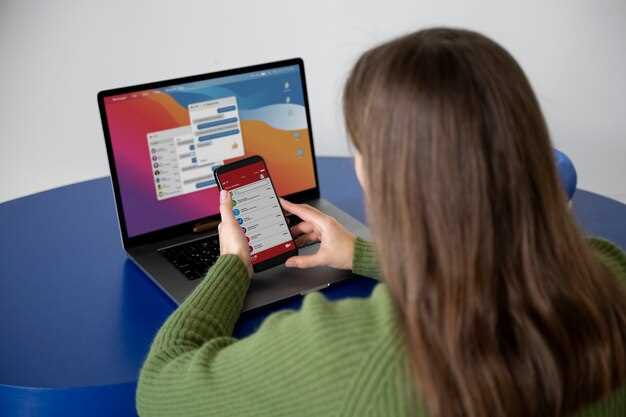
Перейдите к разделу настроек аккаунта и выберите пункт «Изменить логин». При этом вам откроется окно с двумя вариантами: оставить текущий логин или выбрать новые варианты, если такая опция доступна. Обратите внимание, что иногда изменение логина может потребовать подтверждения через электронную почту или номер телефона.
Для ввода нового логина введите предпочтительный вариант в специальное поле. Он должен быть уникальным, не использовать уже зарегистрированные идентификаторы и соответствовать требованиям по длине и допустимым символам. Обычно допустимо использовать буквы, цифры и точки, избегая пробелов и специальных символов.
Если система предлагает предложения по доступным логинам, просмотрите их и выберите тот, который хорошо запоминается и подходит под ваши личные предпочтения. Не торопитесь, чтобы не ошибиться при вводе, ведь изменение логина влияет на доступ и отображение вашего аккаунта.
После того как вы определились с вариантом, подтвердите новый логин, нажав кнопку «Сохранить» или «Обновить». В некоторых случаях потребуется ввод текущего пароля для подтверждения изменений. Выполняйте каждое действие внимательно, чтобы не пришлось повторять процедуру заново.
Подтверждение изменения и проверка обновлений
После внесения нового логина в настройках аккаунта, убедитесь, что изменение прошло успешно, перейдя на главную страницу Skype и проверив отображение нового имени.
Войдите в свой профиль, чтобы увидеть текущий логин, и убедитесь, что он совпадает с внесенными данными. Иногда системные задержки требуют нескольких минут для обновления информации.
Для подтверждения обновлений отправьте сообщение или начните звонок через новую учетную запись – это поможет убедиться, что вход выполнен корректно и ваши контакты видят обновленный логин.
Проверьте наличие последних обновлений приложения Skype, так как иногда старые версии могут неправильно отображать изменения. Для этого перейдите в раздел настроек и выберите пункт Обновление приложения.
Если обнаружите несоответствия или проблему с отображением нового логина, сначала перезапустите приложение. Затем войдите снова или очистите кеш-данные, чтобы обновить информацию.
При использовании веб-версии аккаунта зайдите на страницу Skype через браузер и проверьте, отображается ли новый логин в профиле. Обновление может появиться только после обновления страницы.
Для более надежной проверки выполните вход через разные устройства или браузеры, чтобы исключить технические сбои или задержки синхронизации. Параллельно убедитесь, что ваше подключение к интернету стабильно.
Что делать, если не удается изменить логин через стандартные методы
Если стандартный способ смены логина не срабатывает, первым делом проверьте, действительно ли у вас есть право редактировать эти данные. Иногда аккаунты создаются с ограниченными возможностями, особенно если подключены к корпоративным или образовательным системам.
Обратите внимание, что в большинстве случаев логин – это уникальное имя, установить которое можно только при регистрации. Если попытаться изменить его через настройки, система не позволит. Тогда стоит рассмотреть возможность создания нового аккаунта с нужным логином.
Если вы продолжаете получать ошибку, попробуйте очистить кэш браузера или использовать другой браузер. Иногда технические сбои связаны с временными файлами или несовместимостью.
Проверьте подключенные приложения или расширения браузера – они могут мешать выполнению изменений. Отключите сторонние плагины и повторите попытку.
Если же проблема остается, обратитесь в службу поддержки Skype. Предоставьте скриншоты ошибок и описание ситуации. В некоторых случаях потребуется подтверждение прав доступа или выполнение дополнительных процедур идентификации.
Также стоит проверить, не связан ли ваш аккаунт с сторонним сервисом или системой, которые управляют логином – некоторые корпоративные аккаунты управляются централизованно, и самостоятельное изменение невозможно без согласования.