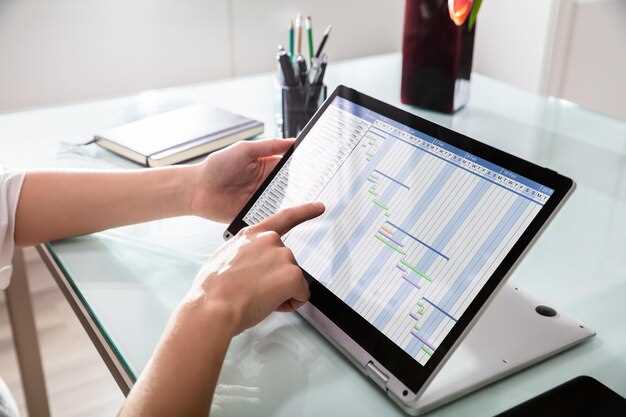
Откройте файл Excel, который хотите преобразовать в PDF. Убедитесь, что все данные и форматы отображаются корректно. Это первый шаг к созданию качественного PDF-документа.
Перейдите в меню ‘Файл’ и выберите опцию ‘Сохранить как’. В открывшемся окне выберите место для сохранения файла и в выпадающем списке форматов выберите ‘PDF’. Это позволит вам сохранить документ в нужном формате без дополнительных программ.
Перед сохранением проверьте настройки. Нажмите на кнопку ‘Параметры’ и выберите, какие листы или диапазоны вы хотите включить в PDF. Это поможет избежать ненужных страниц в итоговом документе.
После настройки нажмите ‘Сохранить’. Ваш файл будет преобразован в PDF, и вы сможете легко делиться им с коллегами или клиентами. Если необходимо, используйте программы для редактирования PDF, чтобы внести изменения после сохранения.
Следуйте этим простым шагам, и процесс преобразования станет для вас легким и быстрым. Не забывайте проверять итоговый файл на наличие ошибок перед отправкой.
Практические шаги по сохранению Excel-файлов в формате PDF с помощью встроенных инструментов

Откройте файл Excel, который хотите сохранить в формате PDF. Перейдите в меню ‘Файл’ в верхнем левом углу.
Выберите пункт ‘Сохранить как’. В открывшемся окне выберите место, куда хотите сохранить файл. Это может быть ваш компьютер или облачное хранилище.
В поле ‘Тип файла’ выберите ‘PDF’. Убедитесь, что вы выбрали нужный формат, чтобы избежать ошибок при открытии файла позже.
Перед сохранением проверьте параметры. Нажмите на кнопку ‘Параметры’ в окне сохранения. Здесь можно выбрать, сохранять ли весь документ или только определенные страницы. Это удобно, если вам нужно отправить только часть данных.
После настройки всех параметров нажмите ‘Сохранить’. Excel создаст PDF-файл, который будет доступен в выбранной вами папке.
Откройте сохраненный PDF, чтобы убедиться, что все данные отображаются корректно. Если что-то не так, вернитесь в Excel и повторите процесс с нужными изменениями.
Использование стандартной функции «Сохранить как» для экспорта в PDF
Для быстрого преобразования таблиц Excel в формат PDF откройте нужный файл и перейдите в меню «Файл». В списке опций выберите пункт «Сохранить как». В появившемся окне укажите место для сохранения файла. В выпадающем списке форматов выберите «PDF».
Дополнительно существует настройка параметров экспорта: выберите, сохранять ли весь рабочий лист или только текущий. Можно указать качество изображения и включить или отключить отображение скрытых листов и элементов. Эти настройки помогут добиться нужного вида итогового документа.
Чтобы тегировать документ как PDF, убедитесь, что выбран именно этот формат в списке и нажмите кнопку «Сохранить». Excel автоматически создаст файл в выбранной папке. Этот способ подходит для быстрого обмена файлами или создания бэкапов с минимальной настройкой.
Применение этого метода не требует дополнительных программ, он прост и подходит для большинства версий Excel. Если необходимо делать регулярные экспортирования, добавьте кнопку «Сохранить как» в панель быстрого доступа для ускорения процесса. Такой подход обеспечит эффективное превращение электронных таблиц в универсальный формат документации.
Настройка параметров печати для точного отображения таблиц в PDF
Перед сохранением файла в PDF, установите параметры печати, чтобы таблицы выглядели аккуратно и читабельно. В диалоговом окне печати выберите ориентацию страницы: портретную или ландшафтную, исходя из ширины таблицы. Обычно для широких таблиц подходит ландшафтный режим, он позволяет избежать сжатия данных.
Настройте масштаб страницы, выбирая опцию ‘Настроить по ширине’ или вводя процентное значение – например, 90%, чтобы таблицы не выходили за границы листа. Используйте предварительный просмотр, чтобы проверить, как таблица вписывается в границы.
Активируйте опцию ‘Печать на весь лист’, чтобы не было лишних полей и важные данные отображались полностью. В разделе ‘Настройка области печати’ укажите, какую часть листа нужно распечатать – всю таблицу или конкретный диапазон.
Для сохранения пропорций и читаемости проверьте настройки масштабирования: выбирайте ‘Масштабировать до ширины страницы’ или вручную регулируйте значение масштаба, чтобы не бедствовало содержание и краевые поля.
Используйте возможность предварительного просмотра, чтобы убедиться, что таблица отображается так, как вы планировали. Корректируйте параметры, пока результат не будет устраивать полностью, особенно обращая внимание на разметку и выравнивание данных.
Сохранение выбранных листов или диапазонов как отдельных PDF-файлов
Выберите лист или диапазон ячеек, который хотите сохранить в формате PDF. Для этого выделите нужные ячейки или перейдите на нужный лист.
Перейдите в меню Файл и выберите Сохранить как. В открывшемся окне выберите место для сохранения файла и в выпадающем списке форматов выберите PDF.
Если вы хотите сохранить только определённый лист, убедитесь, что в разделе Параметры выбрана опция Текущий лист. Это позволит сохранить только активный лист в PDF.
Для сохранения диапазона ячеек, выберите Параметры и установите флажок Выделенный диапазон. Убедитесь, что выбранный диапазон отображается корректно в предварительном просмотре.
Нажмите Сохранить, и ваш файл будет создан. Повторите процесс для других листов или диапазонов, если это необходимо.
Для удобства можно использовать макросы, чтобы автоматизировать процесс сохранения нескольких листов или диапазонов в PDF. Это сэкономит время и упростит работу с документами.
Использование функции предварительного просмотра перед сохранением в PDF
Перед окончательным сохранением файла в формате PDF откройте предварительный просмотр документа. В большинстве программ для работы с Excel или через встроенные функции есть возможность посмотреть, как таблица будет выглядеть после экспорта.
Обратите внимание на следующую последовательность действий:
- Перейдите в меню ‘Файл’ и выберите пункт ‘Печать’ или ‘Предварительный просмотр’.
- Проверьте расположение заголовков, колонок и строк. Это поможет избежать неожиданных переносов и разрывов.
- Обратите внимание на масштабирование: убедитесь, что таблица помещается на одной странице или на необходимом количестве страниц без искажения читаемости.
- Используйте функцию масштабирования или при необходимости настройте параметры страницы (ориентацию, поля).
- Проверьте тайминг заголовков, рядов и таблиц, чтобы сохранить логическую структуру документа.
Если что-то выглядит не так, вернитесь к редактору и внесите небольшие корректировки. Например, измените ширину столбцов, размер шрифта или настройте параметры разметки, чтобы итоговый файл выглядел аккуратно и информативно.
Редкое использование предварительного просмотра помогает сократить время на исправление ошибок при финальной генерации PDF и позволяет сохранять файлы высокого качества. Не пропускайте этот этап – так обеспечите профессиональный внешний вид документа и комфорт чтения для получателей.
Автоматизация процесса через создание макросов для преобразования нескольких файлов

Создайте макрос в Excel, чтобы быстро преобразовать несколько файлов в PDF. Откройте редактор Visual Basic, нажав Alt + F11. Вставьте новый модуль через Insert > Module.
Используйте следующий код для автоматизации процесса:
Sub ConvertToPDF() Dim ws As Worksheet Dim pdfPath As String Dim fileName As String pdfPath = 'C:ВашПутьPDF' ' Укажите путь для сохранения PDF For Each ws In ThisWorkbook.Worksheets fileName = pdfPath & ws.Name & '.pdf' ws.ExportAsFixedFormat Type:=xlTypePDF, Filename:=fileName, Quality:=xlQualityStandard Next ws End SubЭтот макрос проходит по всем листам в текущей книге и сохраняет каждый из них в формате PDF. Убедитесь, что указанный путь для сохранения существует.
Запустите макрос, нажав F5 в редакторе. Все листы будут автоматически преобразованы в PDF и сохранены в указанной папке.
Для удобства добавьте кнопку на ленту инструментов, чтобы запускать макрос одним кликом. Перейдите в File > Options > Customize Ribbon, выберите Macros и добавьте его на панель.
Теперь у вас есть простой способ преобразования нескольких файлов в PDF с помощью макросов. Это значительно экономит время и усилия при работе с большими объемами данных.
Дополнительные инструменты и советы для преобразования Excel в PDF с расширенными возможностями
Используйте встроенные функции Microsoft Excel для автоматизации экспорта в PDF, выбрав опцию ‘Создать PDF/XPS’, что облегчает создание нескольких файлов с одинаковыми настройками без повторных настроек вручную. Для более точного контроля настроек качества и метаданных подключите сторонние плагины или расширения, такие как Adobe Acrobat или Foxit PDF, которые позволяют сохранять дополнительные параметры и автоматизировать процессы.
Обратите внимание на настройки масштабирования и разметки перед экспортом. В Excel включите опцию ‘Показать страницу’ или установите границы печати, чтобы сохранять визуальную целостность таблиц, и используйте функции предварительного просмотра для исправления возможных ошибок в отображении.
Интегрируйте автоматизированные рабочие процессы через платформы автоматизации, такие как Zapier или Power Automate, что позволяет запускать преобразование при сохранении файла или по расписанию. Это ускоряет подготовку отчетов, пресс-релизов и других документов без постоянного вмешательства.
Используйте функции сжатия PDF, предлагаемые сторонними приложениями, чтобы уменьшить размер файла без потери качества, особенно при необходимости загрузки на сайты или отправки по электронной почте. Эти инструменты позволяют выбрать баланс между качеством и объемом файла, что важно для хранения и распространения.
Использование сторонних программ и онлайн-сервисов для конвертации Excel в PDF

Вам подойдут программы, такие как Adobe Acrobat Pro, Able2Extract или Foxit PDF, которые позволяют загружать Excel-файлы и сохранять их напрямую в формате PDF с минимальной настройкой. Эти приложения зачастую обладают расширенными функциями для настройки качества и формата итогового файла, что делает их хорошим выбором для часто повторяющихся задач.
Для быстрой и бесплатной конвертации можно воспользоваться онлайн-сервисами: Smallpdf, ILovePDF, PDF2Go или Soda PDF. Все они позволяют выбрать файл Excel и получить PDF прямо в браузере без необходимости установки программ. В большинстве случаев достаточно перетащить файл, выбрать опцию преобразования и скачать итоговое изображение.
| Название сервиса | Плюсы | Минусы |
|---|---|---|
| Smallpdf | Интуитивно понятный интерфейс, быстрый результат | Ограничение по объему файлов без подписки |
| ILovePDF | Многофункциональность, поддержка пакетных операций | Иногда задержки при пиковых нагрузках |
| PDF2Go | Меньше автоматических функций для формул | |
| Soda PDF | Различные режимы для работы с файлами | Платная версия необходима для расширенного функционала |
Выбирая сторонние инструменты, обратите внимание на требования к конфиденциальности данных. Для конфиденциальных документов лучше использовать настольные программы или настроить загрузку на сервисах, у которых есть политика защиты информации.
Настройка параметров качества и сжатия PDF для оптимального размера файла
Начинайте со выбора уровня сжатия изображений – установите его так, чтобы сохранить читаемость текста и разборчивость графики. Обычно диапазон от 70% до 85% обеспечивает хорошее качество без существенного увеличения размера файла.
Выбирайте метод сжатия, ориентированный на цветные и градиентные изображения –опцию JPEG или JPEG2000. Для черно-белых изображений и текста пригоден сжатие в формате CCITT или CCITT Group 4, что значительно уменьшает размер, одновременно сохраняя четкость.
Параметр разрешения изображений уменьшите до 150-200 dpi для документов, где значительно меньше важна детализация. Это сокращает размер файла без заметной потери видимости важных элементов.
Используйте встроенные настройки компрессии в программных средствах, позволяющие тонко регулировать параметры сжатия. В большинстве случаев достаточно выбрать баланс между качеством и размером, чтобы получить подходящий результат.
При экспорте из Excel отключите ненужные элементы – невидимые листы, скрытые строки и колонки, а также добавьте параметры оптимизации шрифтов. Эти шаги помогают уменьшить объем данных внутри PDF.
Области применения: от отчетов до презентаций
Превратите таблицы Excel в PDF для подготовки отчетов, которые легко отправлять и просматривать без изменений формата.
Используйте преобразованный PDF для создания презентаций. Вставляйте страницы в слайды или используйте как визуальный материал для деловых встреч. Такой подход уменьшает риск ошибок отображения и позволяет быстро делиться идеями.
Создавайте профессиональные брошюры или раздаточные материалы, объединяя несколько таблиц и графиков, подготовленных в Excel, в единый формат PDF. Это помогает представить информацию компактно и аккуратно.
Публикуйте финансовые или исследовательские данные в виде PDF для прозрачной передачи информации коллегам, клиентам или партнерам – формат остается неизменным независимо от устройства или операционной системы.
Используйте PDF для хранения аналитических отчетов и статистических данных, избегая некорректного редактирования или случайных изменений. В такой форме они отлично подходят для архивирования и долгосрочного использования.
Делайте презентации обучающих материалов или инструкций на базе Excel-таблиц, дополняя их PDF-инфографикой или схемами. Это повышает понятность и качество подачи информации.
Преобразование Excel в PDF особенно актуально для документов, требующих прохождения процедур согласования или утверждения, поскольку такой формат выглядит унифицированным и строго оформленным.
Преимущества использования специальных инструментов и плагинов для работы с PDF
Использование специализированных программ и плагинов для конвертации Excel в PDF ускоряет рабочий процесс и повышает качество результата. Эти инструменты зачастую позволяют автоматически сохранять оформление без искажений, что важно при подготовке отчетов или презентаций.
Некоторые плагины интегрируются прямо в Excel, что исключает необходимость ручных загрузок и повышает точность передачи данных. Также они обеспечивают расширенные параметры настройки, такие как выбор страниц, разрешение, настройка шрифтов и качество картинки, что помогает адаптировать файл под конкретные требования.
Использование таких решений помогает автоматизировать повторяющиеся задачи, снижая риск ошибок. Например, можно задать автоматическое сохранение файла в PDF при определенных условиях или создание шаблонов, экономящих время при рутинных операциях.
Кроме того, многие инструменты позволяют объединять несколько Excel-файлов в один PDF или разбивать крупные документы на части. Это особенно удобно при обработке больших объемов данных или подготовке многостраничных отчетов.
Выбирая подходящий плагин или программу, обращайте внимание на совместимость с вашей версией Excel, функциональный набор и наличие поддержки. В сочетании с простотой использования такие инструменты делают процесс преобразования быстрым, надежным и качественным.