Для смены операционной системы на Mac воспользуйтесь встроенной утилитой Boot Camp. Этот инструмент позволяет установить Windows на ваш Mac, обеспечивая возможность выбора между macOS и Windows при загрузке. Следуйте простым шагам, чтобы выполнить установку без лишних хлопот.
Сначала убедитесь, что у вас есть резервная копия всех важных данных. Затем загрузите образ Windows с официального сайта Microsoft. Убедитесь, что у вас достаточно свободного места на диске для установки новой ОС. Запустите Boot Camp Assistant, который проведет вас через процесс создания раздела для Windows и установки необходимых драйверов.
После завершения установки перезагрузите Mac. При загрузке удерживайте клавишу Option, чтобы выбрать, какую операционную систему загрузить. Вы сможете легко переключаться между macOS и Windows в любое время, просто перезагрузив устройство и выбрав нужный раздел.
Установка новой ОС или загрузка через внешние носители
Для установки новой операционной системы на Mac используйте внешний носитель, например, USB-накопитель. Сначала подготовьте загрузочный диск с нужной ОС. Для этого скачайте образ системы с официального сайта и используйте утилиту ‘Дисковая утилита’ для записи образа на USB.
Подключите USB-накопитель к Mac. Откройте ‘Дисковую утилиту’, выберите ваш накопитель и отформатируйте его в формате ‘Mac OS Extended (Journaled)’. Затем выберите ‘Восстановить’ и укажите загруженный образ ОС. После завершения процесса ваш USB будет готов к установке.
Перезагрузите Mac и удерживайте клавишу Option (Alt) во время загрузки. Появится меню выбора загрузочного диска. Выберите ваш USB-накопитель и нажмите Enter.
Следуйте инструкциям установщика. Выберите диск для установки и дождитесь завершения процесса. После установки Mac перезагрузится с новой ОС. Убедитесь, что все необходимые драйверы и обновления установлены для корректной работы системы.
| Шаг | Действие |
|---|---|
| 1 | Скачайте образ ОС. |
| 2 | Подготовьте USB-накопитель. |
| 3 | Перезагрузите Mac и удерживайте Option. |
| 4 | Выберите USB-накопитель в меню. |
| 5 | Следуйте инструкциям установщика. |
Подготовка загрузочного USB-носителя с нужной системой
Используйте поиск и скачайте образ операционной системы, которую планируете установить. Например, для macOS подготовьте официальный образ для создания установочного носителя.
Подключите USB-носитель к Mac и убедитесь, что его объем не менее 16 ГБ. Все данные на нем нужно сохранить или переместить, так как в процессе подготовки носитель будет стирать всю информацию.
Используйте утилиту ‘Дисковая утилита’ для форматирования USB. Выберите устройство в списке, нажмите «Стереть» и установите файловую систему в формат ‘Mac OS Extended (Journaled)’ или ‘APFS’, в зависимости от выбранной системы.
Для создания загрузочного носителя используйте команду в терминале. Например, для macOS эта команда может выглядеть так:
sudo /Applications/Install macOS [имя версии].app/Contents/Resources/createinstallmedia --volume /Volumes/[имя USB]Внесите корректировки в команду, если используете другую операционную систему или другой образ. Убедитесь, что путь к файлу и название USB правильные.
Завершите процесс, введя пароль администратора, и дождитесь, пока терминал сообщит о готовности. Этот процесс может занять несколько минут.
После завершения следите за тем, чтобы USB-носитель был чистым и правильно отформатированным. Такой носитель гарантирует стабильную работу и быстрый запуск системы при переключении через режим загрузки.
Создание загрузочного драйвера с помощью терминала или сторонних программ
Для создания загрузочного драйвера на Mac используйте терминал или сторонние приложения. Если вы предпочитаете терминал, выполните следующие шаги:
1. Подключите USB-накопитель к Mac. Убедитесь, что на нем нет важных данных, так как он будет отформатирован.
2. Откройте терминал. Найдите его в папке ‘Программы’ -> ‘Утилиты’.
3. Введите команду diskutil list и нажмите Enter. Это покажет список всех подключенных дисков. Найдите ваш USB-накопитель и запомните его идентификатор (например, /dev/disk2).
4. Отформатируйте USB-накопитель с помощью команды:
diskutil eraseDisk MS-DOS 'BOOT' MBR /dev/diskNЗамените diskN на идентификатор вашего диска.
5. Скопируйте образ операционной системы на USB-накопитель. Используйте команду:
sudo dd if=/path/to/your/image.dmg of=/dev/diskN bs=1mЗамените /path/to/your/image.dmg на путь к вашему образу и diskN на идентификатор USB.
6. Дождитесь завершения процесса. Это может занять некоторое время. После завершения введите diskutil eject /dev/diskN для безопасного извлечения накопителя.
Если вы предпочитаете использовать сторонние программы, попробуйте Etcher или UNetbootin. Эти приложения имеют простой интерфейс и позволяют легко создать загрузочный драйвер:
1. Скачайте и установите Etcher или UNetbootin.
2. Запустите программу и выберите образ операционной системы.
3. Выберите ваш USB-накопитель и нажмите кнопку для начала записи.
4. Дождитесь завершения процесса и безопасно извлеките накопитель.
Теперь ваш загрузочный драйвер готов к использованию. Перезагрузите Mac и удерживайте клавишу Option (Alt) при запуске, чтобы выбрать загрузочный диск.
Настройка BIOS/UEFI для загрузки с USB в Mac

Чтобы запустить загрузку с USB-носителя, отключите все внешние устройства, затем перезагрузите Mac и держите нажатой клавишу Option (Alt). Когда появится дисплей меню загрузки, выберите ваш USB-накопитель. После этого система автоматически переключится на выбранный носитель, позволяя выполнить установку или запуск нужной операционной системы.
Если меню загрузки не отображается или возникли проблемы, перейдите в режим восстановления, выключите Mac и удерживайте клавиши Command (?) + R. В открывшемся окне выберите «Дисковая утилита», найдите раздел EFI или Boot, выполните его ремонт или настройку.
Для более глубоких настроек, требуется вход в режим «Терминал» из меню «Утилиты». Там используйте команду `bless` для указания приоритетного загрузочного устройства. Например, команда `sudo bless —device /dev/disk2 —setBoot` установит USB-накопитель в качестве стартового при загрузке.
Обратите внимание, что в некоторых моделях Mac необходимо отключить Secure Boot или изменить параметры Startup Security Utility, чтобы разрешить загрузку с внешних устройств. Для этого перезагрузите Mac, удерживая клавиши Command (?) + R для входа в режим восстановления, выберите «Утилиты» > «Безопасность запуска» и установите уровень безопасности в положение «Разрешить загрузку с внешних носителей».
Запуск установки или восстановления системы с внешнего носителя
Подключите внешний носитель с установочным образом macOS к вашему Mac. Убедитесь, что он правильно отформатирован в системе файлов APFS или Mac OS Extended (Journaled).
Выключите Mac. Затем включите его и сразу же удерживайте клавишу Option (Alt). Это откроет меню выбора загрузочного диска.
В меню выберите внешний носитель, используя стрелки на клавиатуре, и нажмите Enter. Mac начнет загрузку с выбранного носителя.
Если вы хотите восстановить систему, выберите опцию Disk Utility в меню установки. Это позволит вам отформатировать или восстановить данные на диске.
Для установки новой версии macOS выберите Install macOS и следуйте инструкциям на экране. Выберите диск, на который хотите установить систему, и подтвердите действие.
После завершения установки Mac перезагрузится. Убедитесь, что вы отключили внешний носитель, чтобы система загрузилась с внутреннего диска.
Обработка возможных ошибок при подготовке загрузочного носителя
Если при создании загрузочного носителя возникнут ошибки, убедитесь, что используете правильный формат USB-устройства и достаточно свободного места. Проверяйте целевой диск на наличие существующих данных, которые могут мешать созданию загрузчика, и удаляйте или сохраняйте их заранее.
Проблемы с правами доступа часто вызывают сбои – запустите менеджер дисков с административными правами или попробуйте выполнить команду через терминал с sudo. Уделите внимание корректности выбранного ISO-образа: скачайте его с официального сайта и убедитесь в целостности файла, проверив контрольную сумму.
Если программа для создания загрузочного носителя завершает работу с ошибкой, попробуйте перезапустить компьютер и выполнить операцию заново, отключив все лишние устройства, которые не участвуют в процессе. Обновление драйверов для USB или чипсета также может устранить конфликт.
При возникновении ошибок с установкой драйверов или соединением убедитесь, что USB-порт работает корректно, подключая носитель к другому порту. Для сложных случаев используйте другой инструмент для создания загрузочного носителя – например, более стабильный или совместимый с вашей системой.
В случае, если ошибка возникает при копировании данных, внимательно изучите сообщение об ошибке – оно укажет, какая часть процесса вызывает сбой. Могут помочь команды проверки диска или форматирования устройства с помощью системных утилит.
Переключение между операционными системами внутри Mac (Boot Camp, виртуальные машины и т.д.)
Для переключения между операционными системами на Mac используйте Boot Camp или виртуальные машины. Boot Camp позволяет установить Windows на отдельный раздел диска, обеспечивая полную производительность. Чтобы начать, откройте ‘Дисковую утилиту’ и создайте новый раздел для Windows. Затем запустите ‘Ассистент Boot Camp’ и следуйте инструкциям для установки.
Если вам нужно работать с обеими системами одновременно, рассмотрите виртуальные машины, такие как Parallels Desktop или VMware Fusion. Эти приложения позволяют запускать Windows внутри macOS. Установите выбранное приложение, создайте новую виртуальную машину и следуйте инструкциям по установке Windows.
Для переключения между системами в Boot Camp перезагрузите Mac и удерживайте клавишу Option (Alt) во время загрузки. Выберите нужную операционную систему из списка. В виртуальных машинах переключение происходит мгновенно, просто переключайтесь между окнами, как с любыми другими приложениями.
Обратите внимание на системные требования и доступное пространство на диске. Убедитесь, что у вас достаточно ресурсов для работы обеих систем. Регулярно обновляйте обе операционные системы для обеспечения безопасности и стабильности.
Использование Boot Camp для установки Windows
Запустите приложение Boot Camp Assistant, которое находится в папке ‘Утилиты’. Это поможет вам создать раздел для Windows на вашем Mac.
Следуйте этим шагам:
- Выберите ‘Создать установочный диск Windows’ и укажите путь к ISO-образу Windows.
- Определите размер раздела для Windows. Рекомендуется выделить не менее 64 ГБ.
- Нажмите ‘Установить’ и дождитесь завершения процесса. Mac перезагрузится.
После перезагрузки начнется установка Windows. Выберите язык и нажмите ‘Далее’. Затем выберите ‘Установить’ на разделе Boot Camp. Если потребуется, отформатируйте раздел в NTFS.
Завершите установку, следуя инструкциям на экране. После этого установите драйверы Boot Camp, чтобы обеспечить совместимость оборудования.
Переключайтесь между macOS и Windows, удерживая клавишу Option при запуске. Это позволит вам выбирать нужную операционную систему.
Настройка и запуск виртуальных машин (Parallels, VMware Fusion)
Установите Parallels Desktop или VMware Fusion, скачав их с официальных сайтов. Следуйте инструкциям установщика, чтобы завершить процесс. После установки откройте приложение.
Создайте новую виртуальную машину. В Parallels выберите ‘Создать’ и следуйте мастеру, который предложит установить Windows или другую ОС. В VMware Fusion нажмите ‘Создать новую’ и выберите образ диска или установочный носитель.
Настройте параметры виртуальной машины. Укажите объем оперативной памяти и количество процессоров, выделяемых для виртуальной ОС. Рекомендуется выделить не менее 4 ГБ ОЗУ и 2 ядра процессора для комфортной работы.
Загрузите образ операционной системы. Если у вас есть ISO-файл, выберите его в настройках виртуальной машины. Если вы используете установочный диск, вставьте его в привод и выберите соответствующий вариант.
Запустите виртуальную машину. Нажмите кнопку ‘Запустить’ и следуйте инструкциям установщика операционной системы. После завершения установки настройте параметры системы, такие как язык и учетная запись.
Установите необходимые драйверы и инструменты. В Parallels это делается автоматически, в VMware Fusion вам может понадобиться установить VMware Tools для оптимизации работы виртуальной машины.
Настройте интеграцию с macOS. В Parallels активируйте функцию ‘Кооперативный режим’, чтобы использовать приложения Windows рядом с macOS. В VMware Fusion настройте общий доступ к папкам и файлам для удобства работы.
Теперь вы готовы использовать виртуальную машину. Запускайте приложения, тестируйте программное обеспечение или работайте с различными операционными системами без необходимости перезагрузки компьютера.
Выбор операционной системы при запуске Mac
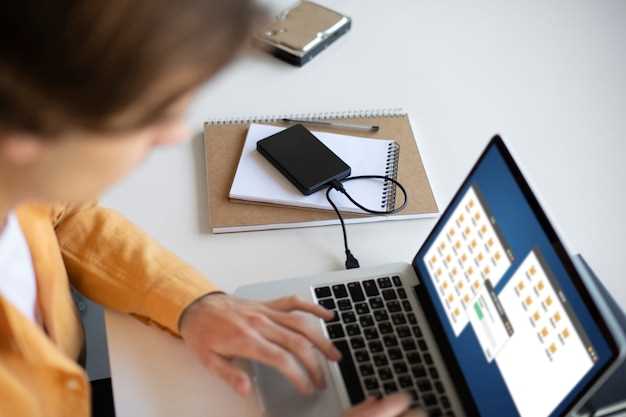
Чтобы выбрать нужную систему при запуске Mac, сразу после включения удерживайте клавишу Option (Alt). На экране появится список доступных загрузочных дисков или систем, установленных на Mac. Этот способ работает независимо от установленной версии macOS или сторонних операционных систем, таких как Windows или Linux, если они были добавлены.
Используйте стрелки на клавиатуре для навигации по списку и нажмите Return (Enter), чтобы подтвердить выбор. Если не делать ничего, Mac загрузится с текущего по умолчанию раздела, который установлен как основной в настройках системы. Для смены этого раздела, можно также настроить параметры загрузки через системные настройки.
Если вы хотите постоянно переключаться между системами, установите Startup Disk в настройках macOS. В нем можно выбрать предпочтительный раздел для автоматической загрузки и быстро переключаться между системами без удержания клавиш при каждом запуске.
Также, для более быстрого доступа можно использовать комбинацию клавиш Command (?) + R, чтобы войти в режим восстановления, или Command (?) + D для загрузки с встроенного диагностического раздела, если эти опции доступны. Однако, для выбора конкретной операционной системы именно при запуске, клавиша Option остается наиболее универсальным и быстрым способом.
Разделение диска и управление пространством под разные ОС
Для оптимальной работы двух систем выделите отдельные разделы на диске. Начинайте с открытия приложения ‘Дисковая утилита’ через Launchpad или Spotlight. Выберите внутренний диск и создайте копию существующего раздела или освободите пространство, удаляя ненужные разделы. Используйте схему разделов GPT – она обеспечивает совместимость с macOS и сторонними системами.
Создайте новый раздел для каждой ОС с файловой системой, поддерживаемой выбранной системой. Для macOS используйте APFS или Mac OS Extended (Journaled). Для Windows – NTFS. В процессе разметки укажите размер раздела с учетом будущих требований каждой ОС. Важно оставить свободное пространство для обмена данными или временных файлов.
Рекомендуется настроить разделы так, чтобы один из них был активным, иначе загрузка системы может затрудниться. В менеджере дисков установите загрузочный раздел – для этого в системных настройках Boot Camp или через утилиту rEFInd можете выбрать, какая ОС запускать по умолчанию.
Для удобства управления пространством используйте сторонние инструменты или встроенные функции macOS. После установки обеих систем проверьте их работу, убедившись, что каждая видит свои разделы и можно свободно обмениваться файлами через общие папки или сетевые ресурсы. Чем аккуратнее подойдете к разметке, тем меньше проблем возникнет с доступом и восстановлением данных в дальнейшем.
Переключение между системами без перезагрузки
Используйте функцию ‘Переключение пользователей’ для быстрого доступа к другой операционной системе. Это позволяет вам оставлять открытыми все приложения и файлы, не теряя прогресс.
Для начала, откройте меню Apple в верхнем левом углу экрана. Выберите ‘Выход’ и затем ‘Переключить пользователя’. Введите пароль для другой учетной записи, если требуется. После этого вы сможете работать в другой системе, не перезагружая компьютер.
Если вы используете виртуальную машину, например, Parallels или VMware, просто запустите нужную ОС в окне. Это позволяет одновременно работать в macOS и другой системе, переключаясь между ними по мере необходимости.
Для более быстрого доступа к виртуальным машинам создайте ярлыки на рабочем столе. Это сэкономит время и упростит процесс переключения.
Также рассмотрите использование горячих клавиш для переключения между приложениями. Например, сочетание Command + Tab позволяет быстро перемещаться между открытыми окнами, включая те, что запущены в виртуальной машине.
Если вы хотите настроить автоматическое переключение, используйте настройки системы. В разделе ‘Пользователи и группы’ можно настроить автоматический вход в нужную учетную запись при запуске.
| Метод | Описание |
|---|---|
| Переключение пользователей | Быстрый доступ к другой учетной записи без перезагрузки. |
| Виртуальная машина | Работа в нескольких системах одновременно в одном окне. |
| Горячие клавиши | Упрощение переключения между приложениями. |
| Автоматический вход | Настройка автоматического входа в нужную учетную запись. |
Эти методы помогут вам легко и быстро переключаться между операционными системами на Mac, сохраняя при этом все открытые приложения и файлы. Выберите подходящий способ и наслаждайтесь удобством работы!