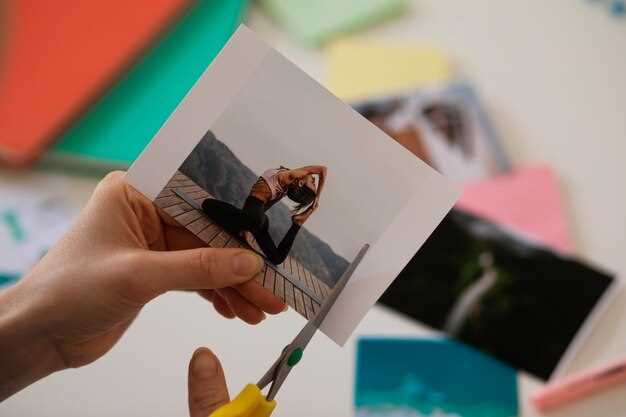
Чтобы аккуратно вырезать изображение из фотографий или графики, начните с выбора подходящей программы. Для новичков отлично подойдет любой редактор с функцией «Ластик» или инструментом «Выделение». Планируйте этапы работы заранее, чтобы не пропустить важные моменты.
Первый шаг – выделение части изображения, которую хотите вставить. Используйте инструмент, который позволяет аккуратно обводить контур объекта. В большинстве случаев подойдет лассо или прямолинейное выделение, позволяют добиться нужной точности. Обратите внимание на качество исходного фото: чем четче границы, тем легче добиться хорошего результата.
Основы вырезания и вставки изображений: выбор инструментов и подготовка
Используйте графические редакторы, такие как Adobe Photoshop, GIMP или Paint.NET, которые предоставляют широкие возможности для работы с изображениями. Среди инструментов обратите внимание на инструменты выделения, такие как ‘Лассо’, ‘ magic wand’ или ‘Перо’, которые помогают точно выделить нужную часть фото.
Перед началом работы убедитесь, что изображение загружено в редактор без повреждений и в высоком разрешении. В этом поможет проверка размера файла и качество исходных данных. Если изображение содержит сложные детали, используйте зум и увеличивайте область работы для аккуратности вырезания.
- Выберите инструмент выделения, подходящий для форм и деталей на фото.
- Настройте параметры инструмента, например, уровень чувствительности для ‘магической палочки’.
- При необходимости объединяйте несколько выделений для получения более точных контуров.
Подготовка к вырезанию включает в себя также процесс очистки изображения от лишних элементов и корректировки цветовой гаммы, чтобы выделенная область выглядела ясно и аккуратно. Поработайте с масштабом и настройками яркости/контраста, чтобы подготовить изображение к финальной вставке.
- Поддерживайте порядок слоёв для удобства редактирования.
- Создайте резервную копию исходного файла или сохраните временные версии.
- Обратите внимание на прозрачность фона, особенно при работе с PNG-изображениями.
При правильном выборе инструментов и тщательной подготовке процесса вырезания и вставки станет более гладким и точным, а результат – максимально естественным и профессиональным.
Какие программы подходят для работы с изображениями новичкам
Для начинающих отлично подойдет программа Paint.NET. Она проста в освоении, имеет удобный интерфейс и предоставляет основные инструменты для редактирования изображений, такие как обрезка, изменение размера, добавить текст и простую цветовую коррекцию. Ее можно скачать бесплатно и использовать без дополнительных затрат.
Если ищете что-то чуть более функциональное, попробуйте Canva. Это онлайн-редактор, который работает прямо в браузере. Здесь есть готовые шаблоны, набор базовых эффектов и возможность легко вставлять фотографии, обрабатывать их и вставлять в разные дизайны, что особенно удобно для новичков, не желающих сразу втыкать в сложные программы.
Также стоит обратить внимание на Fotor. Этот редактор предоставляет широкие возможности для быстрого редактирования фото, включая фильтры, корректировку яркости и контраста. Он прост в использовании и подойдет для тех, кто желает получить аккуратный результат без лишних усилий.
Если предпочитаете устанавливать программное обеспечение, попробуйте PhotoScape. Она предлагает разделы для редактирования, объединения изображений и создания коллажей, при этом интерфейс понятен и легко адаптируется под новые задачи.
Для тех, кто ищет очень легкий вариант, подойдет фоторедактор Polarr. Он обеспечивает базовые функции редактирования и даже работает в мобильных устройствах, что удобно для работы на ходу и быстрого обмена изображениями.
Создание резервной копии изображений перед редактированием
Перед началом редактирования фотографий сохраните их копии в отдельной папке или на внешнем носителе, чтобы избежать потери исходных файлов. Пользуйтесь функцией ‘Копировать’ и ‘Вставить’ или создавайте резервные копии через менеджер файлов вашей операционной системы.
Для автоматической защиты можно использовать программы для резервного копирования, которые создают копии выбранных папок по расписанию. Настройте их так, чтобы сохранять изображения регулярно, особенно перед крупными изменениями.
Если работаете в облачных сервисах, таких как Google Фото или Dropbox, создавайте отдельные резервные папки для исходных изображений. Это позволит легко вернуть оригинал, если результаты редактуры вас не устроят.
Помните, что регулярное создание резервных копий помогает минимизировать риск потери данных в случае сбоя системы или ошибочного удаления файла. Делайте их сразу после загрузки изображений в редактор или перед началом любой сложной обработки.
Определите, где хранить резервные копии: на том же компьютере, внешнем диске или облаке. Важно, чтобы в месте хранения был доступ к оригиналам, даже если исчезнет исходная папка или произойдет сбой жесткого диска.
Разбор интерфейса и основных инструментов редактора
Для быстрого освоения редактирования фото начните с изучения панели инструментов, расположенной слева или сверху. Обратите внимание на иконки: они обозначают основные функции, такие как выбор области, обрезка, изменение размера и вращение.
Инструмент «Выделение» позволяет выбрать нужную часть фотографии, чтобы применить к ней отдельные эффекты или переместить. Он бывает нескольких видов: прямоугольный, лассо или магнитный, – выбирайте тот, что удобнее для конкретного задания.
Инструмент «Обрезка» помогает удалить ненужные края. Перетяните рамку, чтобы задать нужные границы, и подтвердите изменения. Обратите внимание на настройки пропорций, если хотите сохранить или закрепить соотношение сторон.
Инструмент «Поворот и наклон» даёт возможность вручную изменять ориентацию изображения или задавать точный угол поворота. Это особенно полезно при исправлении горизонта или ради художественного эффекта.
Основные инструменты для редактирования включают функцию «Цветокоррекция», позволяющую настроить яркость, контрастность, насыщенность. Для точечных корректировок используйте скрупулезные инструменты типа «Клонирование» или «Ластик». Они помогают удалять дефекты или объекты, мешающие композиции.
Обратите внимание на панель слева или сверху – она содержит ползунки и кнопки, которые делают возможным быстрый доступ к настройкам. Не бойтесь экспериментировать, чтобы понять, какие инструменты лучше всего подходят именно для ваших целей.
Настройка параметров изображения перед началом работы
Перед переносом изображения в редактор убедитесь, что его размеры и разрешение подходят для последующей обработки.
Определите оптимальную ширину и высоту, исходя из конечных целей: для веб-страницы часто достаточно 1920 пикселей по ширине, для печати – от 300 до 600 dpi. Важно учитывать формат файла: форматы JPEG и PNG позволяют управлять балансом между качеством и размером.
Разрешение влияет на качество изображения: 72 dpi хватит для сайтов, а для печати выбирайте 300 dpi или выше. Перед монтажом рекомендуется установить параметры камеры или рабочего файла, чтобы избежать потерянных деталей и пикселизации.
Если планируете изменять размеры изображения, сделайте это до начала работы, чтобы избежать потери качества в процессе редактирования. Для этого используйте программу с возможностью масштабирования и предварительно оцените итоговые параметры.
Проверьте ориентацию: горизонтальная или вертикальная – выберите в зависимости от задумки. После настройки параметров дополнительно установите цветовой профиль, например sRGB, чтобы цвета отображались правильно на всех устройствах и платформах.
Как выбрать правильную область для вырезания
Перед началом выделения определите ключевые объекты на изображении, которые хотите оставить. Используйте инструменты выделения, такие как «Лассо» или «Волшебная палочка», чтобы точно зафиксировать контуры. Старайтесь выбирать удаляемую область с учетом естественных границ, избегая резких обрывов или тянущихся линий, которые могут снизить качество итогового изображения.
Обратите внимание на цветовые переходы. Для сложных участков с мягкими границами лучше применять мягкое выделение или плавное размытие, чтобы переходы смотрелись естественно после вырезания. В случае, когда контуры резкие и четкие, используйте жесткие края, чтобы сохранить структуру.
При необходимости увеличивайте изображение для точной работы с мелкими деталями. Это особенно важно при вырезании небольших элементов, например, глаз или мелких объектов, где практически невозможно сделать аккуратно, не увеличивая изображение.
Дополнительно, просмотрите выбранную область на наличие лишних элементов или фоновых шумов. Подкорректируйте выделение, удаляя ненужные при помощи инструментов «Ластик» или «Магнитное лассо», чтобы границы были максимально чистыми и аккуратными.
Проведите предварительный просмотр вырезания перед финальным сохранением. Это поможет убедиться, что выбранная область точно соответствует вашим ожиданиям и не требует дальнейших доработок.
Обзор горячих клавиш для ускорения процесса редактирования
Нажатие Ctrl + C позволяет быстро скопировать выбранное изображение или его часть, что ускоряет процесс дублирования элементов.
Используйте Ctrl + V для вставки скопированного фото в нужное место без открытия дополнительных меню, что значительно сокращает время работы.
Комбинация Ctrl + X полностью удалит выбранный объект с буфером обмена, позволяя быстро перемещать изображения между слоями или файлами.
Для отмены последнего действия нажимайте Ctrl + Z, что особенно пригодится при экспериментировании с расположением и размерами фото.
Двойной клик по изображению активирует инструмент выделения, а также позволяет перейти в режим редактирования без использования мыши, что ускоряет работу.
Используйте Shift + стрелка для плавного перемещения выделенного элемента на небольшие расстояния, сохраняя точность и выдержку композиции.
Комбинация Ctrl + D дублирует выделенный слой или объект, ускоряя построение коллажей или многослойных композиций.
Для масштабирования изображения используйте Ctrl + +/-, что позволяет быстро регулировать размер без доступа к меню.
Нажатие Alt + левый клик мыши активирует режим перемещения с фиксацией центра, подходит для точной настройки расположения фото.
Чтобы быстро сбросить настройки или завершить режим редактирования, используйте Esc, что помогает сэкономить время и избежать ошибок.
Освойте эти горячие клавиши и интегрируйте их в рабочий процесс, чтобы преобразовать рутинные действия в быстрые и удобные.
Пошаговая вырезка и вставка изображения: практическое руководство
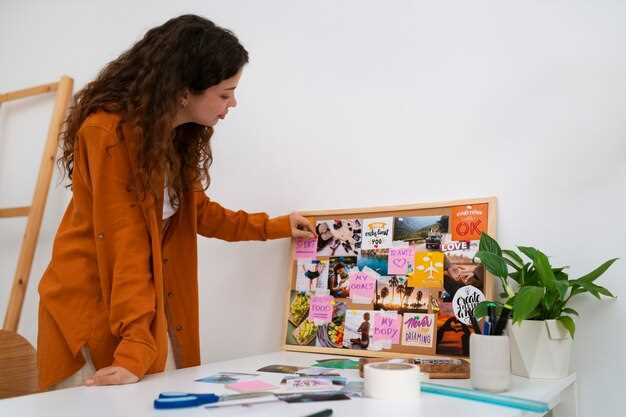
Выберите нужное изображение и откройте его в редакторе. Используйте инструмент ‘Лассо’ или ‘Кисть выделения’ для аккуратной обводки объекта, который хотите вырезать. Постарайтесь максимально точно повторить контуры, чтобы результат выглядел натурально.
Когда выделите объект, скопируйте его в буфер обмена с помощью сочетания клавиш Ctrl+C или команды ‘Копировать’. Подготовьте место для вставки изображения – откройте новый слой или новый документ.
Для вставки используйте команду ‘Вставить’ (Ctrl+V), и изображение появится в выбранной области. При необходимости подгоните размер или положение предмета, перемещая его с помощью инструмента ‘Перемещение’.
Чтобы добиться более аккуратных краев, примените маску слоя или плавное исчезновение по краям. В редакторе часто есть встроенные инструменты для корреки углов и сглаживания цветовых переходов.
Дойдя до финальной стадии, при необходимости воспользуйтесь функцией ‘Связывание’ или ‘Объединение’ слоёв, чтобы закрепить результат. Обработайте полученное изображение, повышая его качество и сочетаемость с фоном, а затем сохраните. Теперь вы умеете удалять ненужные части и вставлять объекты в новые сцены без лишних программных сложностей.
Использование инструмента ‘Лассо’ для аккуратного вырезания
Начинайте с выбора инструмента ‘Лассо’ на панели инструментов. Обведите контур объекта, который хотите выделить, плавным движением, избегая резких рывков, чтобы линии были максимально точными. Важно следить за тем, чтобы рука двигалась равномерно, а линии шли по краю нужной области. Если случайно вышли за границы или сделали ошибку, быстро нажимайте клавишу ‘Отмена’ и повторяйте попытку, чтобы сохранить аккуратность.
После завершения замкнутого контура, замкните линию, соединяя последний участок с началом выделения. Тогда программа автоматически превратит линию в выделенную область. Проверяйте контур, при необходимости дополнительно корректируйте его, перемещая сегменты или добавляя новые точки, чтобы убрать недочеты и сделать границу максимально четкой.
Если необходимо выделить сложные края с переходами или зигзагами, рекомендуется использовать опцию ‘Добавить к выделению’ или ‘Удалить из выделения’. Это позволяет тонко регулировать границы, сохраняя основные контуры, и избегать размытых краев.
Для повышения точности можно менять масштаб изображения, увеличивая его, и работать с меньшим размером выделения. Это помогает точно следовать за мелкими деталями или тонкими линиями вокруг объекта. После завершения работы удобно перейти к точечной корректировке и проверить, нет ли остатков фона или недочетов по краям.
Применение автоматических функций для быстрого вырезания
Используйте инструмент автоматического выделения объекта, чтобы ускорить процесс вырезания изображения. Обычно он находится в панели инструментов редакторов фотографий и активируется одним кликом. После этого программа автоматически определит границы объекта, основываясь на контрасте и цветовых границах.
Проверьте результат и при необходимости скорректируйте выделение, добавляя или убирая области с помощью инструментов ‘Добавить к выделению’ или ‘Вычеркнуть’. Это поможет добиться аккуратности без долгого ручного редактирования.
Чтобы применить автоматическое вырезание в большом количестве изображений, используйте пакетные режимы. Это позволяет выбрать все нужные файлы и применить алгоритм к ним одним движением, экономя время и силы.
| Шаг | Действие | Совет |
|---|---|---|
| 1 | Выберите инструмент автоматического выделения | Обратите внимание на настройки чувствительности, чтобы увеличить точность |
| 2 | Кликните по объекту для автоматического определения границ | Мелкие детали могут требовать дополнительных корректировок |
| 3 | Проверьте выделение и при необходимости уточните его | Используйте инструменты добавления или удаления областей |
| 4 | Перенесите выделение на новое изображение или сохраните как отдельный слой | Автоматические функции ускоряют процесс, позволяя сосредоточиться на финальных штрихах |
Корректировка границ и устранение неровностей
Используйте инструмент ‘Перо’ или ‘Ластик’, чтобы уточнить границы выделения. Аккуратно ведите инструмент вдоль контуров, избегая резких рывков, чтобы линия получилась гладкой и естественной.
Для устранения неровностей примените функцию ‘Разглаживание’. На панели настроек установите небольшой радиус сглаживания, чтобы исправить припосевшие или неровные участки, создавая мягкие переходы.
Проверьте границы в масштабе 100%, чтобы точно заметить дефекты. Если обнаружите неровности, используйте инструмент ‘Штамп’ или ‘Клонирование’, чтобы аккуратно исправить их и добиться ровных линий.
Контролируйте итоговые границы, убрав малозаметные мелкие неровности с помощью функции ‘Размытия’ или ‘Заглаживание’. Это поможет добиться плавных переходов между вырезанным объектом и фоном.
Заканчивайте корректировку, убедившись, что контур выглядит естественно и не содержит резких пересечений или заметных дефектов. Такой подход сделает вставленное фото аккуратным и гармоничным.
Копирование выбранной части изображения
Выделите нужную часть изображения с помощью инструмента выделения, например, прямоугольной области или лассо. После этого используйте команду ‘Копировать’ (обычно Ctrl+C или команда в меню ‘Правка’ > ‘Копировать’).
Перейдите к тому месту, куда хотите вставить выделенную часть и используйте команду ‘Вставить’ (Ctrl+V или ‘Правка’ > ‘Вставить’).
Если необходимо сохранить выделенную область как отдельный файл, вставьте ее в новый документ: откройте новый файл и вставьте через ‘Вставить’ или ‘Ctrl+V’. Затем сохраните его в нужном формате.
При необходимости скорректируйте позицию вставленной части с помощью инструментов перемещения, чтобы точно разместить выбранную область на новом месте.
Используйте горячие клавиши для ускорения процесса: Ctrl+C для копирования и Ctrl+V для вставки. Это помогает сделать работу быстрее и удобнее.
Вставка вырезанного фрагмента в другое место или документ
Чтобы вставить вырезанный или скопированный фрагмент в другое место или документ, переместитесь в нужную область и нажмите сочетание клавиш Ctrl+V (или используйте контекстное меню, выбрав ‘Вставить’).
Если вставляете в другой документ, убедитесь, что структура и форматирование исходного изображения или фрагмента сохраняется. В большинстве текстовых редакторов по умолчанию применяется вставка с сохранением форматирования. Чтобы изменить это, используйте опции ‘Вставить как’ и выберите подходящий формат, например, ‘Без форматирования’.
Когда вставляете внутри одного документа, переместите курсор в место, где нужен фрагмент, и выполните команду вставки. Можно также использовать функцию перетаскивания: зажмите вставленный объект левой кнопкой мыши и перетащите его в нужное место.
Для точной вставки на определённую позицию важно следить за курсором. После вставки, при необходимости, настройте размеры или ориентацию вставленного фрагмента, чтобы он гармонично вписывался в новый контекст.
| Шаг | Действие |
|---|---|
| 1 | Активируйте курсор в месте вставки |
| 2 | Используйте команду ‘Вставить’ через Ctrl+V или меню |
| 3 | Настройте форматирование или размеры по необходимости |
| 4 | При необходимости уточняйте положение курсора перед вставкой |
Настройка положения, масштаба и прозрачности вставленного объекта
Для точного размещения изображения перетащите его мышью, удерживая левую кнопку, чтобы изменить его положение на холсте. Используйте комбинацию клавиш или панель инструментов для ручного ввода координат, если нужно добиться определенной точности.
Чтобы изменить масштаб, захватите уголки рамки изображения или воспользуйтесь туловищем для масштабирования, перемещая его в сторону для увеличения или уменьшения. Можно также вводить процентное значение в поле масштаба, чтобы задать нужный размер с высокой точностью.
Обратите внимание на настройку прозрачности – она часто осуществляется через ползунок или числовое поле в параметрах слоя. Уменьшая значение, вы сделаете изображение полупрозрачным, что подходит для создания эффектов наложения или выделения текста.
Комбинируйте эти функции для достижения желаемого результата: например, сначала подгоняйте положение, затем масштабируйте и наконец регулируйте прозрачность, чтобы интегрировать картинку идеально. Используйте предварительный просмотр изменений, чтобы убедиться, что результат соответствует ожиданиям.